
Hoe beheer ik mijn chats?
2min
Om uw chatlijst overzichtelijk te houden, kunt u een chatverloop leegmaken, een chat uit uw lijst verwijderen of een groep verlaten. Al deze functies vindt u in het menu in de koptekst van de geopende chat.
Chats bewerken en beheren
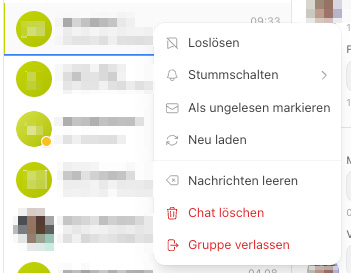
Open in de module Chat het gewenste gesprek.
Klik met de rechtermuisknop op de chat die u wilt bewerken.
Selecteer de gewenste actie.
Als ongelezen markeren
Klik met de rechtermuisknop op de chat die u als ongelezen wilt markeren.
Selecteer Als ongelezen markeren en de chat wordt weergegeven als een nieuwe bericht.
Chatverloop verwijderen / Berichten leegmaken
Met Berichten leegmaken verwijdert u alle eerdere berichten van een gesprek – alleen uit uw eigen weergave. Het gesprek zelf blijft bestaan en u kunt nog steeds berichten verzenden en ontvangen.
Zo verwijdert u het chatverloop:
Open het chatmenu (zie hierboven).
Selecteer Berichten leegmaken.
Wanneer is dit handig?
Als u een lang gesprek wilt opruimen, maar de contactpersoon wilt behouden.
Als oudere berichten voor u niet meer relevant zijn.
Het verloop wordt uitsluitend voor u geleegd. Uw gesprekspartner ziet nog steeds alle eerdere berichten. Verwijderde berichten kunnen niet worden hersteld.
Chat verwijderen
Met Chat verwijderen verwijdert u het hele gesprek uit uw chatlijst. Uw gesprekspartner behoudt zijn kopie van het gesprek.
Zo verwijdert u een chat:
Open het chatmenu (zie hierboven).
Selecteer Chat verwijderen.
Bevestig de beveiligingsvraag.
Wanneer is dit handig?
Als u een gesprek niet meer nodig hebt en uw lijst overzichtelijk wilt houden.
Waar u rekening mee moet houden:
De chat wordt alleen voor u verwijderd – niet voor uw gesprekspartner.
Als de andere persoon u opnieuw bericht, verschijnt het gesprek opnieuw in uw lijst – met de nieuwe berichten.
Een "Bericht aan mezelf" wordt bij verwijderen volledig verwijderd.
Verschil in één oogopslag: Chatverloop verwijderen leegt alleen de berichten en behoudt het gesprek. Chat verwijderen verwijdert het hele gesprek uit uw lijst.
Groep verlaten
U kunt een groepschat die u niet meer nodig hebt verlaten met Groep verlaten. Daarna ontvangt u geen nieuwe berichten van deze groep meer.
Zo verlaat u een groep:
Open de groepschat en open het chatmenu.
Selecteer Groep verlaten.
Bevestig de beveiligingsvraag.
Wanneer is dit handig?
Als een onderwerp of project voor u is afgerond.
Als u per ongeluk lid bent geworden van een groep of de berichten voor u niet relevant zijn.
Waar u rekening mee moet houden:
De eigenaar van een groep kan deze niet verlaten.
Wilt u later weer deelnemen, dan moet een beheerder van de groep u opnieuw toevoegen.