
Toegang tot ondersteuning en aanmelden als persoon
Bijgewerkt op Leestijd: 6 min
Op deze pagina
- In één oogopslag
- Als iemand om toegang tot je account vraagt
- Zo reageer je
- Toestemming intrekken
- Lopende sessie beëindigen
- Voor systeembeheerders: Inloggen als persoon
- Toestemming aanvragen
- Inloggen starten
- Wanneer het niet lukt
- Wat mogelijk is in een sessie
- Geblokkeerd in elke sessie
- Wat de sessie niet verandert
- Traceerbaarheid en protocol
- Uitzondering: Ondersteuningsinlog zonder toestemming
- Inloglinks en wachtwoorden voor andere personen
- Ingelogde apparaten en nieuwe inlogpogingen
- Bericht „Nieuwe inlogpoging bij je account“
- Veelgestelde vragen
Soms helpt het om het platform door de ogen van een specifieke persoon te bekijken – bijvoorbeeld als iets er voor hen anders uitziet of niet werkt. Daarvoor kunnen de Kibi-ondersteuning en de systeembeheerders van je bedrijf inloggen met het account van die persoon. Dit kan alleen met toestemming van die persoon, is tijdelijk beperkt, op elk moment te beëindigen en wordt geregistreerd.
In één oogopslag#
Kibi-ondersteuning |
Systeembeheerders van je bedrijf |
|
|---|---|---|
Wie vraagt aan? |
Medewerkers van de Kibi-ondersteuning |
Personen met de rol systeembeheerder |
Toestemming van de persoon |
Ja – uitzondering alleen als technisch absoluut noodzakelijk (zie hieronder) |
Altijd, zonder uitzondering |
Waar wordt aangevraagd? |
In het Kibi-ondersteuningsgebied |
In het profiel van de persoon: „…“ → Inloggen als deze persoon |
Aanvraag open |
72 uur |
72 uur |
Toestemming geldt |
24 uur, voor één inlogpoging |
24 uur, voor één inlogpoging |
Sessie duurt maximaal |
24 uur |
24 uur |
OR-gedeelte |
geblokkeerd |
geblokkeerd |
In het inlogprotocol als |
„Kibi-ondersteuning“ |
„Beheerder: <Naam>“ |
Als iemand om toegang tot je account vraagt#
Als de Kibi-ondersteuning of je beheerder om toegang vraagt, ontvang je een bericht – in het bel-icoon en als pushmelding op je apparaten:
„De ondersteuning vraagt om toegang“ – iemand van de Kibi-ondersteuning wil inloggen.
„Je beheerder vraagt om toegang“ – een systeembeheerder van je bedrijf wil inloggen.
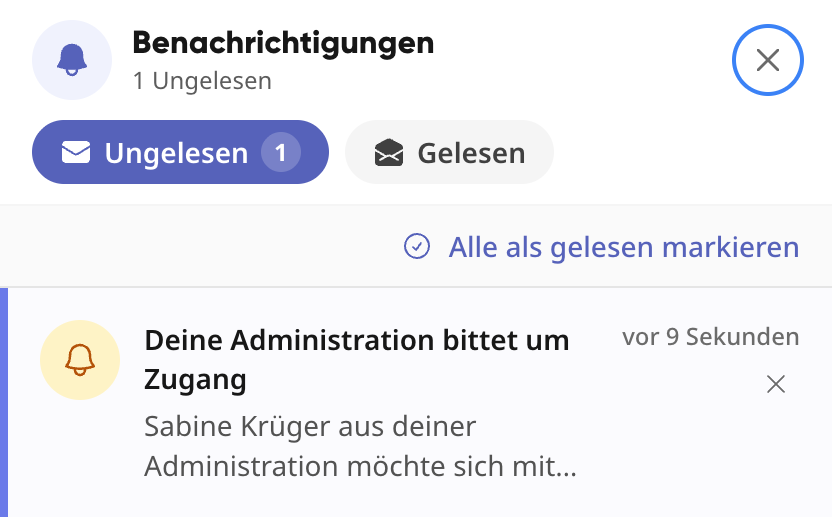
Het bericht komt ook als je meldingen van dit type hebt uitgeschakeld. „Niet storen“ en je werkuren gelden zoals gebruikelijk.
Zo reageer je#
Open het bericht en kies Aanvraag bekijken.
Je ziet wie er om toegang vraagt, wanneer en met welke reden. Een aftelklok toont hoelang je nog kunt reageren.
Kies Toestaan of Weigeren.
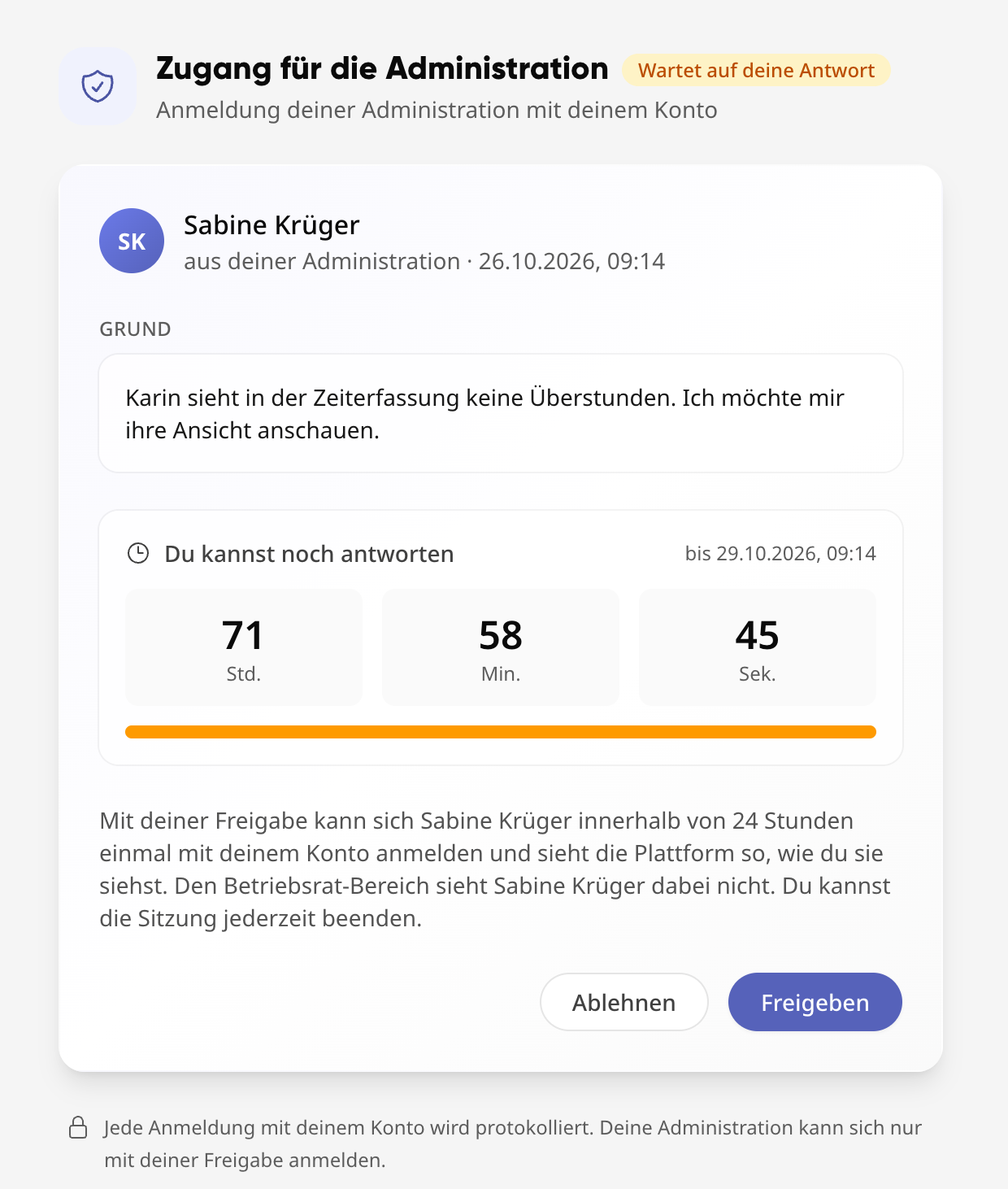
Wie de aanvraag heeft gedaan, krijgt je antwoord direct te zien – in het platform en per e-mail.
Info
Met je toestemming kan precies de persoon die heeft gevraagd, binnen 24 uur één keer inloggen met je account. Zij zien het platform dan zoals jij het ziet.
Toestemming intrekken#
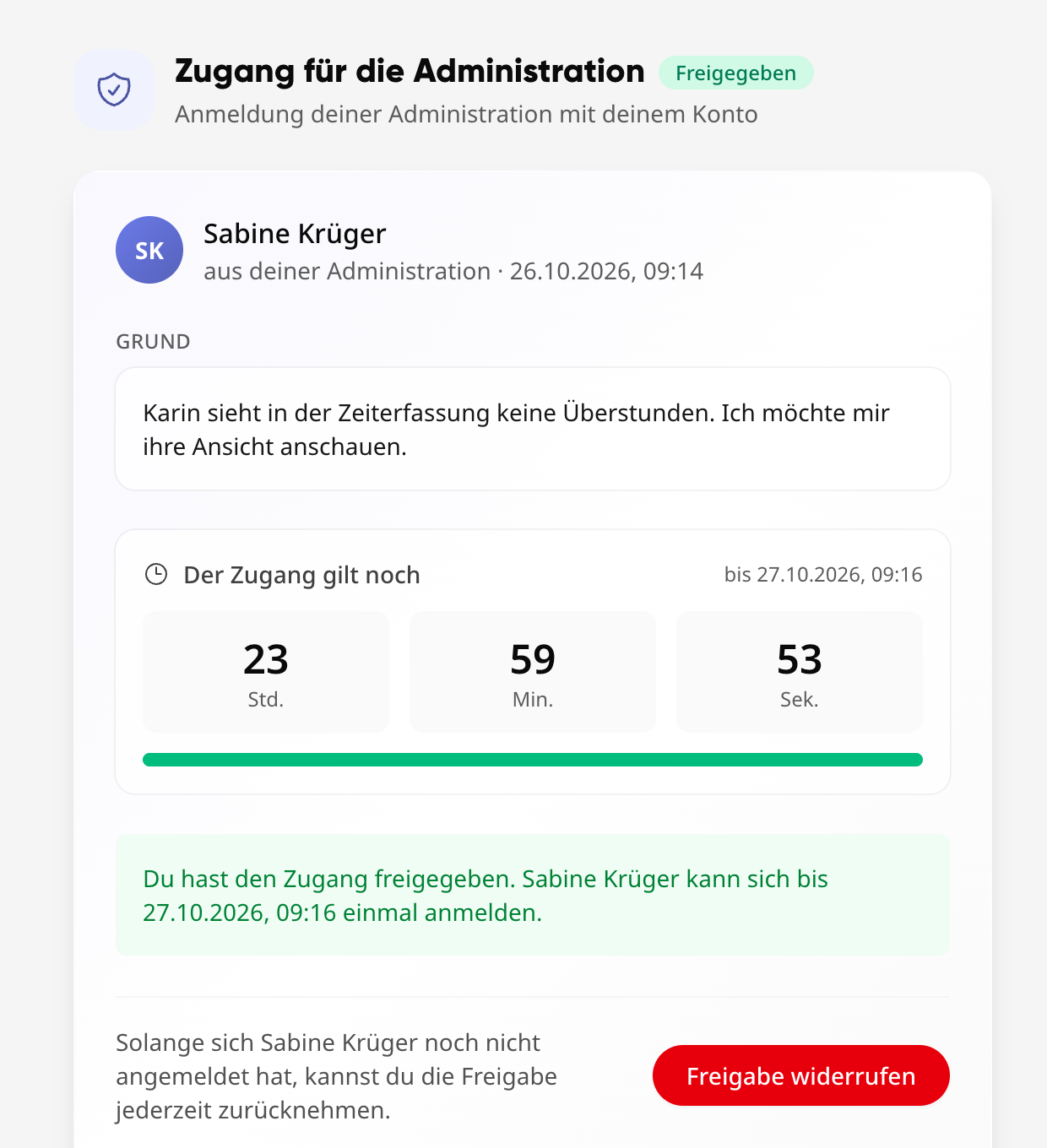
Zolang nog niemand is ingelogd, kun je de toestemming op dezelfde pagina intrekken met Toestemming intrekken. Daarna is inloggen niet meer mogelijk.
Lopende sessie beëindigen#
Zolang iemand met je account is ingelogd, toont het platform op al je apparaten bovenin een melding, bijvoorbeeld „De Kibi-ondersteuning is momenteel ingelogd met je account.“ Via Bekijken en beëindigen kom je bij de aanvraag en beëindig je de sessie met Sessie beëindigen. De andere persoon wordt direct uitgelogd en geïnformeerd.

Voor systeembeheerders: Inloggen als persoon#
Als systeembeheerder kun je inloggen met het account van een andere persoon, bijvoorbeeld om een probleem na te bootsen. Hiervoor heb je altijd hun toestemming nodig – een omweg bestaat niet.
Toestemming aanvragen#
Open het profiel van de persoon onder Collega’s.
Kies bovenin „…“ → Inloggen als deze persoon.
Beschrijf kort waar je bij wilt helpen (minimaal 10 tekens). De persoon ziet deze reden.
Kies Toestemming aanvragen.
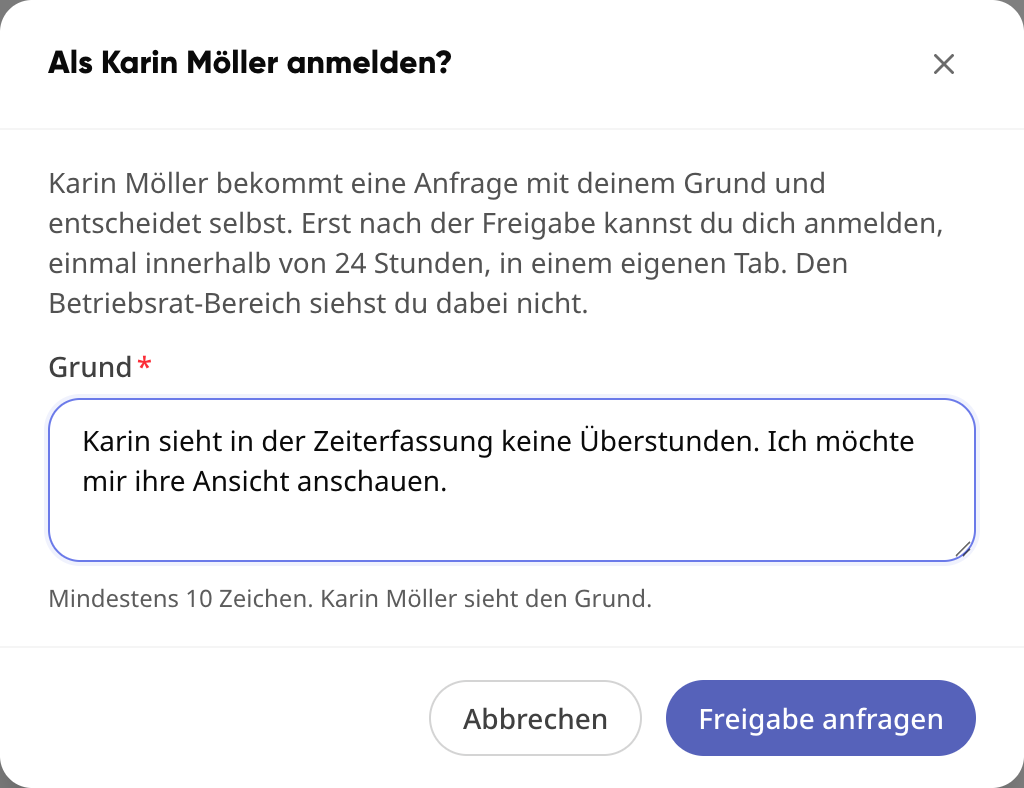
Zodra de persoon reageert, ontvang je een bericht en een e-mail.
Inloggen starten#
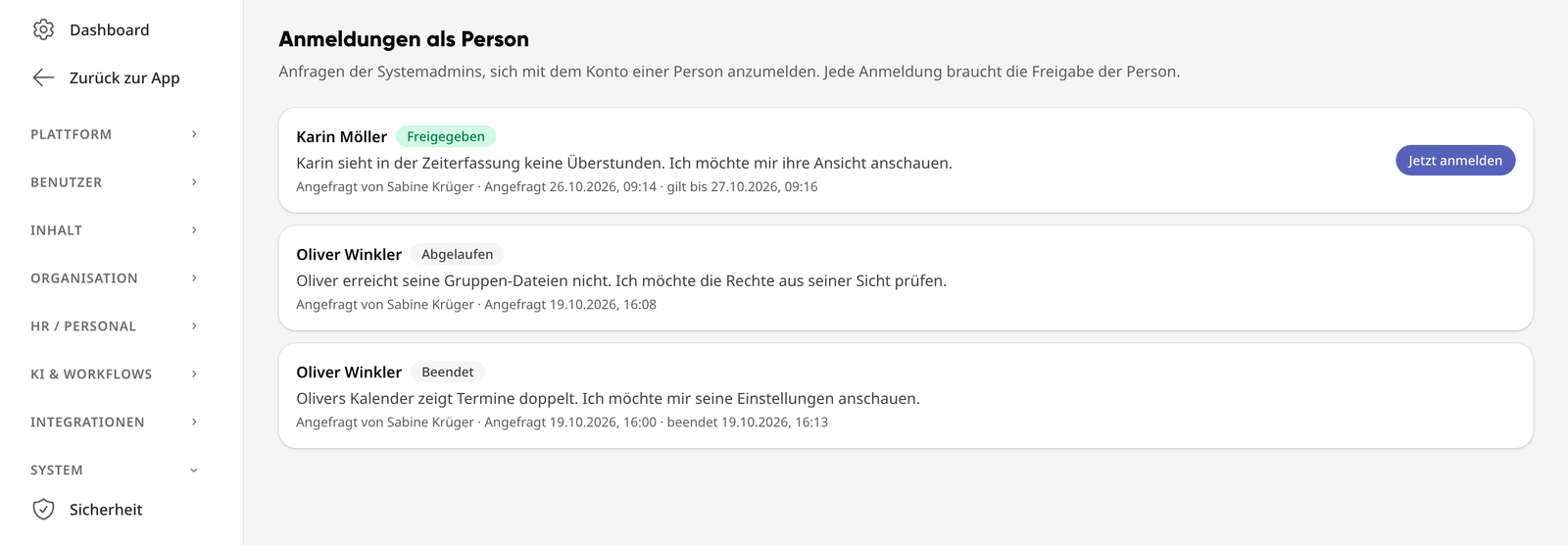
Open Beheer → Systeem → Toegang als persoon. Daar staan alle aanvragen van alle systeembeheerders van je bedrijf met hun status.
Kies bij een goedgekeurde aanvraag Nu inloggen.
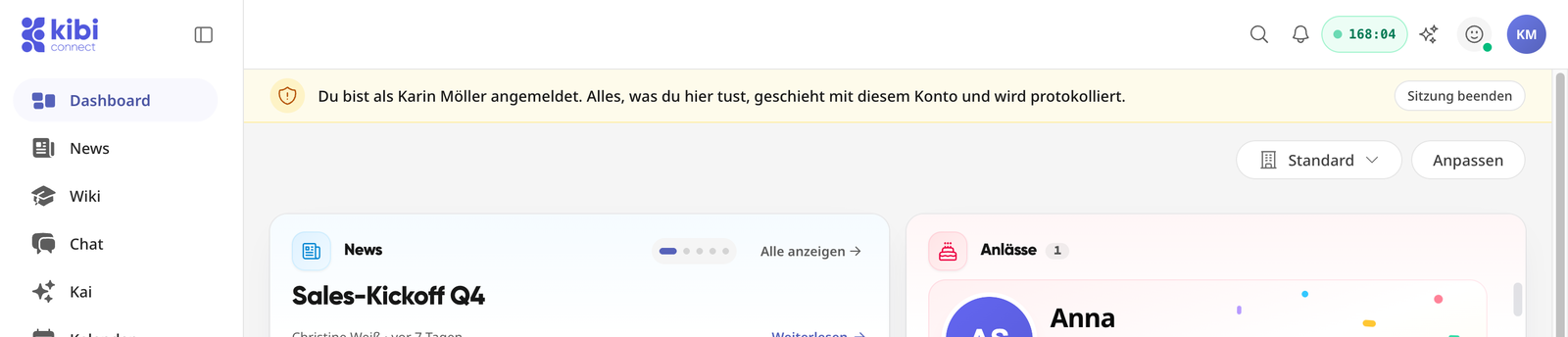
De sessie opent in een nieuw tabblad. Jij zelf blijft in je vorige tabblad ingelogd.
Waarschuwing
Blokkeert je browser het nieuwe tabblad? Sta dan pop-ups toe voor het platform en probeer het opnieuw.
In het sessie-tabblad staat bovenin: „Je bent ingelogd als … Alles wat je hier doet, gebeurt met dit account en wordt geregistreerd.“ Met Sessie beëindigen log je uit. Daarna kun je het tabblad sluiten.
Wanneer het niet lukt#
Alleen systeembeheerders kunnen inloggen als een andere persoon.
Niet als een andere systeembeheerder, niet als jezelf.
Niet als Kai of als een serviceaccount.
Niet bij geblokkeerde accounts – de persoon zou de aanvraag niet kunnen zien.
Niet vanuit een lopende sessie als een andere persoon.
Is de persoon sinds de toestemming systeembeheerder geworden of is hun account geblokkeerd? Dan vervalt de toestemming.
Wat mogelijk is in een sessie#
Wie ingelogd is met het account van een persoon, ziet het platform zoals zij het zien – met hun groepen, bestanden, afspraken en rechten.
Waarschuwing
Bij systeembeheerders geldt dit ook voor persoonlijke gegevens: Chats, e-mails, notities en gesprekken met Kai van de persoon zijn zichtbaar in de sessie. De toestemming van de persoon dekt dit af – zij moeten dus weten waar ze aan beginnen.
Geblokkeerd in elke sessie#
OR-gedeelte
Blijft gesloten – ook als de persoon lid is van de OR.
Toegangsgegevens en beveiliging
Wachtwoord, e-mailadres, tweestapsverificatie, passkeys, eigen API-tokens, „andere sessies afmelden“ en het wisselen naar een ander bedrijf. Dit kan alleen de persoon zelf wijzigen.
Eigen inloglink
De inlog-QR-code en de inloglink van de persoon zelf zijn niet op te vragen.
Bevestigingen
Gebruiksvoorwaarden en privacybeleid kan alleen de persoon zelf bevestigen.
Berichten verwijderen of dempen
Zo kan niemand een melding verwijderen die de persoon over de sessie heeft ontvangen.
Office en downloads via browsersessie
Pagina’s die een eigen browserinlog vereisen, openen niet in de sessie.
Wat de sessie niet verandert#
Zodat de sessie niet lijkt op een activiteit van de persoon:
De persoon verschijnt niet als „online“.
Chats, berichten en e-mails blijven ongelezen – er is ook geen leesbevestiging.
Pushmeldingen van de persoon komen niet in de browser van de andere persoon terecht, en hun pushmeldingen worden niet onderdrukt.
Inhoud die tijdens de sessie wordt gewijzigd, staat in de respectievelijke geschiedenis als wijziging van de persoon.
Traceerbaarheid en protocol#
Inlogprotocol
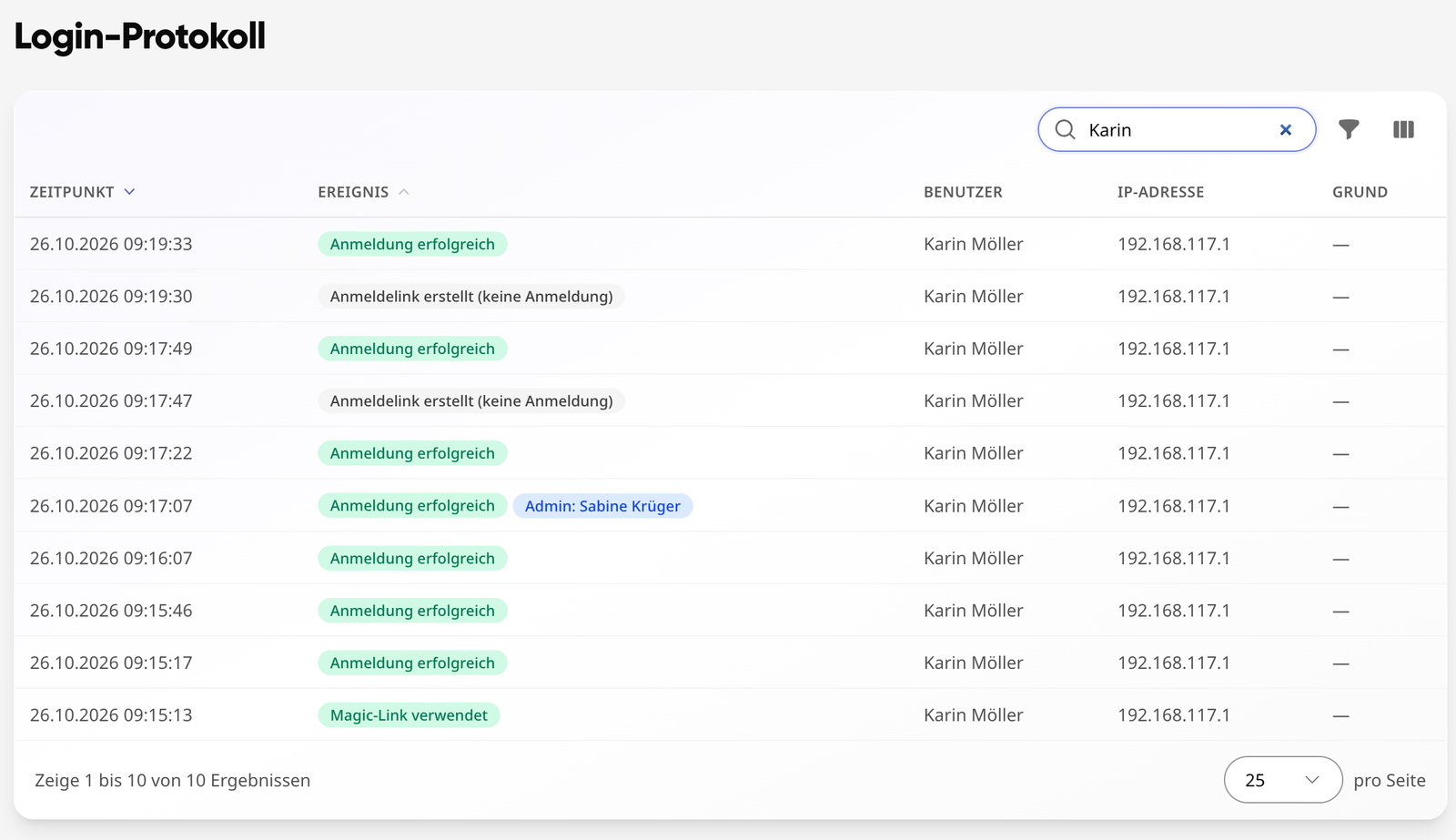
Systeembeheerders zien onder Beheer → Systeem → Inlogprotocol elke regel die tijdens een sessie ontstaat – gemarkeerd met „Kibi-ondersteuning“ of „Beheerder: <Naam>“.
Ingelogde apparaten
De sessie verschijnt in de apparatenlijst van de persoon met dezelfde melding.
Protocol bij Kibi
Elke ondersteuningsinlog wordt daarnaast centraal geregistreerd: wie, wanneer, voor wie, met welke reden, wanneer goedgekeurd of geweigerd, wanneer gestart en beëindigd. Invoeren kunnen achteraf noch gewijzigd noch verwijderd worden.
Uitzondering: Ondersteuningsinlog zonder toestemming#
In zeldzame gevallen kan de Kibi-ondersteuning zonder toestemming inloggen – alleen als dit technisch absoluut noodzakelijk is of als er een andere juridische grond is, en altijd met reden. Dit geldt bijvoorbeeld als het account of het bedrijf is geblokkeerd en de persoon de aanvraag helemaal niet zou kunnen zien. Deze inlogpogingen registreert Kibi centraal. Wat de ondersteuning tijdens dergelijke sessies aan andere accounts wijzigt (bijvoorbeeld een inloglink aanmaken of de tweestapsverificatie resetten), staat in het inlogprotocol als „Kibi-ondersteuning“, en de betrokken persoon wordt geïnformeerd.
Info
Systeembeheerders van je bedrijf hebben deze mogelijkheid niet. Zij hebben altijd toestemming van de persoon nodig.
Inloglinks en wachtwoorden voor andere personen#
Als iemand een inloglink voor een andere persoon aanmaakt – gekopieerd, als QR-code of PDF, per e-mail – of hun wachtwoord instelt, geldt:
Eerst verschijnt een waarschuwingsbericht.
De handeling staat in het inlogprotocol, met type en maker.
De persoon wordt direct geïnformeerd – in het platform en per e-mail, ook bij „Niet storen“, bijvoorbeeld „… heeft een inloglink voor jou aangemaakt“. Meerdere dezelfde handelingen binnen 10 minuten resulteren in één bericht.
Wordt de link per e-mail naar de persoon gestuurd, dan is die e-mail zelf de informatie.
De QR-code voor inloggen toont het profiel alleen aan jezelf, nooit op de pagina van een andere persoon.
Ingelogde apparaten en nieuwe inlogpogingen#
Onder Mijn account → Profiel → Beveiliging zie je waar je account is ingelogd:
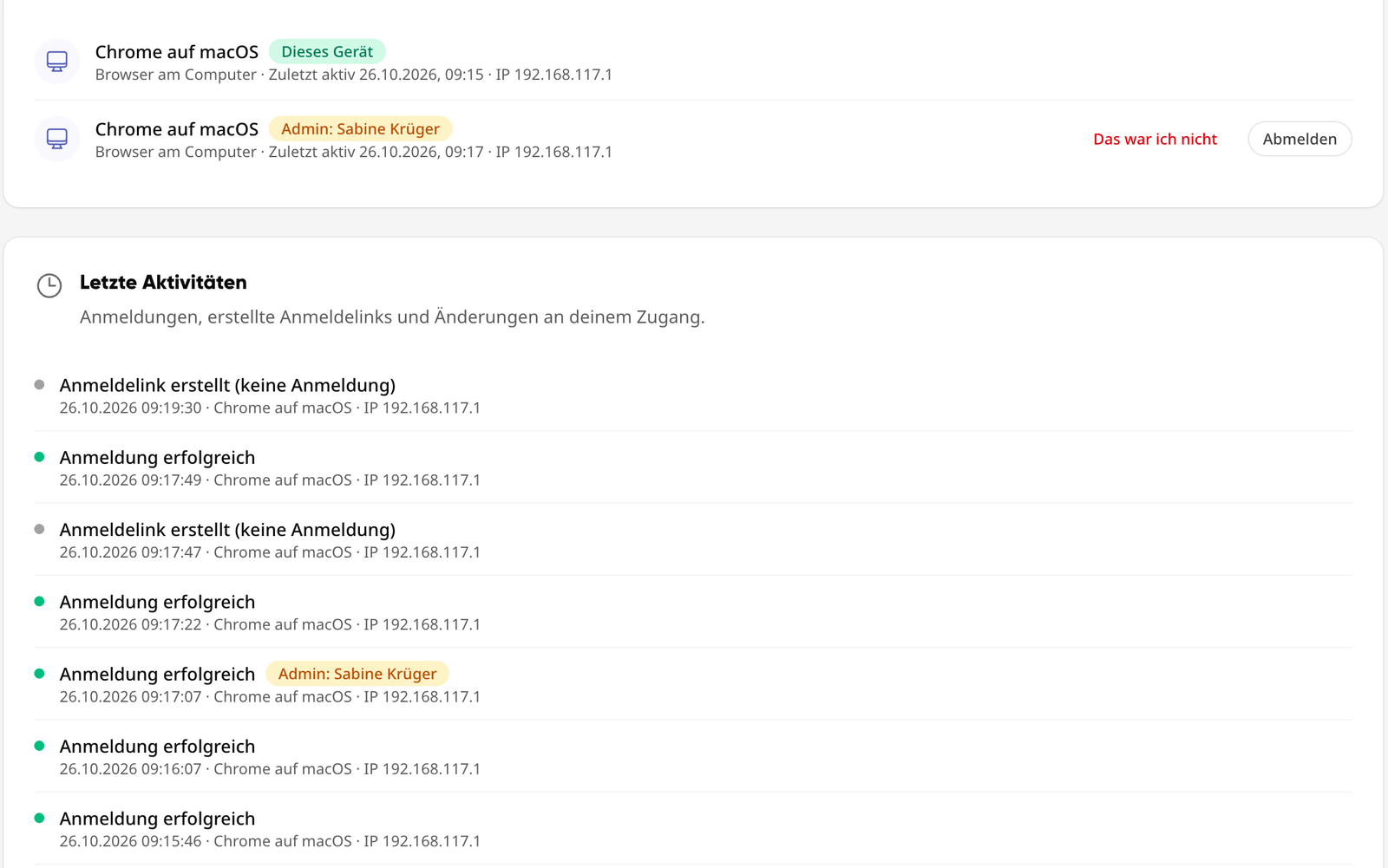
Ingelogde apparaten
Elk apparaat staat hier één keer – browser op de computer, telefoon of tablet, desktop-app of Kibi-app – met „Laatst actief“ en IP-adres. Het huidige apparaat is gemarkeerd als „Dit apparaat“.
Uitloggen
Meldt een apparaat direct af. Wie het gebruikt, moet opnieuw inloggen.
Dit was ik niet
Meldt het apparaat af en informeert de systeembeheerders van je bedrijf. Verander daarna bij voorkeur je wachtwoord.
Laatste activiteiten
Je inlogpogingen, aangemaakte inloglinks en wijzigingen aan je toegang, telkens met apparaat.
Bericht „Nieuwe inlogpoging bij je account“#
Als iemand inlogt met je account op een apparaat dat je nog nooit hebt gebruikt, ontvang je een bericht met apparaat, IP-adres en tijdstip – ook per e-mail en ook bij „Niet storen“.
Bij de eerste inlogpoging leert het platform je apparaat alleen kennen – er komt nog geen bericht.
Een privé-browservenster telt elke keer als een nieuw apparaat.
Bij inlogpogingen van de Kibi-ondersteuning of je beheerder komt dit bericht niet – daarvoor is er de aanvraag en de melding bovenin op je apparaten.
Waarschuwing
Was jij dat niet? Open Beveiliging → Ingelogde apparaten, kies bij het onbekende apparaat Dit was ik niet en verander je wachtwoord.