
Support-Zugang und Anmeldung als Person
Aktualisiert am Lesezeit: 6 Min.
Auf dieser Seite
- Auf einen Blick
- Wenn jemand um Zugang zu deinem Konto bittet
- So antwortest du
- Freigabe zurücknehmen
- Laufende Sitzung beenden
- Für Systemadmins: Als Person anmelden
- Freigabe anfragen
- Anmeldung starten
- Wann es nicht geht
- Was in einer Sitzung möglich ist
- Gesperrt in jeder Sitzung
- Was die Sitzung nicht verändert
- Nachvollziehbarkeit und Protokoll
- Ausnahme: Support-Anmeldung ohne Freigabe
- Anmeldelinks und Passwörter für andere Personen
- Angemeldete Geräte und neue Anmeldungen
- Mitteilung „Neue Anmeldung bei deinem Konto“
- Häufige Fragen
Manchmal hilft es, die Plattform mit den Augen einer bestimmten Person zu sehen – etwa wenn etwas bei ihr anders aussieht oder nicht funktioniert. Dafür können sich der Kibi-Support und die Systemadmins deines Unternehmens mit dem Konto einer Person anmelden. Das geht nur mit Freigabe der Person, ist zeitlich begrenzt, jederzeit beendbar und wird protokolliert.
Auf einen Blick#
Kibi-Support | Systemadmins deines Unternehmens | |
|---|---|---|
Wer fragt an? | Mitarbeitende des Kibi-Supports | Personen mit der Rolle Systemadmin |
Freigabe der Person | Ja – Ausnahme nur, wenn technisch zwingend nötig (siehe unten) | Immer, ohne Ausnahme |
Wo wird angefragt? | Im Kibi-Supportbereich | Im Profil der Person: „…“ → Als Person anmelden |
Anfrage offen | 72 Stunden | 72 Stunden |
Freigabe gilt | 24 Stunden, für eine Anmeldung | 24 Stunden, für eine Anmeldung |
Sitzung dauert höchstens | 24 Stunden | 24 Stunden |
Betriebsrat-Bereich | gesperrt | gesperrt |
Im Login-Protokoll als | „Kibi-Support“ | „Admin: <Name>“ |
Wenn jemand um Zugang zu deinem Konto bittet#
Bittet der Kibi-Support oder deine Administration um Zugang, bekommst du eine Mitteilung – in der Glocke und als Push auf deinen Geräten:
„Der Support bittet um Zugang“ – eine Person vom Kibi-Support möchte sich anmelden.
„Deine Administration bittet um Zugang“ – ein Systemadmin deines Unternehmens möchte sich anmelden.
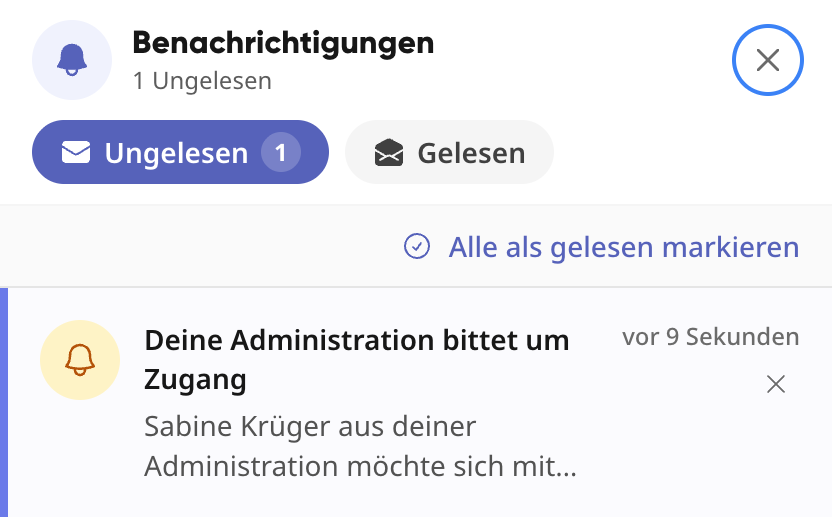
Die Mitteilung kommt auch dann, wenn du Mitteilungen dieser Art stummgeschaltet hast. „Nicht stören“ und deine Arbeitszeiten gelten wie gewohnt.
So antwortest du#
Öffne die Mitteilung und wähle Anfrage ansehen.
Du siehst, wer fragt, wann und mit welchem Grund. Ein Countdown zeigt, wie lange du noch antworten kannst.
Wähle Freigeben oder Ablehnen.
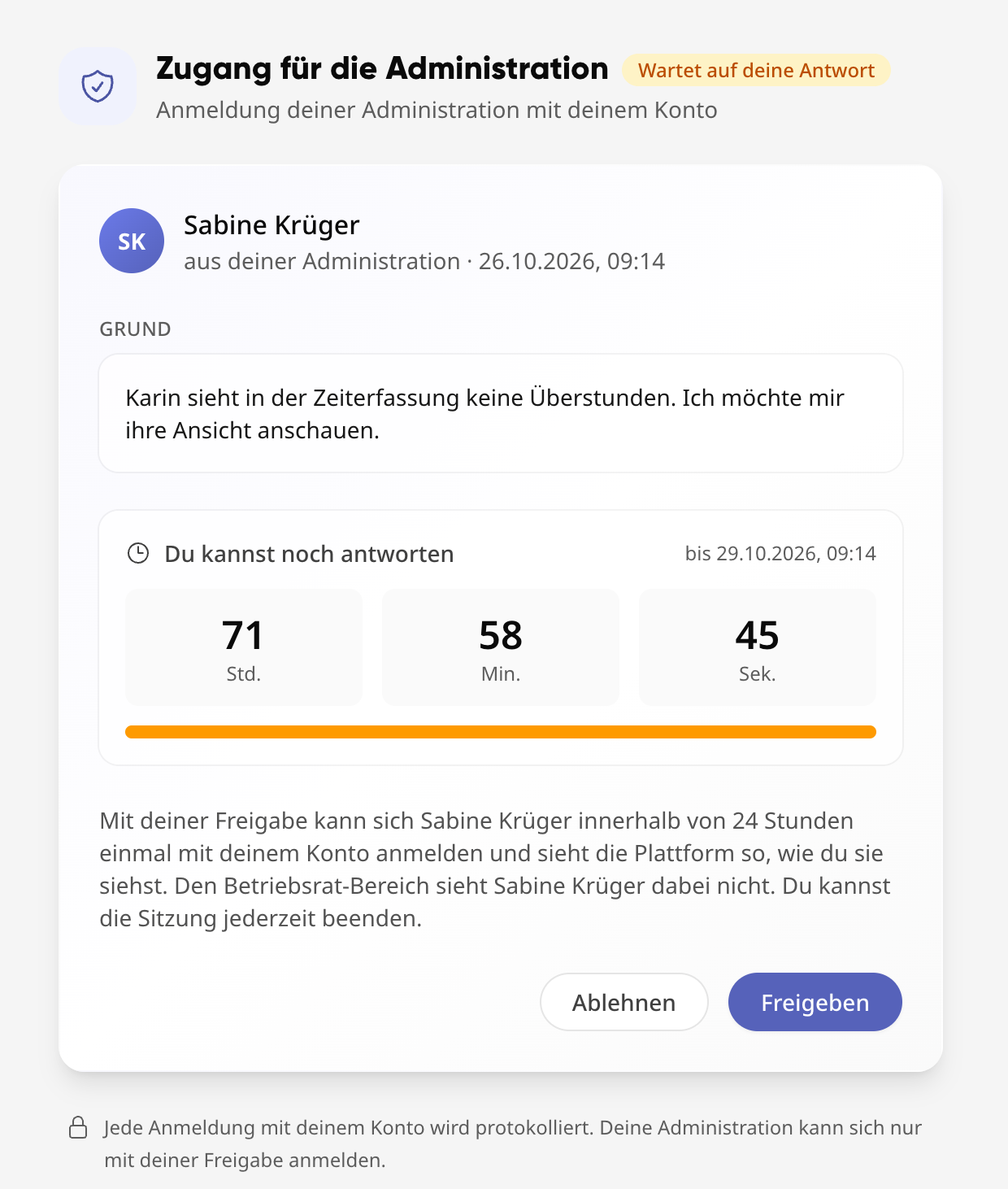
Wer angefragt hat, erfährt deine Antwort sofort – in der Plattform und per E-Mail.
Info
Mit deiner Freigabe kann sich genau die Person, die gefragt hat, innerhalb von 24 Stunden einmal mit deinem Konto anmelden. Sie sieht die Plattform dann so, wie du sie siehst.
Freigabe zurücknehmen#
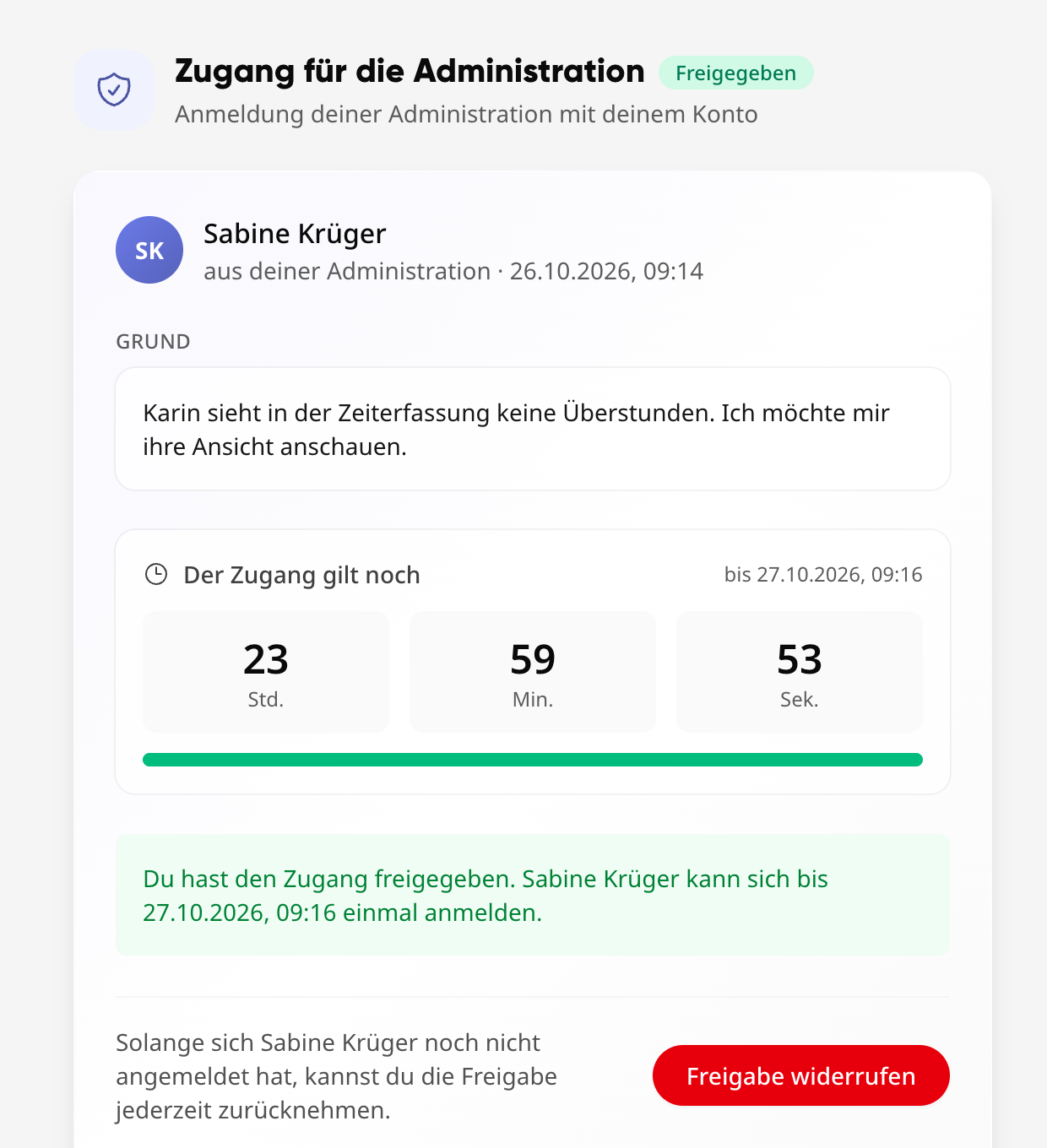
Solange sich noch niemand angemeldet hat, kannst du die Freigabe auf derselben Seite mit Freigabe widerrufen zurücknehmen. Danach ist keine Anmeldung mehr möglich.
Laufende Sitzung beenden#
Solange jemand mit deinem Konto angemeldet ist, zeigt dir die Plattform auf all deinen Geräten oben einen Hinweis, zum Beispiel „Der Kibi-Support ist gerade mit deinem Konto angemeldet.“ Über Ansehen und beenden kommst du zur Anfrage und beendest die Sitzung mit Sitzung beenden. Die andere Person wird sofort abgemeldet und informiert.

Für Systemadmins: Als Person anmelden#
Als Systemadmin kannst du dich mit dem Konto einer anderen Person anmelden, zum Beispiel um ein Problem nachzustellen. Du brauchst dafür immer ihre Freigabe – eine Umgehung gibt es nicht.
Freigabe anfragen#
Öffne das Profil der Person unter Kollegen.
Wähle oben „…“ → Als Person anmelden.
Beschreibe kurz, wobei du helfen willst (mindestens 10 Zeichen). Die Person sieht diesen Grund.
Wähle Freigabe anfragen.
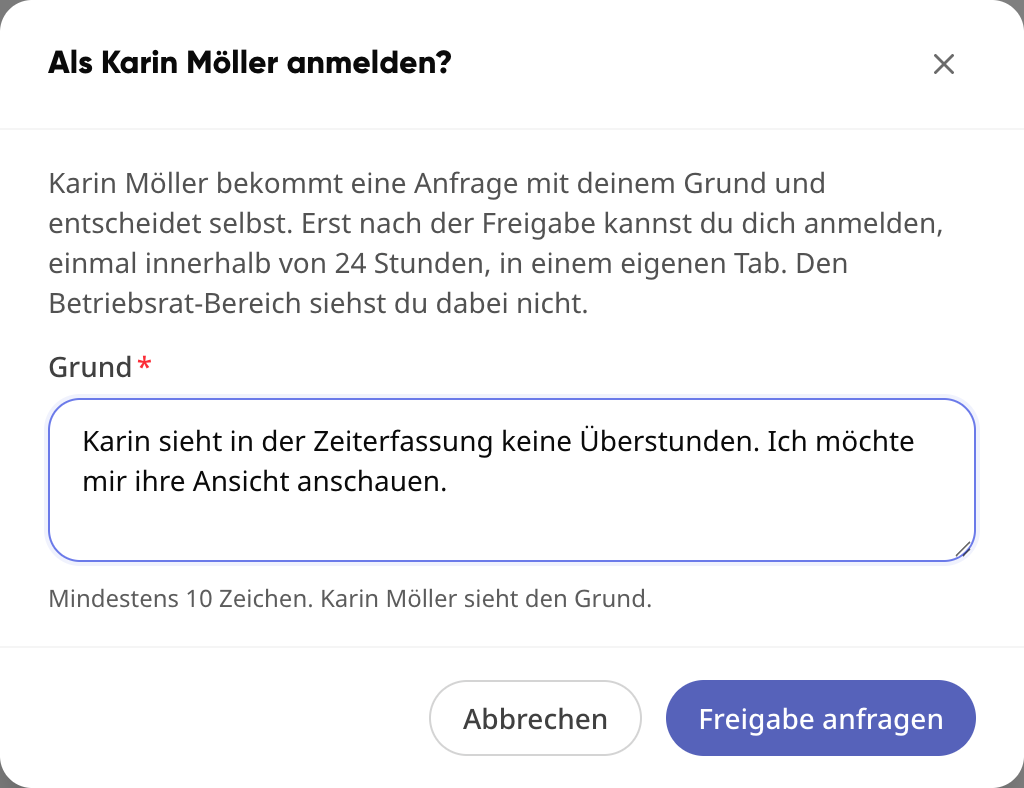
Sobald die Person antwortet, bekommst du eine Mitteilung und eine E-Mail.
Anmeldung starten#
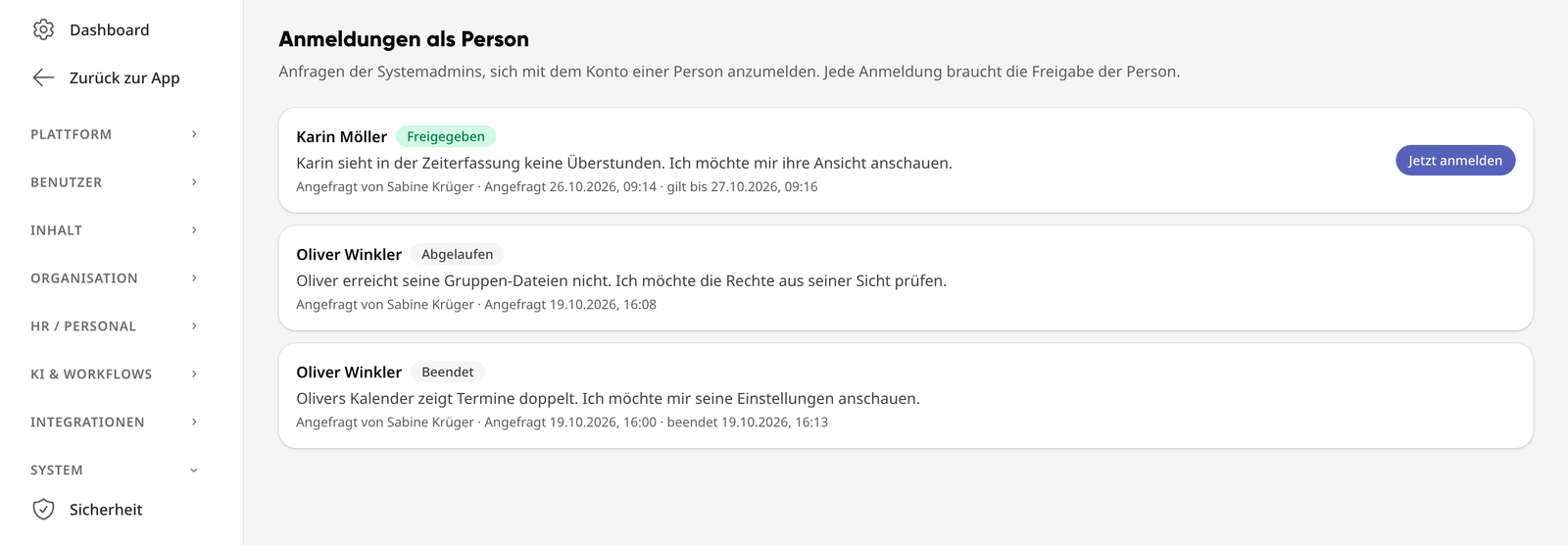
Öffne Administration → System → Zugang als Person. Dort stehen alle Anfragen aller Systemadmins deines Unternehmens mit ihrem Stand.
Wähle bei einer freigegebenen Anfrage Jetzt anmelden.
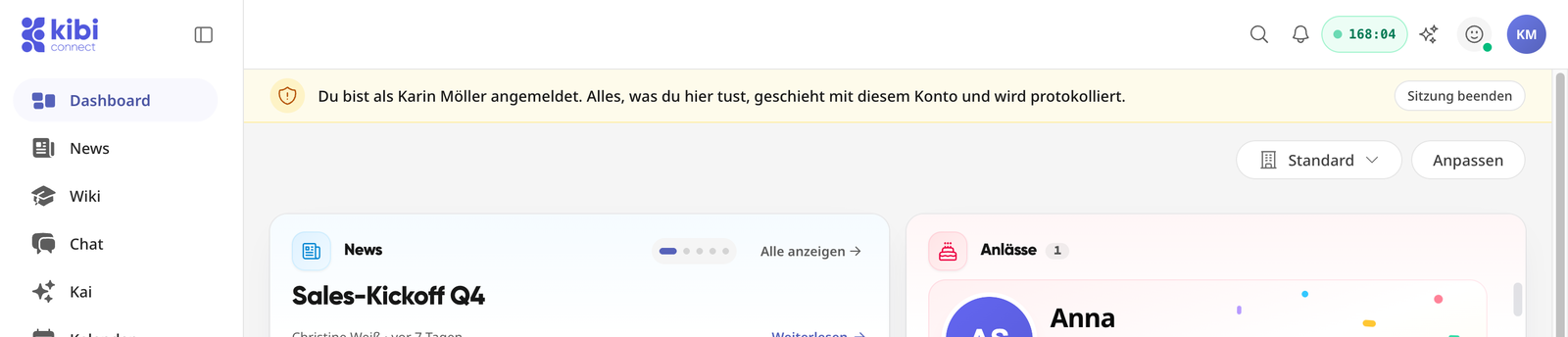
Die Sitzung öffnet sich in einem neuen Tab. Du selbst bleibst in deinem bisherigen Tab angemeldet.
Warnung
Blockiert dein Browser den neuen Tab, erlaube Pop-ups für die Plattform und versuche es noch einmal.
Im Sitzungs-Tab steht oben „Du bist als … angemeldet. Alles, was du hier tust, geschieht mit diesem Konto und wird protokolliert.“ Mit Sitzung beenden meldest du dich ab. Danach kannst du den Tab schließen.
Wann es nicht geht#
Nur Systemadmins können sich als andere Person anmelden.
Nicht als anderer Systemadmin, nicht als du selbst.
Nicht als Kai oder als Dienstkonto.
Nicht bei gesperrten Konten – die Person könnte die Anfrage nicht sehen.
Nicht aus einer laufenden Sitzung als andere Person heraus.
Ist die Person seit ihrer Freigabe Systemadmin geworden oder wurde ihr Konto gesperrt, verfällt die Freigabe.
Was in einer Sitzung möglich ist#
Wer mit dem Konto einer Person angemeldet ist, sieht die Plattform wie sie – mit ihren Gruppen, Dateien, Terminen und Rechten.
Warnung
Bei Systemadmins gilt das auch für Persönliches: Chats, E-Mails, Notizen und Gespräche mit Kai der Person sind in der Sitzung sichtbar. Die Freigabe der Person deckt das ab – sie sollte deshalb wissen, worauf sie sich einlässt.
Gesperrt in jeder Sitzung#
Betriebsrat-Bereich
Bleibt zu – auch wenn die Person Mitglied im Betriebsrat ist.
Zugangsdaten und Sicherheit
Passwort, E-Mail-Adresse, Zwei-Faktor-Authentifizierung, Passkeys, eigene API-Tokens, „andere Sitzungen abmelden“ und der Wechsel in ein anderes Unternehmen. Das kann nur die Person selbst ändern.
Eigener Anmeldelink
Der Anmelde-QR-Code und der Anmeldelink der Person selbst lassen sich nicht abrufen.
Bestätigungen
Nutzungsbedingungen und Datenschutz kann nur die Person selbst bestätigen.
Mitteilungen löschen oder stummschalten
So kann niemand einen Hinweis entfernen, den die Person über die Sitzung bekommen hat.
Office und Downloads per Browser-Sitzung
Seiten, die eine eigene Browser-Anmeldung brauchen, öffnen sich in der Sitzung nicht.
Was die Sitzung nicht verändert#
Damit die Sitzung nicht wie eine Tätigkeit der Person aussieht:
Die Person erscheint nicht als „online“.
Chats, Mitteilungen und E-Mails bleiben ungelesen – es gibt auch keine Lesebestätigung.
Push-Mitteilungen der Person landen nicht im Browser der anderen Person, und ihre Pushes werden nicht unterdrückt.
Inhalte, die in der Sitzung geändert werden, stehen im jeweiligen Verlauf als Änderung der Person.
Nachvollziehbarkeit und Protokoll#
Login-Protokoll
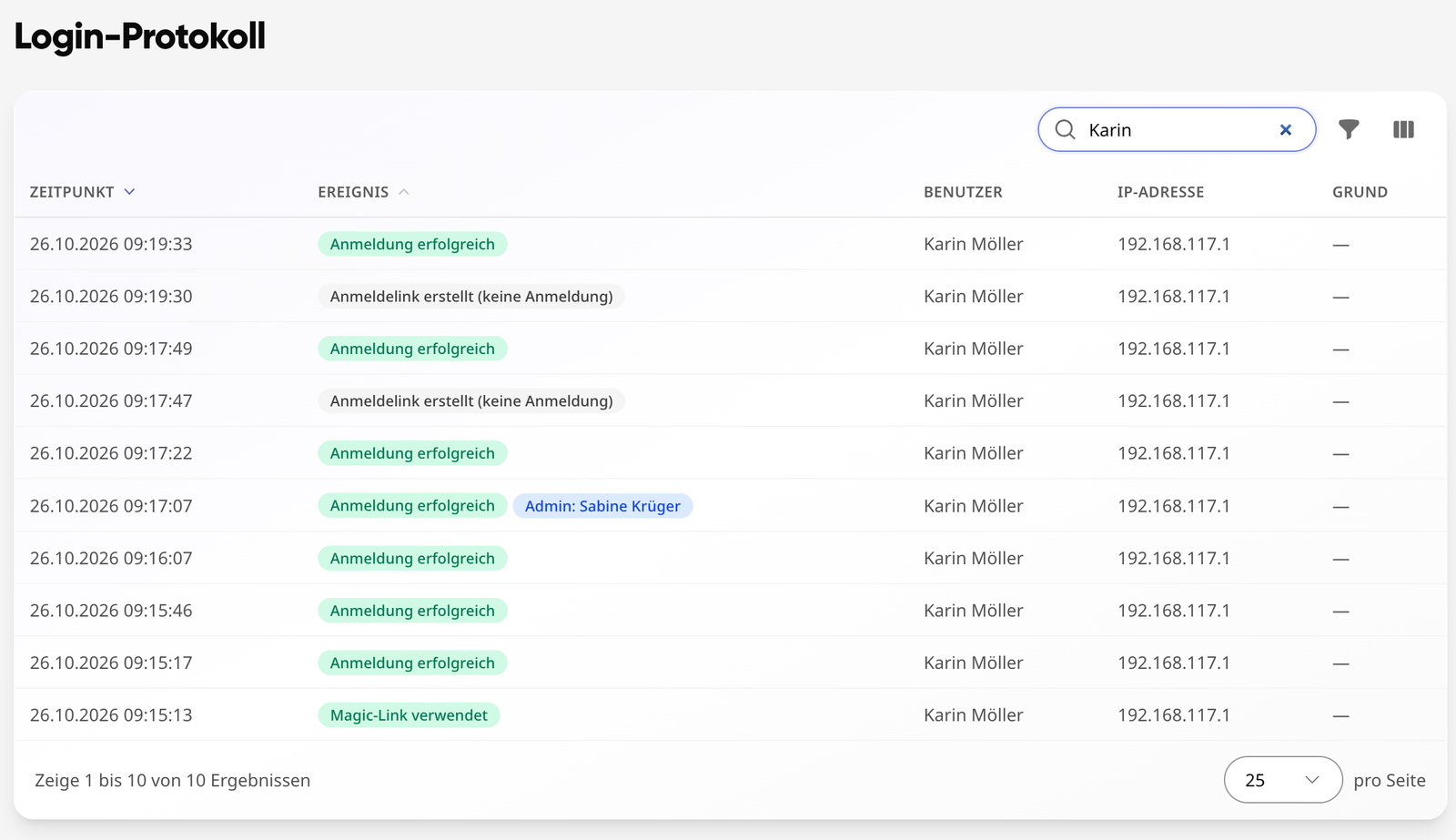
Systemadmins sehen unter Administration → System → Login-Protokoll jede Zeile, die während einer Sitzung entsteht – markiert mit „Kibi-Support“ oder „Admin: <Name>“.
Angemeldete Geräte
Die Sitzung erscheint in der Geräteliste der Person mit demselben Hinweis.
Protokoll bei Kibi
Jede Support-Anmeldung wird zusätzlich zentral protokolliert: wer, wann, für wen, mit welchem Grund, wann freigegeben oder abgelehnt, wann begonnen und beendet. Einträge lassen sich nachträglich weder ändern noch löschen.
Ausnahme: Support-Anmeldung ohne Freigabe#
In seltenen Fällen kann sich der Kibi-Support ohne Freigabe anmelden – nur wenn es technisch zwingend nötig ist oder eine andere Rechtsgrundlage besteht, und nur mit Begründung. Das gilt etwa, wenn das Konto oder das Unternehmen gesperrt ist und die Person die Anfrage gar nicht sehen könnte. Diese Anmeldungen protokolliert Kibi zentral. Was der Support dabei an anderen Konten ändert (zum Beispiel einen Anmeldelink erstellen oder die Zwei-Faktor-Authentifizierung zurücksetzen), steht im Login-Protokoll als „Kibi-Support“, und die betroffene Person wird informiert.
Info
Systemadmins deines Unternehmens haben diese Möglichkeit nicht. Sie brauchen immer die Freigabe der Person.
Anmeldelinks und Passwörter für andere Personen#
Erstellt jemand einen Anmeldelink für eine andere Person – kopiert, als QR-Code oder PDF, per E-Mail – oder setzt ihr Passwort, gilt:
Vorher erscheint ein Warnhinweis.
Der Vorgang steht im Login-Protokoll, mit Art und Urheber.
Die Person wird sofort informiert – in der Plattform und per E-Mail, auch bei „Nicht stören“, zum Beispiel „… hat einen Anmeldelink für dich erzeugt“. Mehrere gleiche Vorgänge innerhalb von 10 Minuten ergeben eine Mitteilung.
Wird der Link per E-Mail an die Person geschickt, ist diese E-Mail selbst die Information.
Den QR-Code zur Anmeldung zeigt das Profil nur dir selbst, nie auf der Seite einer anderen Person.
Angemeldete Geräte und neue Anmeldungen#
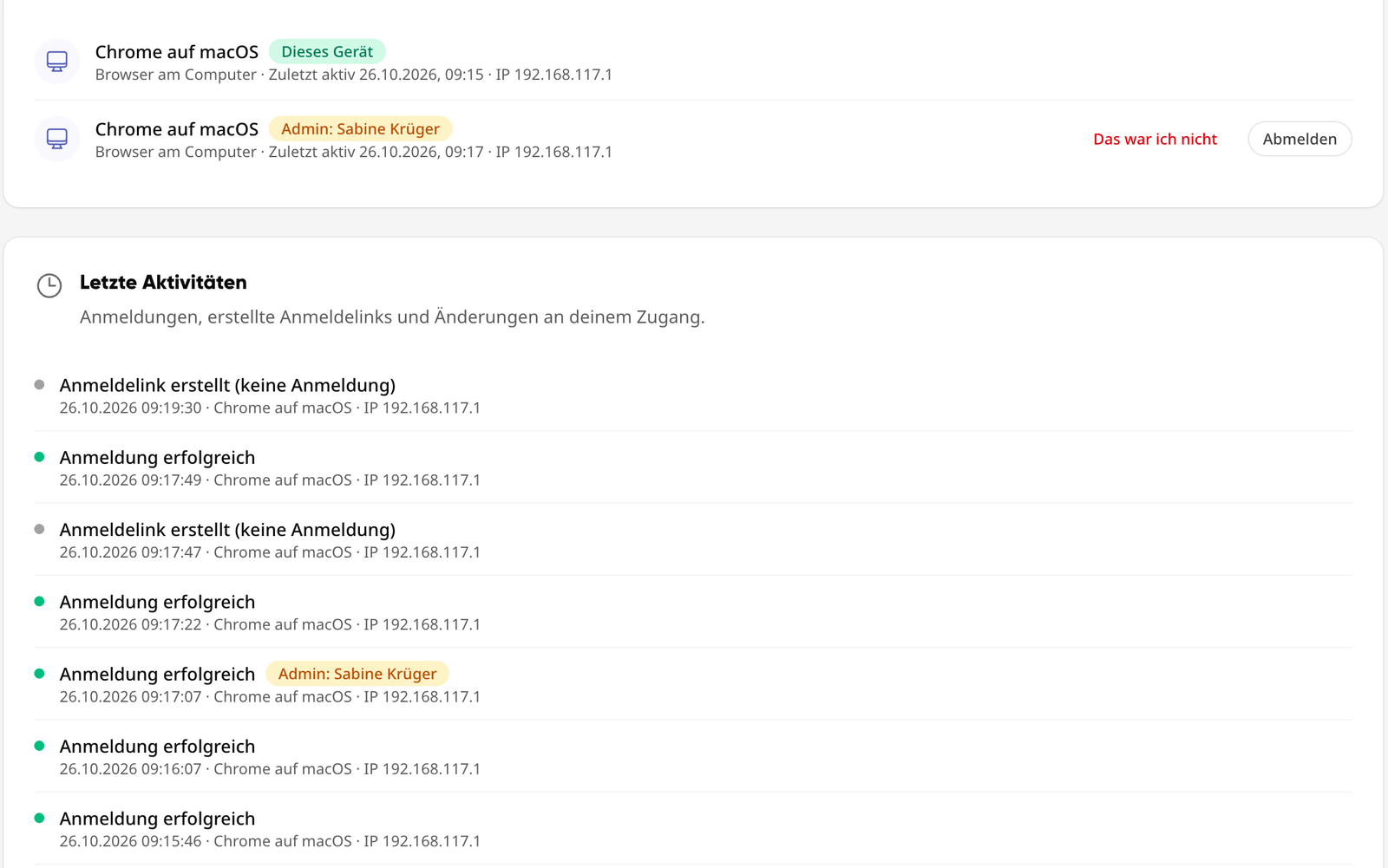
Unter Mein Konto → Profil → Sicherheit siehst du, wo dein Konto angemeldet ist:
Angemeldete Geräte
Jedes Gerät steht einmal da – Browser am Computer, Handy oder Tablet, Desktop-App oder Kibi-App – mit „Zuletzt aktiv“ und IP-Adresse. Das aktuelle Gerät ist als „Dieses Gerät“ markiert.
Abmelden
Meldet ein Gerät sofort ab. Wer es benutzt, muss sich neu anmelden.
Das war ich nicht
Meldet das Gerät ab und informiert die Systemadmins deines Unternehmens. Ändere danach am besten dein Passwort.
Letzte Aktivitäten
Deine Anmeldungen, erstellte Anmeldelinks und Änderungen an deinem Zugang, jeweils mit Gerät.
Mitteilung „Neue Anmeldung bei deinem Konto“#
Meldet sich jemand mit deinem Konto auf einem Gerät an, das du noch nie benutzt hast, bekommst du eine Mitteilung mit Gerät, IP-Adresse und Uhrzeit – auch per E-Mail und auch bei „Nicht stören“.
Bei der ersten Anmeldung lernt die Plattform dein Gerät nur kennen – es kommt noch keine Mitteilung.
Ein privates Browserfenster gilt jedes Mal als neues Gerät.
Bei Anmeldungen des Kibi-Supports oder deiner Administration kommt diese Mitteilung nicht – dafür gibt es die Anfrage und den Hinweis oben auf deinen Geräten.
Warnung
Warst du das nicht? Öffne Sicherheit → Angemeldete Geräte, wähle beim fremden Gerät Das war ich nicht und ändere dein Passwort.