
Wie sehe ich die Verfügbarkeit meiner Kolleginnen und Kollegen?
Aktualisiert am Lesezeit: 2 Min.
Auf dieser Seite
Über Geteilte Kalender siehst du, wann Kolleginnen und Kollegen Zeit haben. So planst du gemeinsame Termine, ohne lange nachzufragen.
Einen Kollegen-Kalender hinzufügen#
Klick in der Seitenleiste des Kalenders unter Geteilte Kalender auf Kalender hinzufügen. Hast du schon Kalender hinzugefügt, nimmst du das Pluszeichen neben der Überschrift.
Wähle unter Person auswählen die gewünschte Person aus. Über Name suchen… findest du sie schneller.
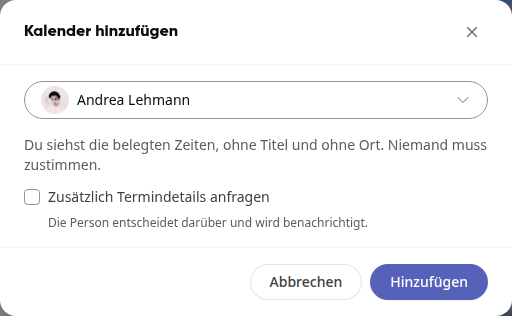
Klick auf Hinzufügen.
Die Person erscheint unter Geteilte Kalender, und du siehst ihre belegten Zeiten als gestreifte Blöcke mit dem Text Beschäftigt, ohne Titel und ohne Ort. Dafür muss niemand zustimmen. Die Person wird benachrichtigt, dass du ihre Verfügbarkeit siehst.
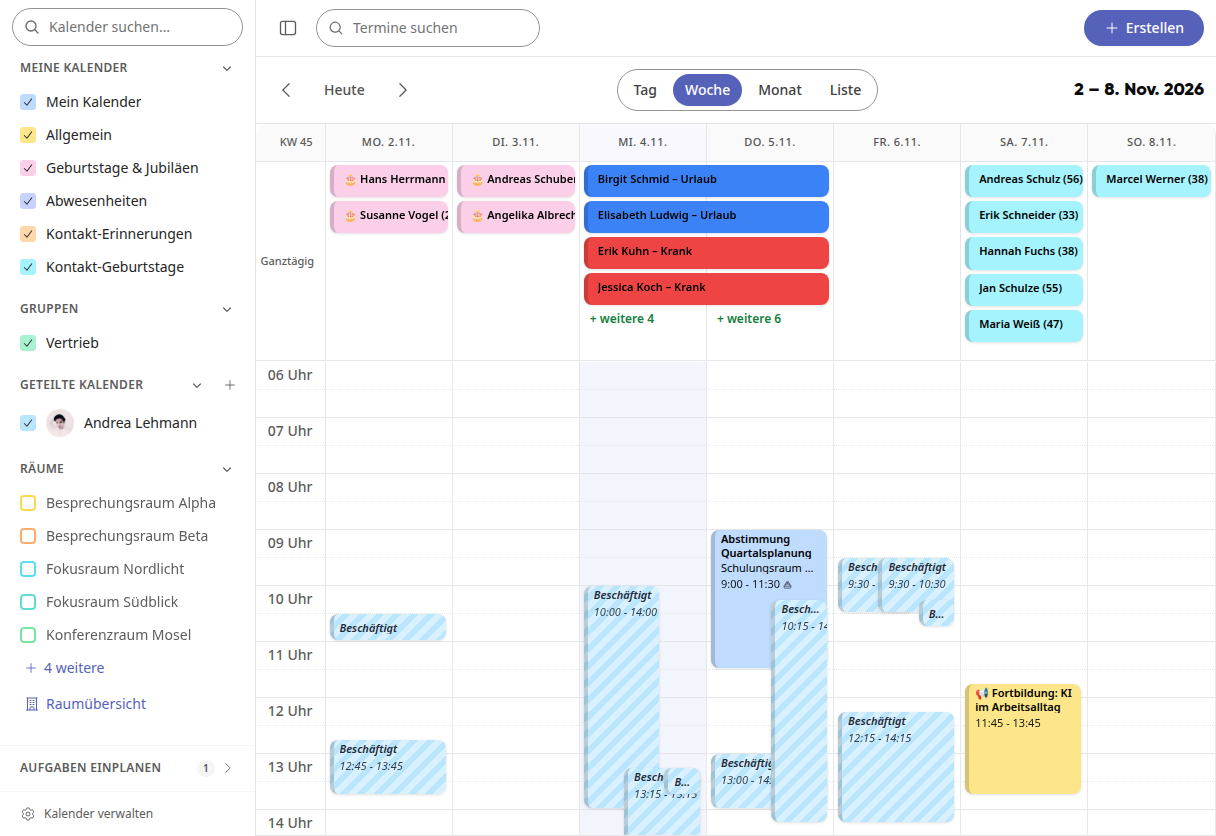
Info
Termine, die die Person selbst als Frei markiert hat, erscheinen nicht.
Termindetails anfragen#
Möchtest du auch Titel und Ort sehen, musst du die Person fragen.
Klick unter Geteilte Kalender auf das Pluszeichen.
Wähle die Person aus. Siehst du ihre Verfügbarkeit bereits, ist Zusätzlich Termindetails anfragen schon angehakt. Beim ersten Hinzufügen setzt du das Häkchen selbst.
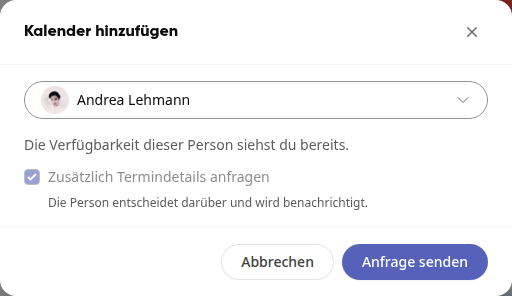
Klick auf Anfrage senden.
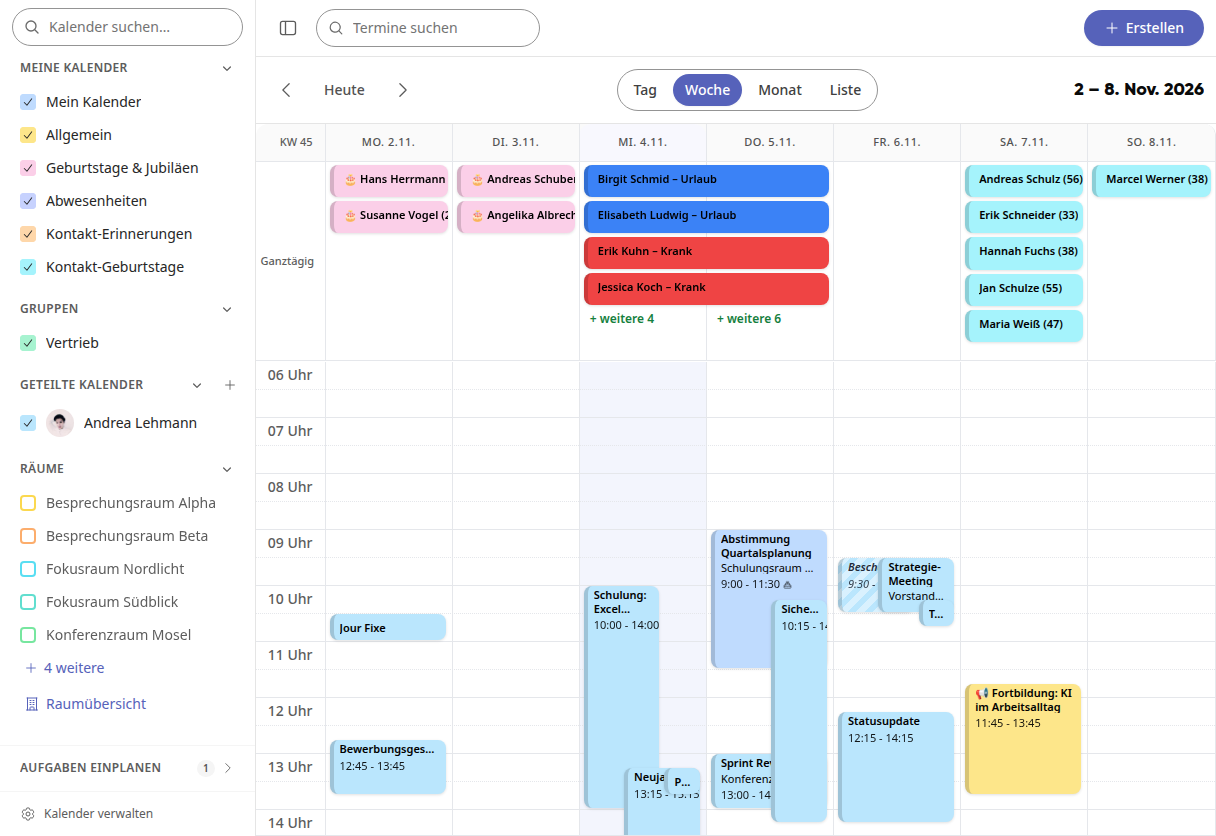
Bis zur Antwort steht Angefragt neben dem Namen. Über das Symbol in der Zeile kannst du die Anfrage zurückziehen. Sobald die Person zugestimmt hat, siehst du die Termine mit Titel und Ort. Als Privat markierte Termine bleiben gestreift.
Auf eine Anfrage antworten#
Fragt jemand deine Termindetails an, bekommst du eine Benachrichtigung.
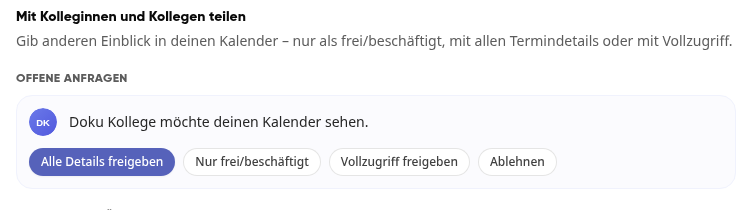
Klick in der Seitenleiste des Kalenders auf Kalender verwalten und öffne den Reiter Teilen.
Entscheide dich unter Offene Anfragen für Alle Details freigeben, Nur frei/beschäftigt, Vollzugriff freigeben oder Ablehnen.
Warnung
Bei Vollzugriff legt die Person Termine in deinem Kalender an, ändert und löscht sie, auch die als Privat markierten.
Im selben Reiter siehst du unter Freigegeben für, wer welchen Einblick hat, und entfernst eine Freigabe über Freigabe entfernen. Unter Person hinzufügen gibst du deinen Kalender auch von dir aus frei.
Eigene Termine nicht als belegt anzeigen#
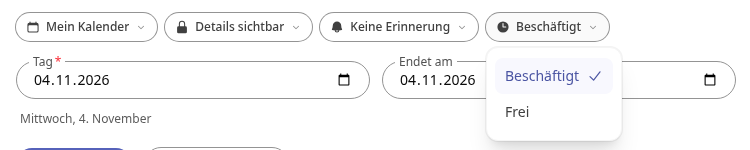
Beim Anlegen eines Termins legst du unter Zeigt mich als fest, ob du Beschäftigt oder Frei bist. Als Frei markierte Termine sehen andere nicht als belegte Zeit.
Geteilte Kalender ein- und ausblenden oder entfernen#
Ein- oder ausblenden: Klick in der Seitenleiste auf das Häkchen neben dem Namen.
Entfernen: Fahr mit der Maus über den Namen, klick auf das Symbol für Kalender entfernen und bestätige mit Kalender entfernen. Für eine neue Freigabe der Details musst du danach erneut anfragen.