
Wie plane ich Aufgaben im Kalender ein?
Aktualisiert am Lesezeit: 2 Min.
Auf dieser Seite
Im Kalender reservierst du dir Zeit für deine Aufgaben. Dafür ziehst du eine Aufgabe aus der Seitenleiste in den Kalender oder planst sie direkt im Modul Aufgaben ein. Es entsteht ein Arbeitsblock in deinem Kalender.
Aufgabe in den Kalender ziehen#
Öffne den Kalender.
Klick in der Seitenleiste unten auf Aufgaben einplanen. Die Zahl daneben zeigt, wie viele offene Aufgaben dir zugewiesen sind.
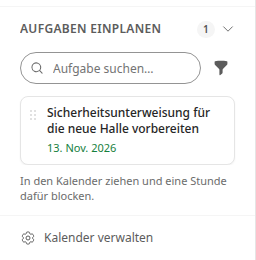
Suche bei Bedarf über Aufgabe suchen… nach einer Aufgabe. Über das Filtersymbol zeigst du nur die Aufgaben einer Gruppe an.
Zieh die Aufgabe an die gewünschte Uhrzeit, zum Beispiel in der Wochenansicht.
Kibi legt einen Arbeitsblock von einer Stunde an. Die Aufgabe bleibt in der Liste und ist dort mit Eingeplant markiert.
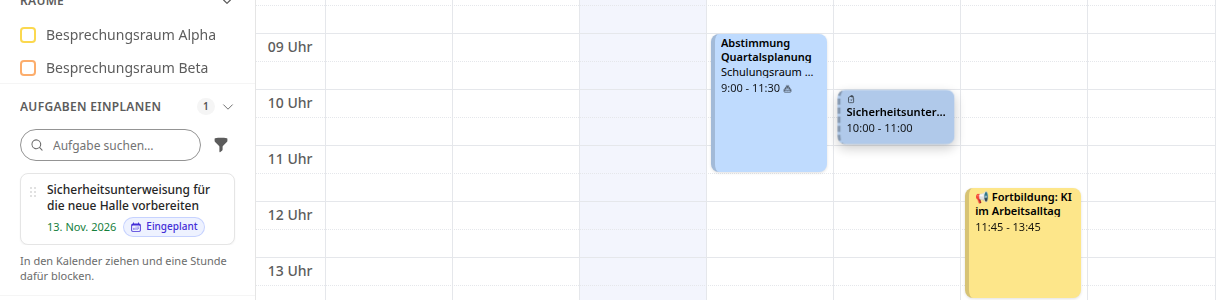
Reicht ein Block nicht aus, ziehst du dieselbe Aufgabe einfach noch einmal in den Kalender. In der Liste steht dann zum Beispiel 2× Eingeplant.
Aufgabe im Modul Aufgaben einplanen#
Öffne das Modul Aufgaben.
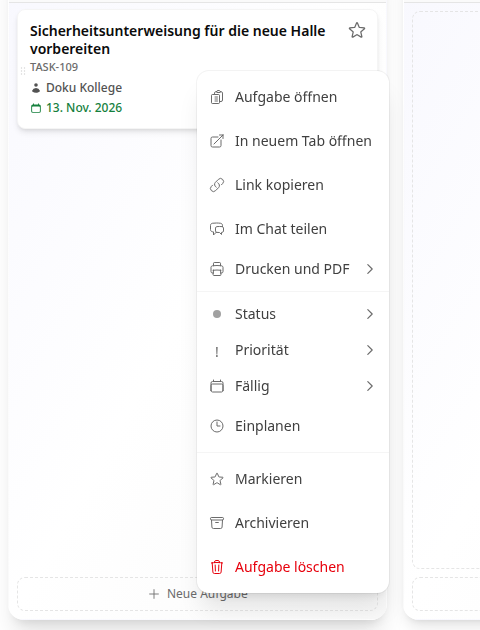
Klick mit der rechten Maustaste auf die Aufgabe und wähle Einplanen.
Wähle Datum, Uhrzeit und Dauer. Die Dauer reicht von 15 Minuten bis 4 Stunden.
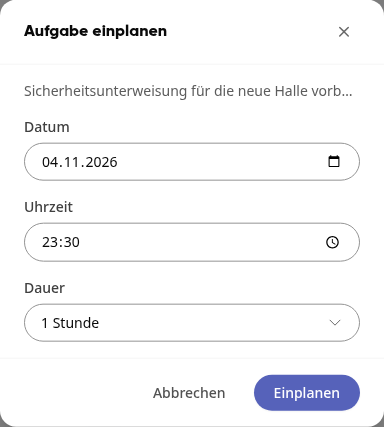
Klick auf Einplanen.
Kibi bestätigt das mit Aufgabe eingeplant. Über Im Kalender öffnen in dieser Meldung springst du direkt zum Kalender.
Tipp
Auf dem Smartphone gibt es den Bereich Aufgaben einplanen im Kalender nicht. Nutze dort das Modul Aufgaben.
Arbeitsblock verschieben, ändern oder löschen#
Verschieben: Zieh den Block im Kalender an eine andere Uhrzeit.
Dauer ändern: Zieh den unteren Rand des Blocks nach oben oder unten.
Löschen: Klick auf den Block. Die Aufgabe öffnet sich und zeigt unter Eingeplant alle Blöcke. Fahre mit der Maus über den Eintrag, klick auf das Papierkorb-Symbol und bestätige mit Einplanung löschen.

Beim Löschen verschwindet nur das Zeitfenster aus dem Kalender. Die Aufgabe selbst bleibt bestehen.
Info
In der Liste stehen nur offene Aufgaben, die dir zugewiesen sind. Ist nichts offen, siehst du Keine offenen Aufgaben. Aufgaben selbst verwaltest du im Modul Aufgaben.
Info
Unabhängig vom Einplanen erscheint eine Aufgabe mit Fälligkeitsdatum an diesem Tag als Eintrag Fällig: … im Kalender.