
Hoe beheer ik voertuigen in de wagenpark?
Bijgewerkt op Leestijd: 4 min
Op deze pagina
Je voegt voertuigen toe, bepaalt wie ze mag boeken en houdt hun gegevens en status actueel.
Info
Deze functie is beschikbaar voor wagenparkbeheerders. Je vindt deze in het beheerdersgedeelte: klik in de navigatie op Administratie en vervolgens onder Organisatie op Wagenpark.
Voertuigen in één oogopslag#
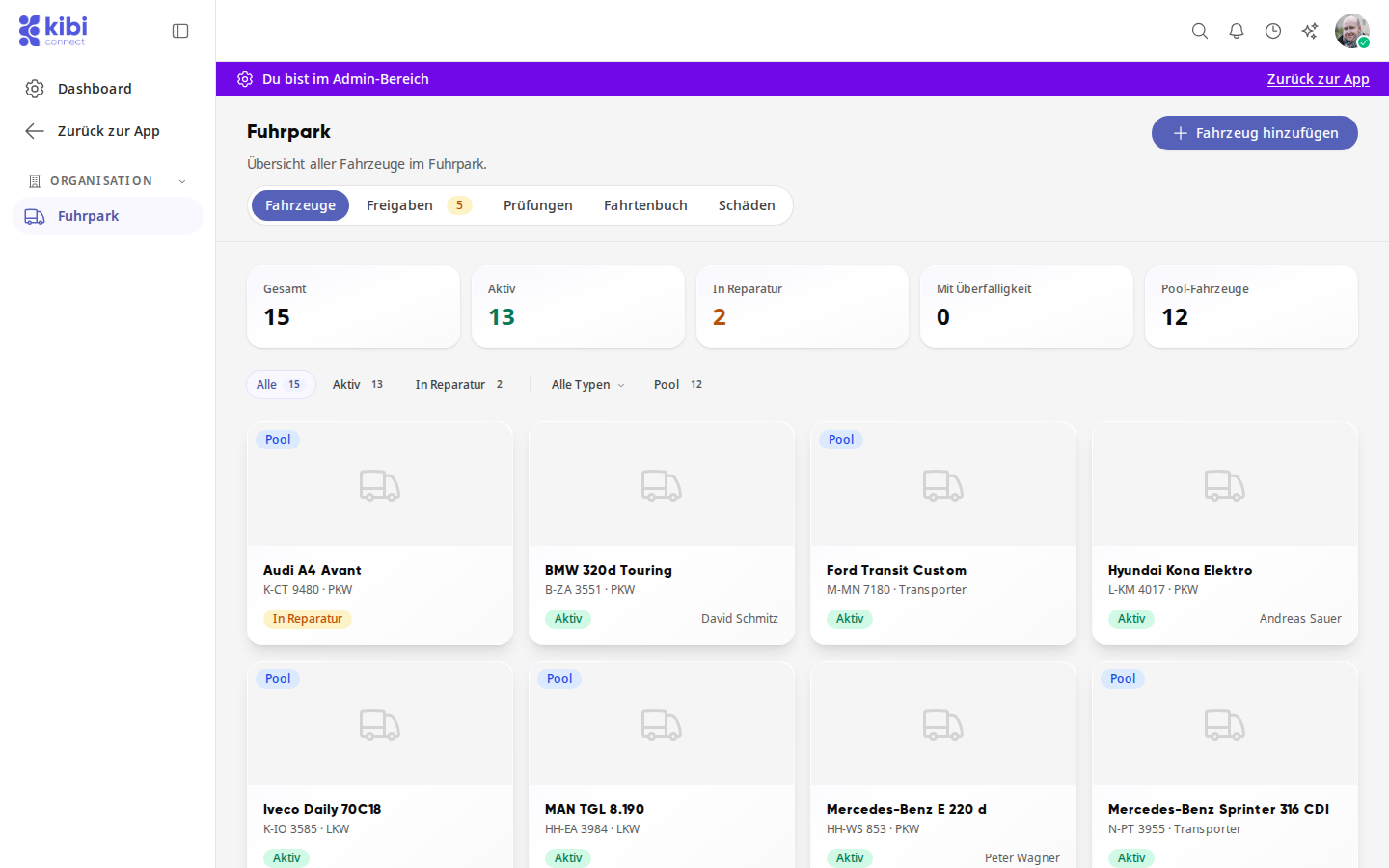
Het tabblad Voertuigen toont bovenaan Totaal, Actief, In reparatie, Met achterstand en Poolvoertuigen. Daaronder filter je de lijst op status, type en Pool. Een klik op een kaart opent het voertuig.
Voertuig aanmaken#
Klik rechtsboven op Voertuig toevoegen.
Vul Merk, Model en Kenteken in en controleer Voertuigtype en Status. Vul indien nodig Brandstof, Kleur, Chassisnummer (VIN), Eerste toelating, Zitplaatsen en Kilometerstand aan.
Vul onder Onderhoud elke … km de interval in, als het onderhoud ook op basis van kilometers moet plaatsvinden. Laat je het veld leeg, dan telt alleen de datum.
Zet het vinkje bij Poolvoertuig als alle medewerkers het voertuig moeten kunnen boeken. Zonder vinkje vul je onder Bevoegde personen en Bevoegde groepen in wie mag boeken. Laat je beide velden leeg, dan geldt dit voor alle medewerkers.
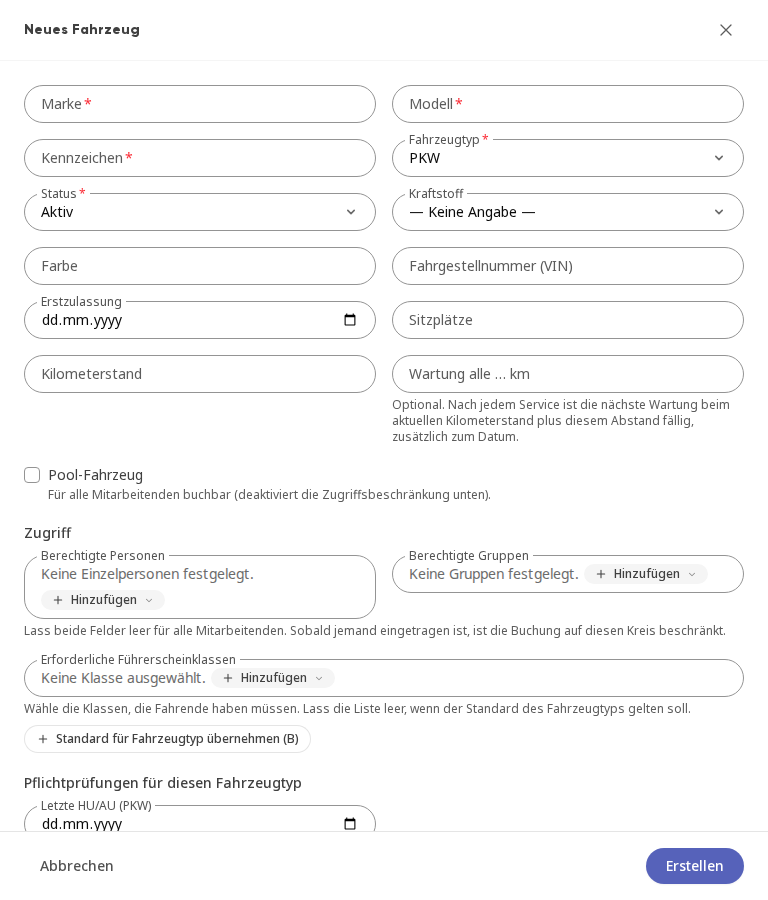
Voeg onder Vereiste rijbewijscategorieën de benodigde categorieën toe of klik op Standaard voor voertuigtype overnemen.
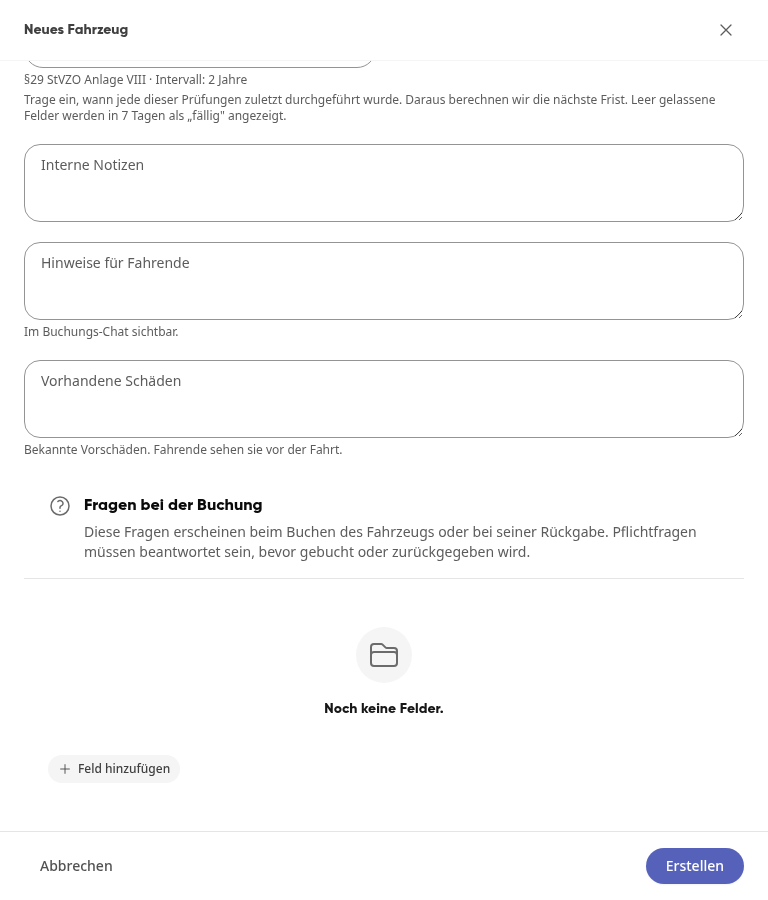
Vul onder Verplichte keuringen voor dit voertuigtype in wanneer de keuring voor het laatst is uitgevoerd. Op basis hiervan berekent het platform de volgende termijn. Lege velden worden na 7 dagen als „vervallen“ weergegeven.
Klik op Maken.
In het boekingsoverzicht verschijnen alleen poolvoertuigen. Voertuigen zonder vinkje vinden medewerkers onder Voertuig vinden.
Verder naar beneden in het venster staan deze gegevens:
Interne notities: Jouw notities over het voertuig.
Instructies voor bestuurders: Bijvoorbeeld „Laad vóór terugkeer tot 80 % op“. Bestuurders zien deze in de boekingschat en in de boekingsdetails.
Bestaande schade: Bekende eerdere schade die bestuurders vóór de rit zien.
Vragen bij de boeking: Vragen die verschijnen bij het boeken of bij de terugkeer. Hoe je deze aanmaakt, staat in het volgende gedeelte.
Vragen instellen bij boeking en retour#
Met vragen verzamel je bij elke boeking precies de gegevens die je voor het voertuig nodig hebt, bijvoorbeeld foto's van de staat of het tankbewijs.
Open het voertuig, klik op Bewerken en scroll naar Vragen bij de boeking. Bij het aanmaken van een voertuig vind je dit gedeelte in hetzelfde venster.
Klik op Veld toevoegen.
Vul onder Veldnaam de vraag in en daaronder indien nodig een Toelichting die onder het veld wordt weergegeven.
Kies onder Veldtype hoe er wordt geantwoord: Korte tekst, Lange tekst, Getal, E-mail, Telefoon, Datum, Keuze, Beoordeling, Schaal, Ja/Nee, Toestemming, Bestand, Foto, Handtekening of Locatie.
Kies onder Gevraagd wanneer de vraag verschijnt: Bij het boeken of Bij de retour.
Vink Verplicht veld aan als er zonder antwoord niet geboekt of teruggegeven kan worden. Bij Bestand en Foto stel je onder Maximaal aantal bestanden in hoeveel er geüpload mogen worden.
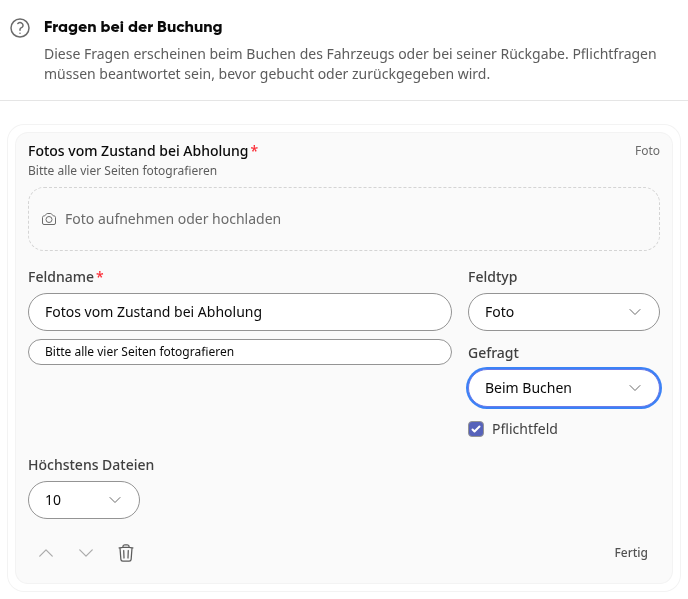
Klik op Gereed en daarna op Opslaan.
Met de pijlen wijzig je de volgorde van de vragen, met de prullenbak verwijder je een vraag. De antwoorden zie je in de boekingsdetails en bij goedkeuringen al in de aanvraag; foto's en bestanden open je daar met een klik.
Onderhoud instellen op basis van kilometers#
Met Onderhoud elke … km wordt het onderhoud niet alleen op basis van de datum, maar ook op basis van de kilometerstand gepland.
Open het voertuig en klik op Bewerken.
Vul bij Onderhoud elke … km het interval in, bijvoorbeeld 15000.
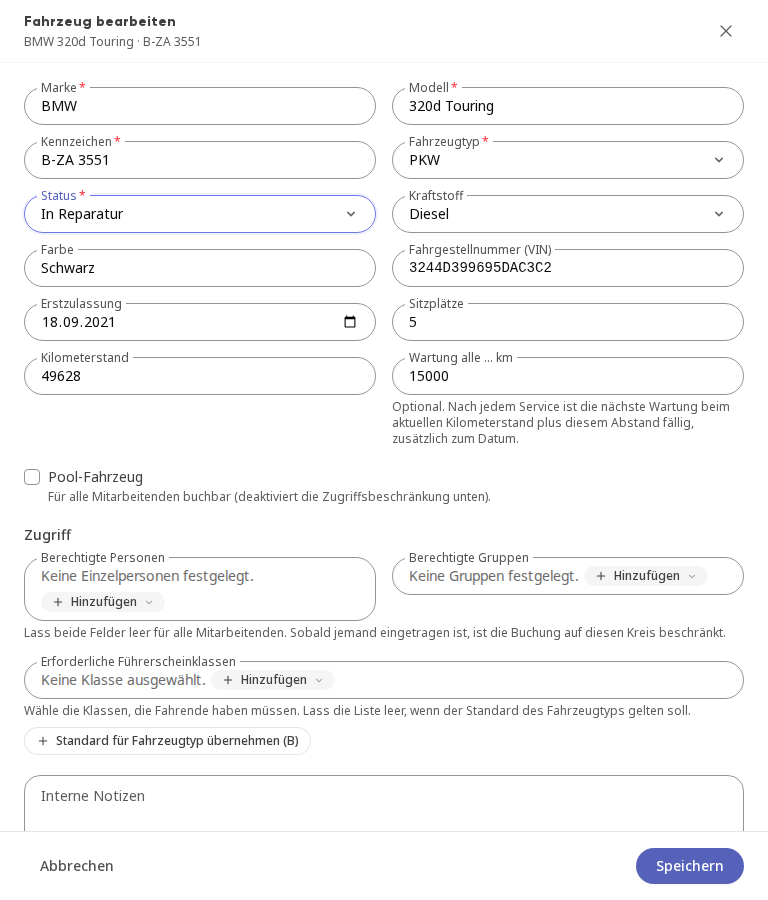
Klik op Opslaan.
Vanaf de volgende geregistreerde service is het onderhoud verschuldigd bij de huidige kilometerstand plus dit interval, naast de datum. Houd daarom de kilometerstand van het voertuig actueel. Een bestaande termijn pas je aan onder Keuringen met Bewerken.
Voertuig bekijken#
Op de pagina van een voertuig vind je onder Voertuiggegevens de gegevens, de benodigde rijbewijscategorieën, de volgende keuring en Wie mag boeken. De tabbladen Keuringen, Boekingen, Rittenregistratie en Schade tonen al het overige met betrekking tot dit voertuig.
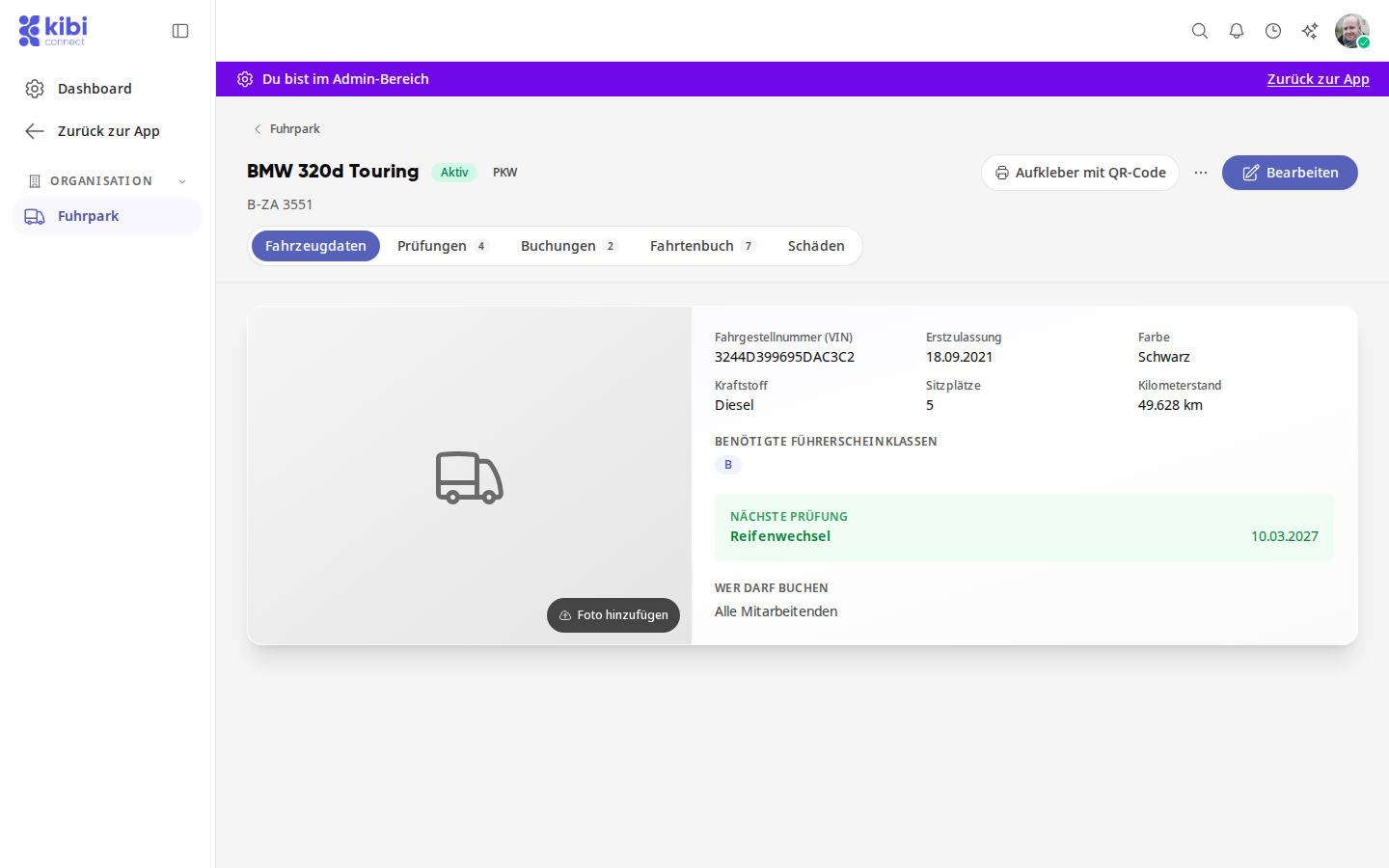
Op het tabblad Keuringen staan onder Lopende keuringen de termijnen van het voertuig, daaronder de Veiligheidskeuringen / UVV met keurder en resultaat en Service & onderhoud met de werkplaatsafspraken. Als een termijn ook op basis van de kilometerstand verschuldigd is, staat deze onder de datum, bijvoorbeeld „bij 101.083 km · nog 15.000 km“. Een klik op een termijn opent de bijbehorende taak.
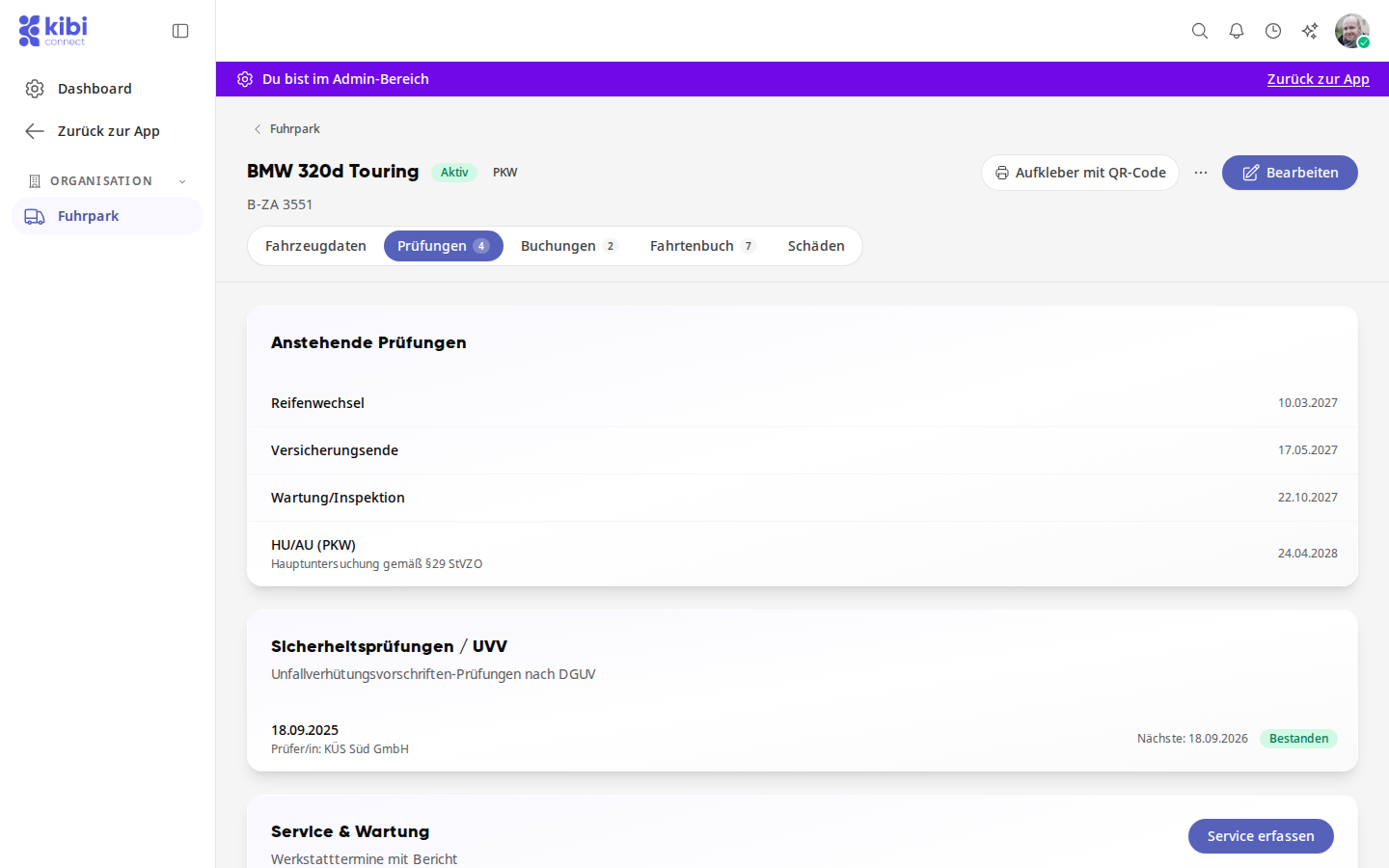
Foto toevoegen: Uploadt een afbeelding van het voertuig.
Sticker met QR-code: Kies Afdrukken of Als pdf downloaden.
Voertuig bewerken en status wijzigen#
Open het voertuig en klik op Bewerken.
Wijzig de gegevens. Onder Status kies je Actief, In reparatie, Inactief of Buiten gebruik.
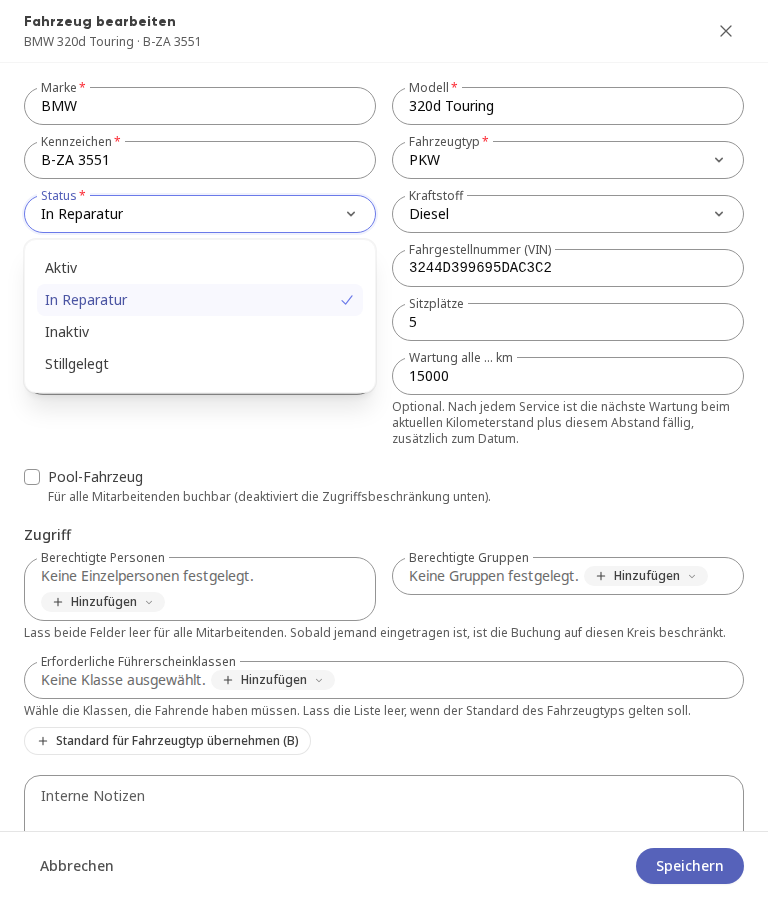
Klik op Opslaan.
Een voertuig In reparatie blijft boekbaar en is bij het boeken dienovereenkomstig gemarkeerd. Inactief haalt het uit Voertuig vinden.
Voertuig verwijderen#
Open het voertuig en klik naast Bewerken op het menu met de drie puntjes.
Klik op Voertuig verwijderen en bevestig met Definitief verwijderen.
Warnung
Het verwijderen kan niet ongedaan worden gemaakt. Wil je een voertuig alleen tijdelijk laten uitvallen, wijzig dan in plaats daarvan de status.