
Hoe installeer ik de desktop-app op Mac en Windows?
Bijgewerkt op Leestijd: 4 min
Op deze pagina
Met de desktop-app gebruik je Kibi Connect in een eigen programmavenster op je Mac of Windows-pc. De app toont je vertrouwde Kibi-platform, slaat je Kibi-bestanden op in Finder of Explorer, blijft op de achtergrond draaien en houdt zichzelf up-to-date.
Overzicht#
Eigenschap | Waarde |
|---|---|
Systemen | macOS (Mac met Apple-chip of Intel-processor) en Windows (64-bit, x64) |
Download | in je profiel onder Integraties › Apparaten en apps of op kibi-connect.eu |
Grootte | macOS ca. 24 MB, Windows ca. 8 MB |
Uitgever | macOS: door Apple genotariseerd (Weslink GmbH); Windows: ondertekend door WESLINK GmbH |
Updates | automatisch, je bevestigt alleen de installatie |
Kosten | geen – je hebt alleen een toegang tot Kibi Connect nodig |
Wat de desktop-app kan#
Eigen venster voor jouw Kibi-platform – geen browsertabblad dat tussen andere tabbladen verloren gaat.
Bestanden in Finder en Verkenner: Jouw Kibi-bestanden verschijnen als een locatie in Finder (macOS) of in Verkenner (Windows). Details: Foto's en personeelsdossiers in de desktop-app.
Draait op de achtergrond: Sluit je het venster, dan blijft de app actief en blijft hij jouw bestanden synchroniseren. Je bereikt ze via het Kibi-pictogram in de menubalk (macOS) of in het systeemvak van de taakbalk (Windows).
Meldingen verschijnen als meldingen van jouw besturingssysteem.
Aanmelden met passkey is ook mogelijk in de desktop-app.
Dicteren (optioneel): Je houdt een toets ingedrukt, spreekt, en de tekst wordt ingevoegd in het programma dat op dat moment geopend is. Inschakelen via Instellingen → Dicteren. Standaardtoets:
fn(macOS) ofCtrl+Win(Windows). De dicteersessies worden via het Kai-tegoed verrekend.Meerdere accounts: Werk je in meerdere Kibi-platforms, dan voeg je ze toe via Instellingen → Accounts → Account toevoegen.
Vereisten#
Een Mac met macOS of een Windows-pc met 64-bits Windows (x64).
Je toegang tot Kibi Connect: e-mailadres en wachtwoord (of passkey) en, indien bekend, het adres van je platform, bijv. firma.kibi.de.
Een internetverbinding.
Downloaden#
Vanuit je profiel#
Ben je in de browser aangemeld bij Kibi Connect, dan vind je de downloads direct in je profiel.
Klik rechtsboven op je profielfoto (je initialen).
Kies Mijn profiel.
Open het tabblad Integraties.
Klik in de kaart Apparaten en apps in het vak Desktop-app voor macOS en Windows op Downloaden voor macOS of Downloaden voor Windows. De download voor jouw besturingssysteem staat vooraan en is gemarkeerd.
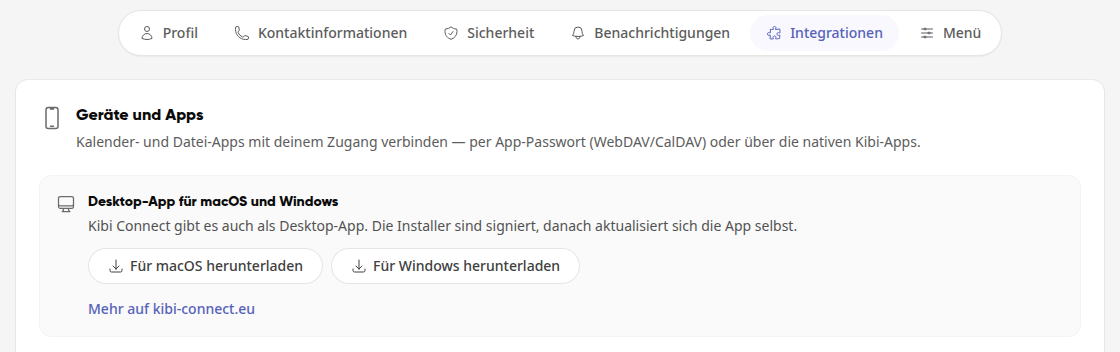
Via Meer op kibi-connect.eu kom je meer te weten over de app.
Info
Het vak zie je alleen in de browser. In de desktop-app en in de smartphone-app wordt het verborgen. Het tabblad Integraties toont je profiel alleen als je beheerder ten minste één koppeling heeft geactiveerd; anders download je de app via de website of de onderstaande links.
Vanaf de website of direct#
Download de app van de website kibi-connect.eu (knoppen onder de store-pictogrammen) of direct hier:
De links leiden altijd naar de huidige versie.
Installatie op de Mac#
Open het bestand Kibi-Connect.dmg vanuit je downloadmap.
Er opent een venster. Sleep het pictogram Kibi Connect naar de map Programma's (Applications).
Start Kibi Connect vanuit de map Programma's of via het Launchpad.
Bij de eerste start vraagt macOS of je de app die uit het internet is gedownload wilt openen. Bevestig met Open.
Werp het volume 'Kibi Connect' uit in de Finder. Het bestand Kibi-Connect.dmg kun je daarna verwijderen.
Installatie onder Windows#
Open het bestand Kibi-Connect-Setup.exe vanuit je downloadmap.
Volg de stappen van het installatieprogramma.
Start Kibi Connect via het startmenu.
Tipp
Beheer jij de IT en wil je de app op veel computers distribueren? Daarvoor is er een aparte handleiding: Desktop-app onder Windows distribueren (stille installatie).
Eerste aanmelding#
Bij de eerste start toont de app de pagina Aanmelden.
Voer je e-mailadres of het domein van je platform in (bijv. firma.kibi.de) en bevestig de invoer.
Meld je aan met je wachtwoord of je passkey – net zoals in de browser.
Daarna opent je Kibi-platform zich in het app-venster. De bestandsopslag in Finder of Explorer stelt de app zelf in; je hoeft hiervoor niets verder te doen.
Bij de volgende start blijf je aangemeld.
Het Kibi-symbool in de menubalk of taakbalk#
Een klik op het symbool brengt het venster weer naar voren; op de Mac kan dat ook via het symbool in het Dock. In het menu van het symbool vind je:
Item | Waarvoor |
|---|---|
Jouw accounts | Wisselen tussen jouw Kibi-platforms (vinkje = actief) |
Sync-map openen | Opent jouw Kibi-bestanden in Finder of Explorer |
Sync pauzeren / Sync hervatten | Pauzeert of hervat de bestandssynchronisatie |
Instellingen… | Accounts, dicteren en andere instellingen |
Zoeken naar updates… | Controleert direct op een nieuwe versie |
Over Kibi Connect | Toont de geïnstalleerde versie |
Afsluiten | Sluit de app volledig af, inclusief de bestandssynchronisatie |
Updates#
De app zoekt zelf naar nieuwe versies: kort na het opstarten, daarna regelmatig en wanneer je computer uit de slaapstand ontwaakt of je de app opnieuw opent. Als er een update is, laat de app je zien wat er nieuw is. Met één klik wordt deze geïnstalleerd, waarna de app opnieuw start.
Je kunt ook zelf controleren: Kibi-symbool → Zoeken naar updates….
Hulp bij problemen#
Probleem | Wat je kunt doen |
|---|---|
De aanmeldpagina laadt niet | Controleer je internetverbinding. In het bedrijfsnetwerk kan een VPN of proxy de verbinding blokkeren: Wat te doen als een VPN of bedrijfsproxy Kibi Connect blokkeert? |
Het app-venster is verdwenen | De app blijft draaien. Klik op het Kibi-symbool in de menubalk of in het systeemvak van de taakbalk (onder Windows eventueel achter de pijl ^). |
De Kibi-bestanden verschijnen niet in Finder of Explorer | De bestandsopslag vereist in jouw bedrijf dat de REST API en apparaatkoppeling zijn ingeschakeld. Neem contact op met je beheerder (Hoe stel ik de REST API en het documentformaat in?). |
Een update komt niet aan | Kibi-symbool → Zoeken naar updates…. Lukt dat niet, download dan de huidige installer via de links hierboven en installeer de app opnieuw. |
Je hebt hulp nodig van de support | Onder Instellingen → Accounts kopieer je met Diagnose kopiëren technische gegevens die je naar de support kunt sturen. |