
Hoe beheer ik personeelsdossiers?
Bijgewerkt op Leestijd: 2 min
Op deze pagina
In het personeelsdossier bewaar je documenten voor medewerkers, bekijk je hun inzendingen en vraag je bestanden aan.
Info
Deze functie is beschikbaar voor HR-managers. Een systeembeheerder zonder de extra rol HR-manager heeft geen toegang tot de personeelsdossiers.
Personeelsdossier inschakelen#
Het personeelsdossier moet worden ingeschakeld voor jullie platform.
Open Administratie en klik onder HR / Personeel op Tijd & Afwezigheden.
Open het tabblad Instellingen en ga naar de sectie Personeelsdossier.
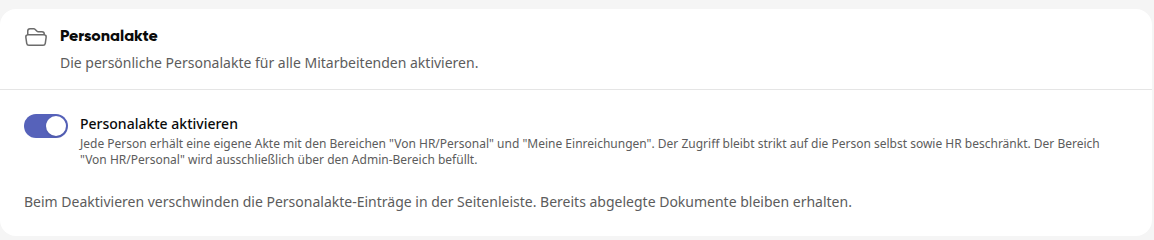
Schakel Personeelsdossier activeren in en klik rechtsboven op Opslaan.
Info
Bij uitschakelen verdwijnen de personeelsdossier-vermeldingen in de zijbalk. Al opgeslagen documenten blijven behouden.
Personeelsdossier openen#
Open Administratie en klik onder HR / Personeel op Personeelsdossiers.
Onder Nieuw ingediend zie je wat medewerkers hebben geüpload. Met Naar dossier ga je direct naar het dossier van de persoon.
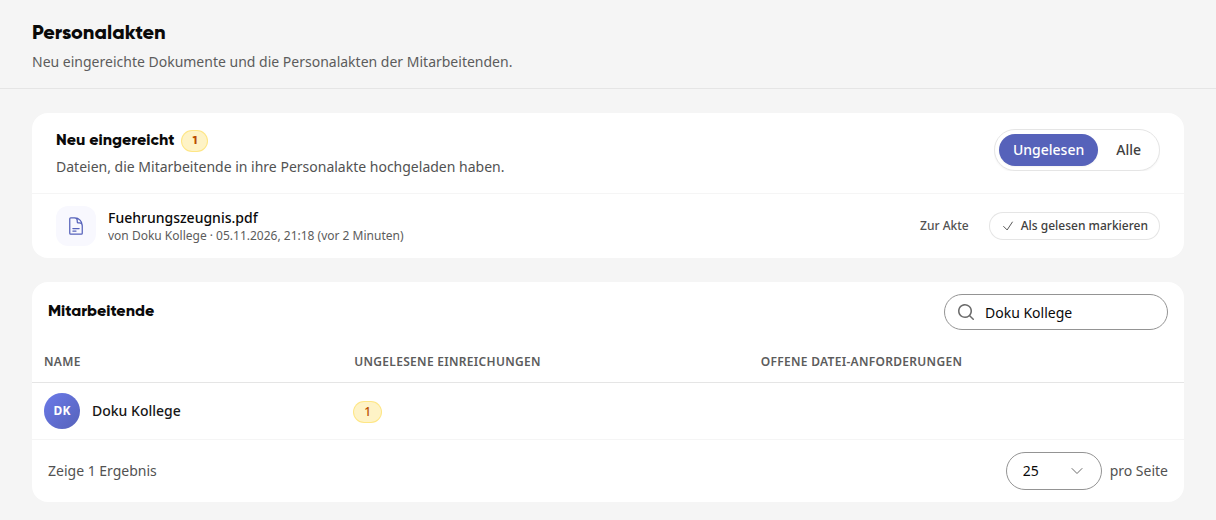
Onder Medewerkers staan alle personen in een tabel. De kolommen Ongelezen inzendingen en Openstaande bestandsverzoeken tonen bij wie er iets te doen is.
Zoek de persoon onder Medewerker zoeken of klik direct op zijn/haar rij.
In het dossier wissel je tussen de tabbladen Van HR/Personeel, Inzendingen en Verzoeken. Via Stamgegevens kom je op de bewerkingspagina van de persoon.
Document voor de persoon opslaan#
Open het tabblad Van HR/Personeel en klik op Document opslaan.
Selecteer het bestand. Het staat daarna in het dossier en de persoon wordt op de hoogte gesteld.
Moet de persoon het document bevestigen? Klik dan op Bevestiging aanvragen. Bij het document staat dan Kennisname open, na bevestiging Kennisname bevestigd.
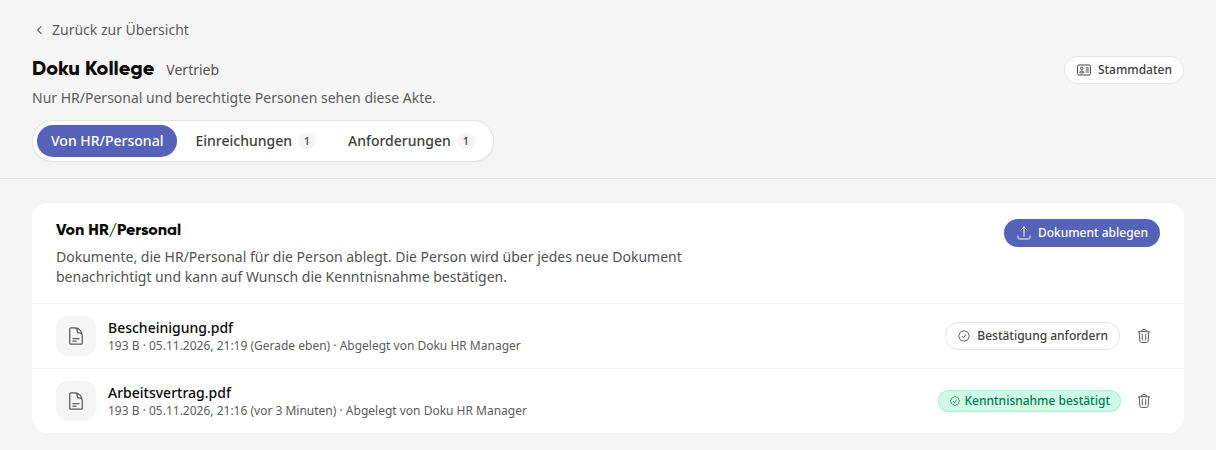
Met het prullenbak-icoon Document verwijderen haal je een document na overleg weer uit het dossier.
Inzendingen bekijken#
In het tabblad Inzendingen staan de bestanden die de persoon zelf heeft geüpload. Met Ongelezen en Alles wissel je van weergave; een klik op het bestand opent het. Heb je een inzending gecontroleerd? Klik dan op Als gelezen markeren.
Bestanden aanvragen en verzoeken vervullen#
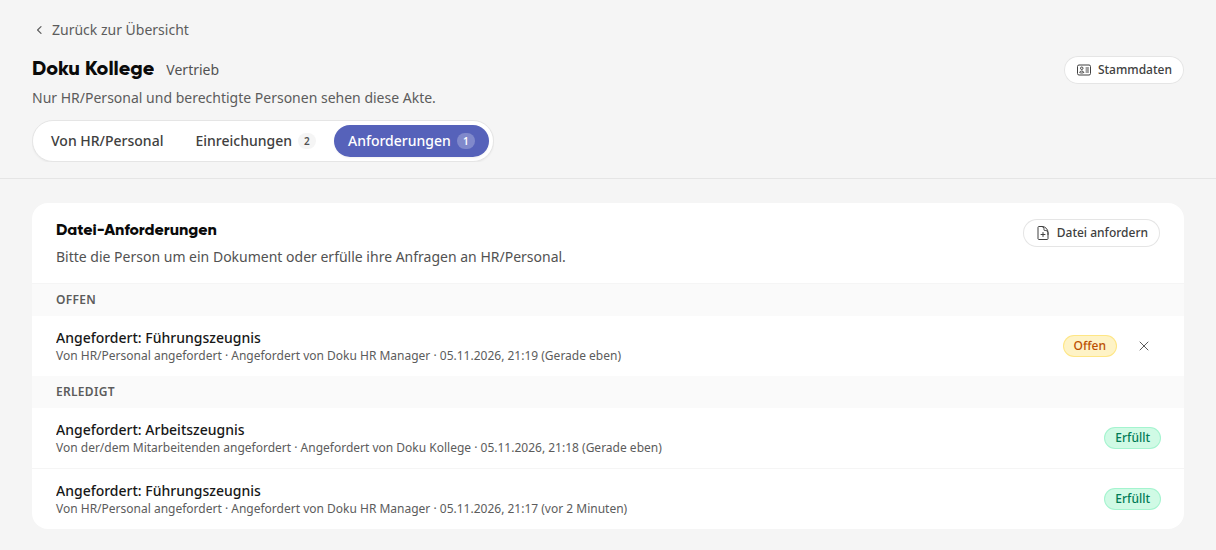
Open het tabblad Verzoeken en klik op Bestand aanvragen.
Vul onder Wat wordt aangevraagd? het document in, bijvoorbeeld „Verklaring omtrent gedrag“. Een Opmerking is optioneel.
Klik op Aanvragen. Het verzoek staat nu onder Open. Zolang het open is, kun je het via het X-symbool Verzoek annuleren intrekken.
Als de persoon het bestand uploadt, verplaatst het verzoek met de status Vervuld naar Afgerond.
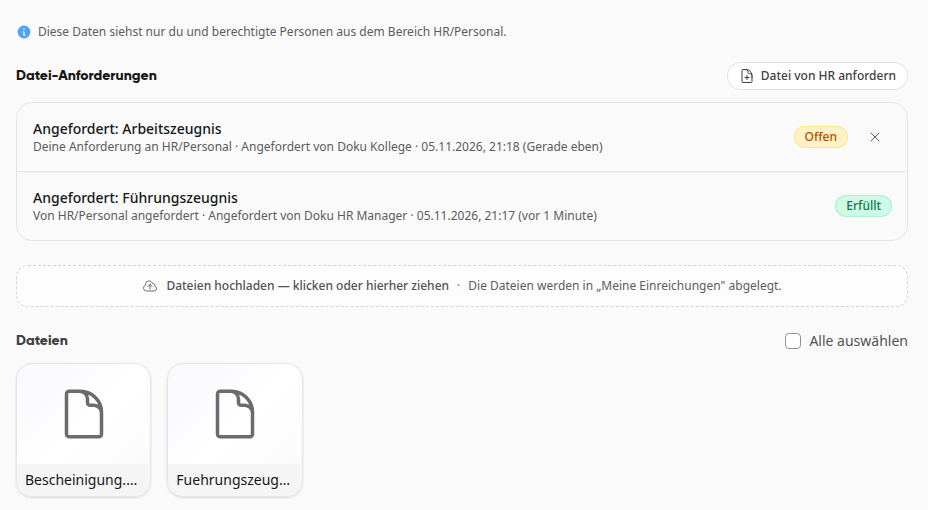
Vraagt de persoon omgekeerd om een document, dan staat het verzoek ook onder Open. Klik daar op Bestand uploaden. Het bestand komt in de sectie Van HR/Personeel en het verzoek geldt als vervuld.
Zo zien medewerkers hun dossier#
Medewerkers vinden hun dossier onder Bestanden in de zijbalk bij Mijn personeelsdossier. Het bevat twee mappen:
Van HR/Personeel: jouw opgeslagen documenten. Hier bevestigt de persoon met Kennisname bevestigen.
Mijn inzendingen: eigen uploads en openstaande verzoeken. Met Bestand van HR aanvragen vraagt de persoon jou om een document.
Personeelsdossiers in de desktop-app#
In de Kibi-Connect-desktop-app zien personeelsverantwoordelijken alle personeelsdossiers in alleen-lezen-modus in de map Personeelsdossiers. Downloads worden geregistreerd. Medewerkers zien daar hun eigen Personeelsdossier; alleen Mijn inzendingen is beschrijfbaar.