
Hoe maak ik een vergaderingsverslag?
Bijgewerkt op Leestijd: 3 min
Op deze pagina
Leg tijdens een gesprek notities en afbeeldingen vast. Na het gesprek maakt Kai daar een verslag van met samenvatting, beslissingen en taaksuggesties.
Info
Het verslag vat samen wat tijdens het gesprek is vastgelegd. Heeft niemand iets genoteerd, opgenomen of laten meeschrijven, dan ontstaat er geen verslag.
Vastleggen tijdens het gesprek#
Klik tijdens het lopende gesprek in de balk op Notulen (documentsymbool). Rechts opent de zijkolom met de tabbladen Agenda, Notities en Taken.
Schrijf onder Notities in het veld Notitie schrijven … en klik op de pijl ernaast (Notitie toevoegen).
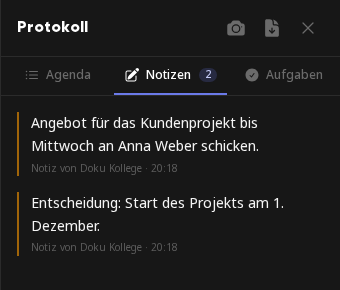
Met het camerasymbool bovenaan in de zijkolom (Afbeelding van alles) leg je de huidige weergave vast als afbeelding. Via het camerasymbool bij een tegel leg je alleen die persoon of schermweergave vast.
Waarschuwing
Notities zijn zichtbaar voor iedereen in de ruimte. Ze staan later ook in de notulen.
Tip
Een afbeelding kan alleen worden vastgelegd als er iets te zien is. Als er geen camera aan staat en er geen scherm wordt gedeeld, verschijnt De afbeelding kon niet worden vastgelegd.
Kai laten meeschrijven#
Als het gespreksverslag voor jullie platform is ingeschakeld, staat er in de balk extra Kai laten meeschrijven (pen-symbool). Klik hierop, zodat Kai de audio van het gesprek opneemt en daaruit het protocol schrijft. Met dezelfde knop stop je het verslag weer.

Info
Ontbreekt de knop, dan is het verslag bij jullie niet ingeschakeld of mag jouw rol deze niet starten. Notities en afbeeldingen werken wel. Bij vragen kun je contact opnemen met je beheerder.
Belangrijk
Iedereen in de ruimte krijgt een melding wanneer Kai meeschrijft. De audio-opname wordt na het uitschrijven verwijderd, er blijft alleen de tekst over.
Het voltooide protocol openen#
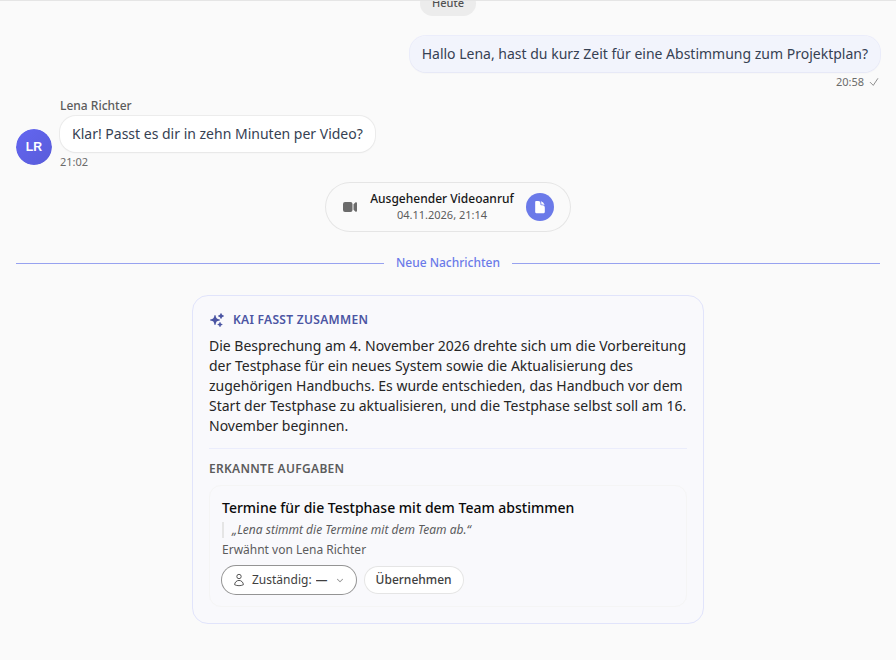
Kort na het gesprek verschijnt er in de chat een kaart Kai vat samen met de samenvatting en de herkende taken. Bij het gespreksitem erboven open je het protocol via Protocol bekijken (documentsymbool).
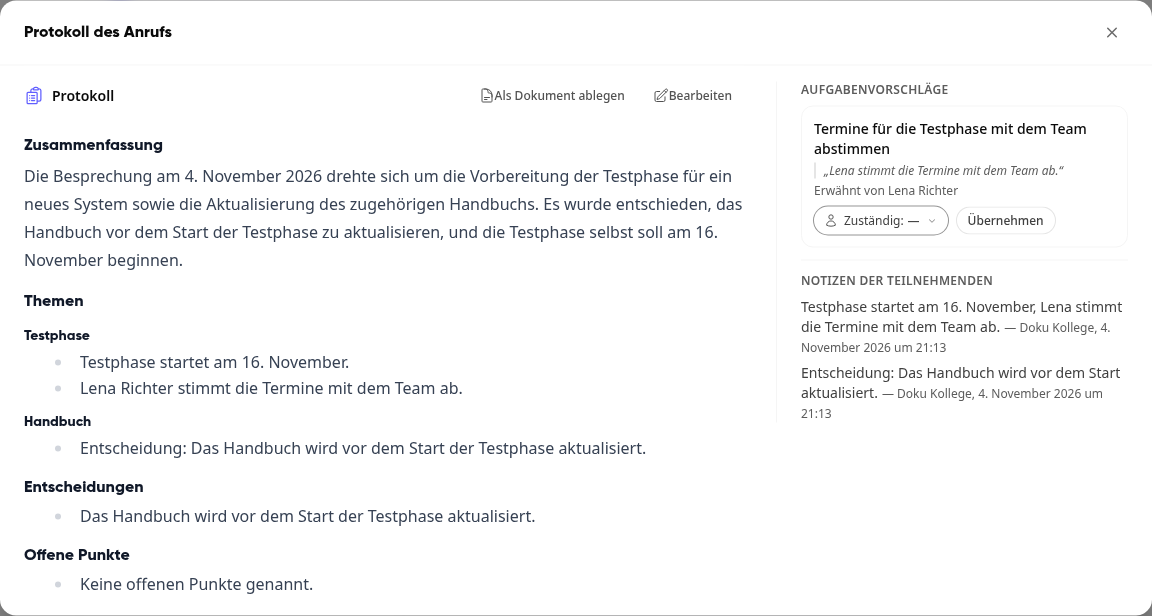
In het venster Protocol van het gesprek zie je links de tekst en rechts de taaksuggesties en de notities van de deelnemers.
Warnung
Kai maakt het protocol automatisch aan. Lees het door voordat je het doorstuurt en corrigeer het indien nodig via Bewerken.
Taken overnemen#
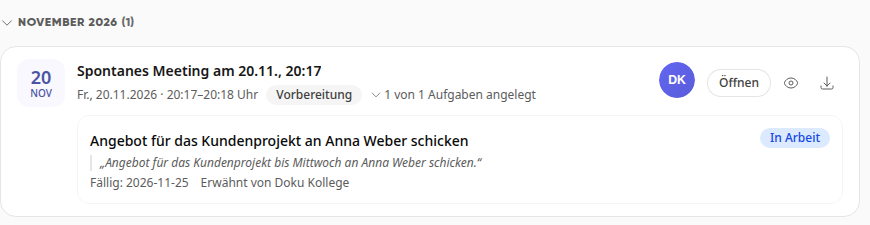
Kai legt zelf geen taken aan, maar doet alleen voorstellen. Je vindt ze in het protocol en onder Bestanden > Protocollen bij het betreffende protocol (klik op … taken aangemaakt).
Kies bij het voorstel onder Verantwoordelijk de verantwoordelijke persoon.
Klik op Overnemen. Het voorstel wordt een echte taak.
Bij een overgenomen taak zie je de huidige status, bijvoorbeeld Todo, In behandeling of Afgerond. Als iemand de status in de taken wijzigt, toont het protocol de nieuwe stand. Met een klik op de titel open je de taak direct.
Info
De status en de link naar de taak zie je alleen als je de taak ook mag openen. Anders staat daar nog steeds Overgenomen.
Tipp
Als de taakvoorstellen niet konden worden geladen, verschijnt een melding met Opnieuw proberen. Reeds geladen voorstellen blijven zichtbaar en kunnen nog steeds worden overgenomen.
Als document opslaan en verzenden#
Klik in het venster Gespreksverslag op Als document opslaan. Het verslag wordt een Word-document en wordt daarna in het document bewerkt.
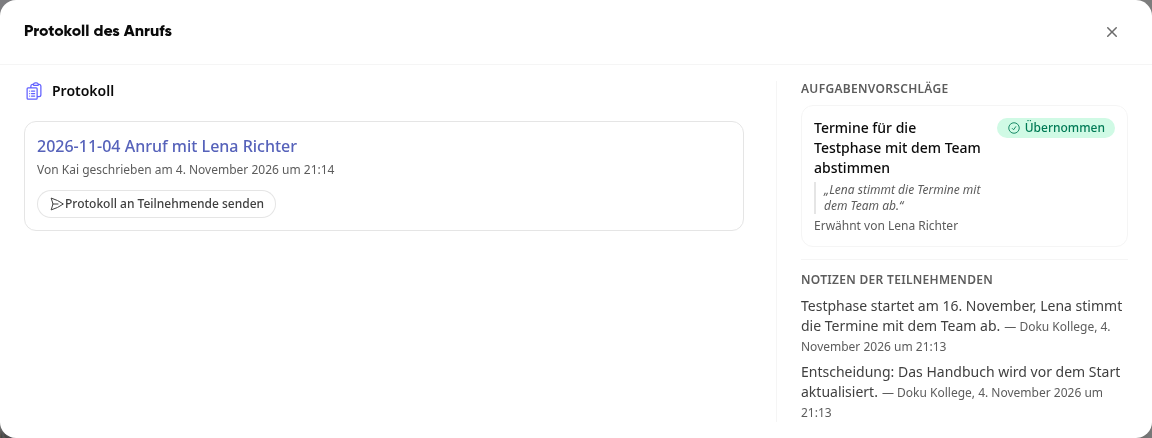
Klik op Verslag naar deelnemers verzenden.
Controleer de inhoud, selecteer de ontvangers en klik op Verzenden. Deelnemers ontvangen een melding met de link naar het document.
Opgeslagen verslagen vind je onder Bestanden > Verslagen. Daar kun je zoeken op titel of persoon en filteren op maand. Daarnaast leidt onder Meetings in het tabblad Recente meetings de knop Verslag direct naar het verslag van een meeting.
Plan het protocol al bij de afspraak in#
Voor geplande vergaderingen schakel je het protocol direct bij de afspraak in. Dit vereist dat de notulen zijn vrijgeschakeld.
Open in de Agenda de afspraak of maak via Maken een nieuwe aan.
Activeer Meeting-link.
Zet Kai voert protocol op Aan.

Het protocoldocument wordt dan direct aangemaakt met de agenda die je via Agenda bewerken vastlegt. De notulen starten automatisch bij het deelnemen, en iedereen in de ruimte hoort de aankondiging.