
Hoe maak ik een cursus aan in de academie en wijs ik deze toe?
Bijgewerkt op Leestijd: 3 min
Op deze pagina
Als contentmanager leg je in de academie trainingsthema's aan, vul je ze met inhoud, publiceer je ze en bepaal je wie ze moet volgen: als verplichting voor een groep, als vrijwillig aanbod in de catalogus of als individuele toewijzing.
Schulungsthemen öffnen#
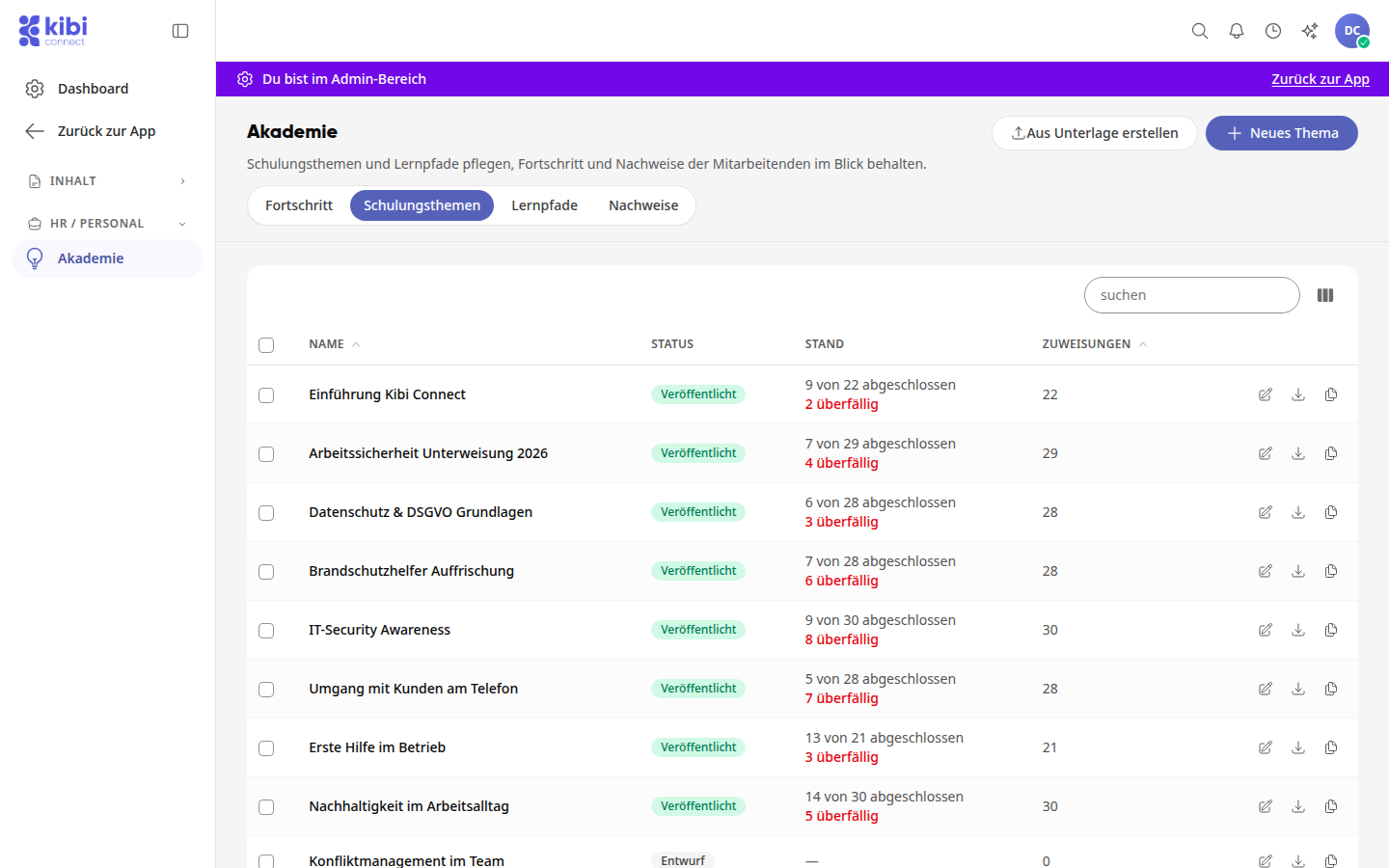
Öffne in der Navigation links Administration.
Klick unter HR / Personal auf Akademie und dann auf den Reiter Schulungsthemen.
Die Liste zeigt alle Themen mit Status (Entwurf oder Veröffentlicht), dem Stand (wie viele abgeschlossen und überfällig sind) und der Zahl der Zuweisungen.
Nieuw onderwerp aanmaken#
Klik rechtsboven op Nieuw onderwerp. Rechts opent het onderwerp met de tabbladen Basisgegevens, Cursus, Documenten, Deelname en Certificaat.
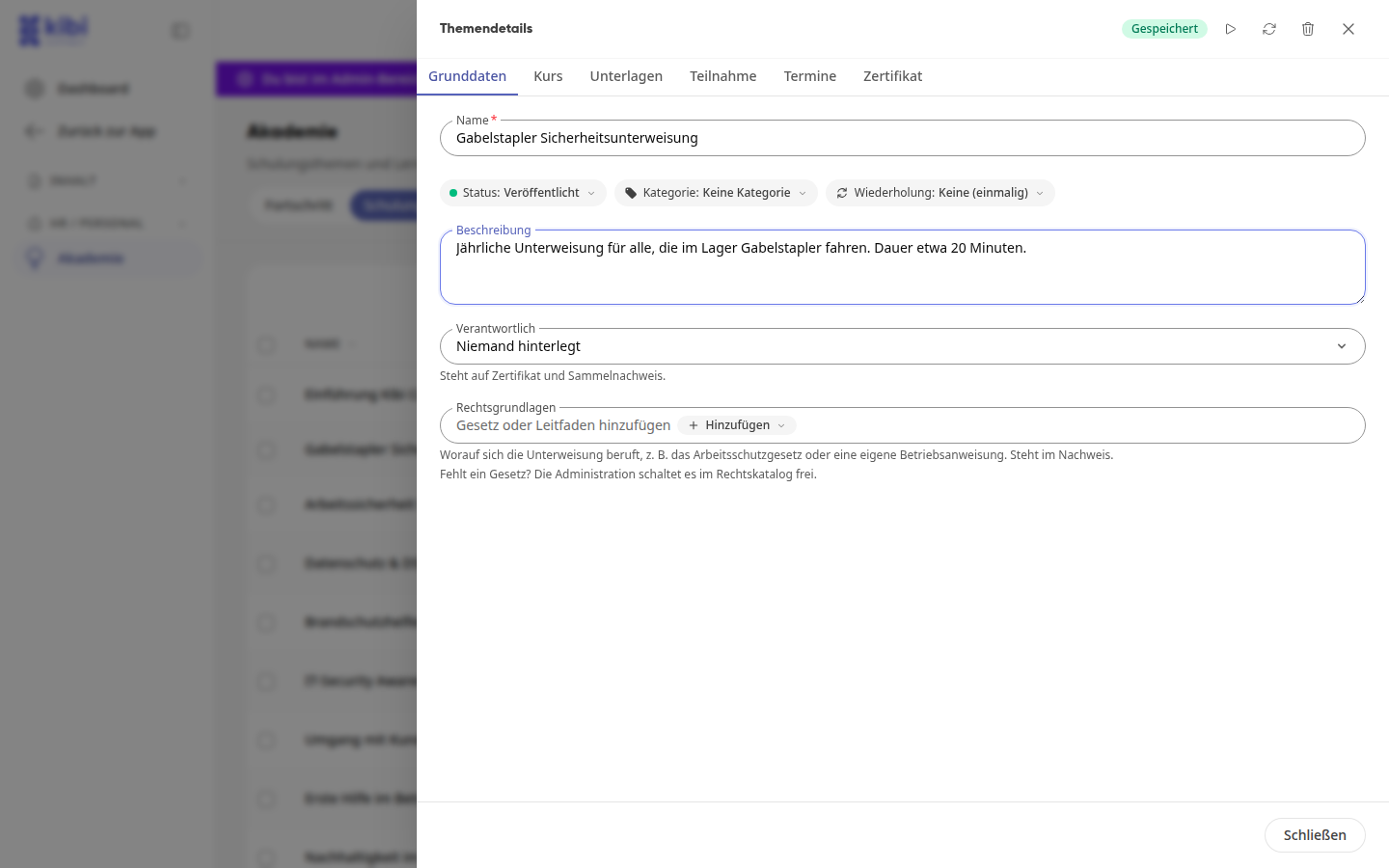
Voer op het tabblad Basisgegevens een naam en een beschrijving in. Optioneel kies je Categorie, Herhaling (bijv. voor jaarlijkse instructies), een verantwoordelijke persoon onder Verantwoordelijk en Rechtsgrondslagen waarop de instructie zich baseert.
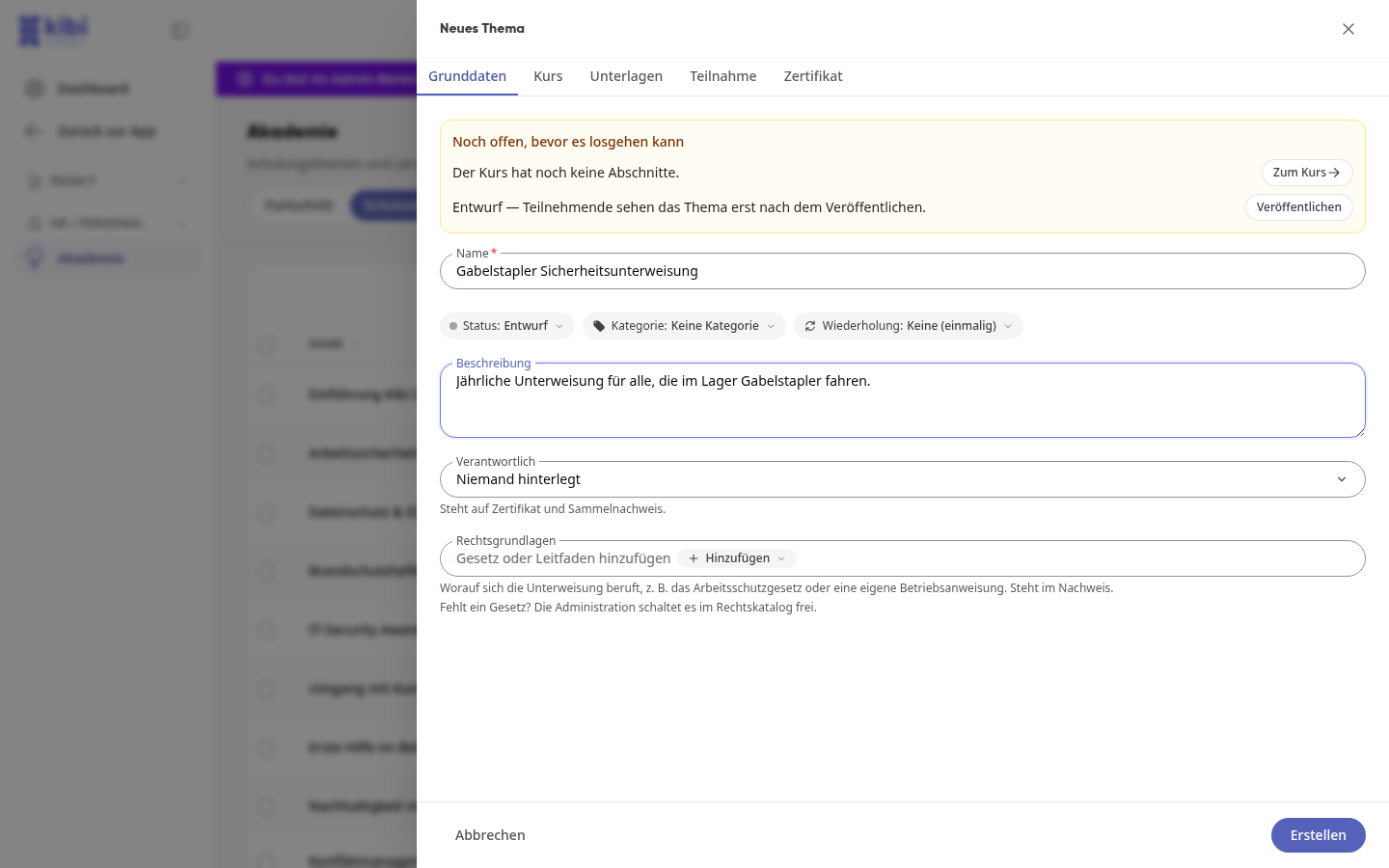
Klik rechtsonder op Maken. Het onderwerp wordt als concept aangemaakt en het tabblad Data wordt toegevoegd.
Vanaf nu slaat het onderwerp elke wijziging zelf op, ook als het al is gepubliceerd. Rechtsboven zie je of er momenteel wordt opgeslagen (Opslaan…) of dat alles is opgeslagen (Opgeslagen). Er is geen knop meer om op te slaan; onderaan staat alleen nog Sluiten.
Het gele kader Nog open voordat het kan beginnen laat zien wat er nog ontbreekt en leidt met een klik daarheen.
Cursusinhoud samenstellen#
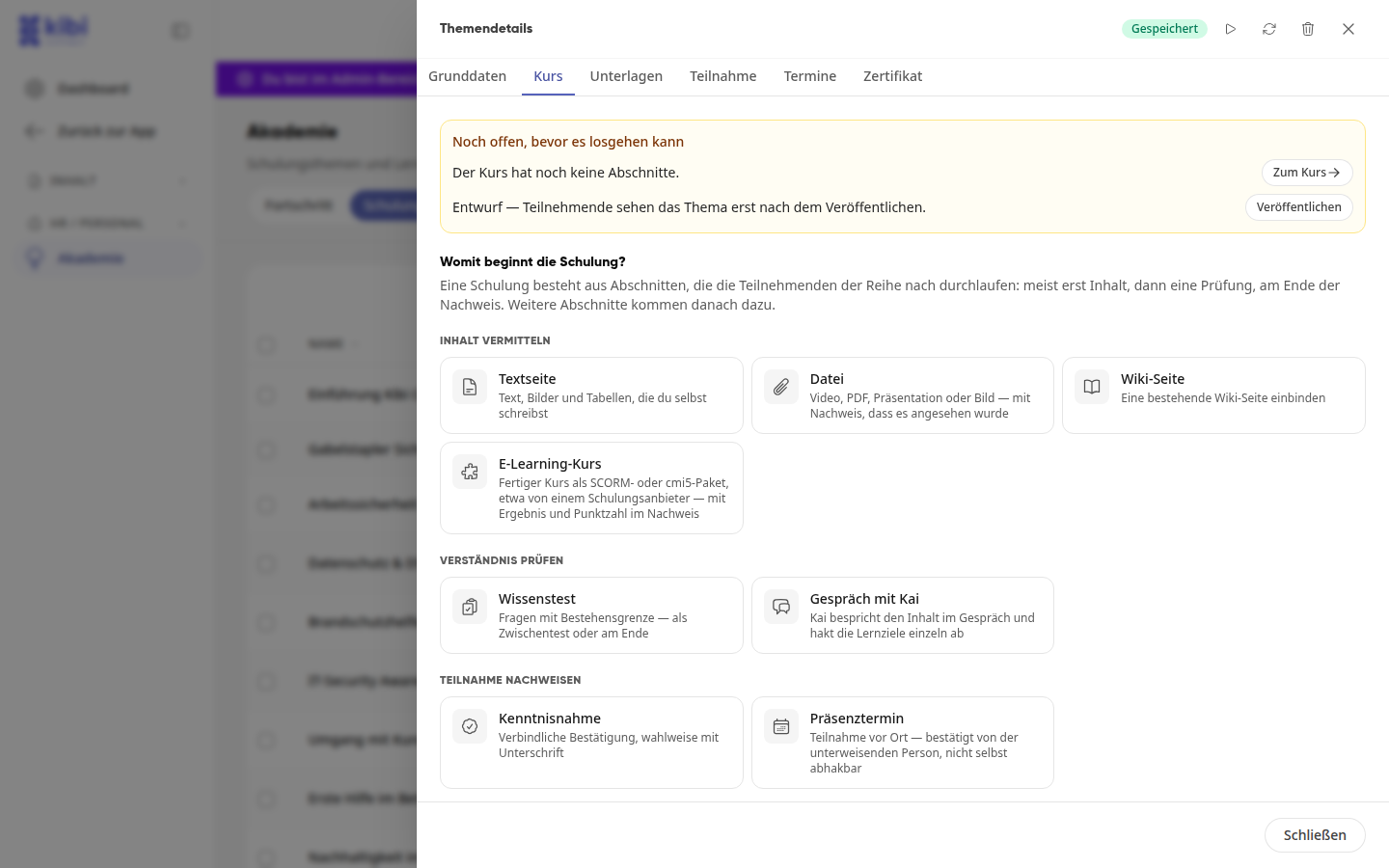
Open het tabblad Cursus. Een cursus bestaat uit secties die de deelnemers achtereenvolgens doorlopen.
Kies de eerste sectie, bijv. Tekstpagina, Bestand (video, pdf, presentatie), Wiki-pagina of E-learningcursus. Voor toetsing zijn er Kennistest en Gesprek met Kai, voor bewijsvoering Kennisname en Aanwezigheidsafspraak, voor feedback Cursusfeedback.
Geef de sectie een Titel, optioneel een Werkopdracht, en vul de inhoud in. Met Sectie: Verplicht en Afgerond wanneer bepaal je of en hoe de sectie moet zijn voltooid.
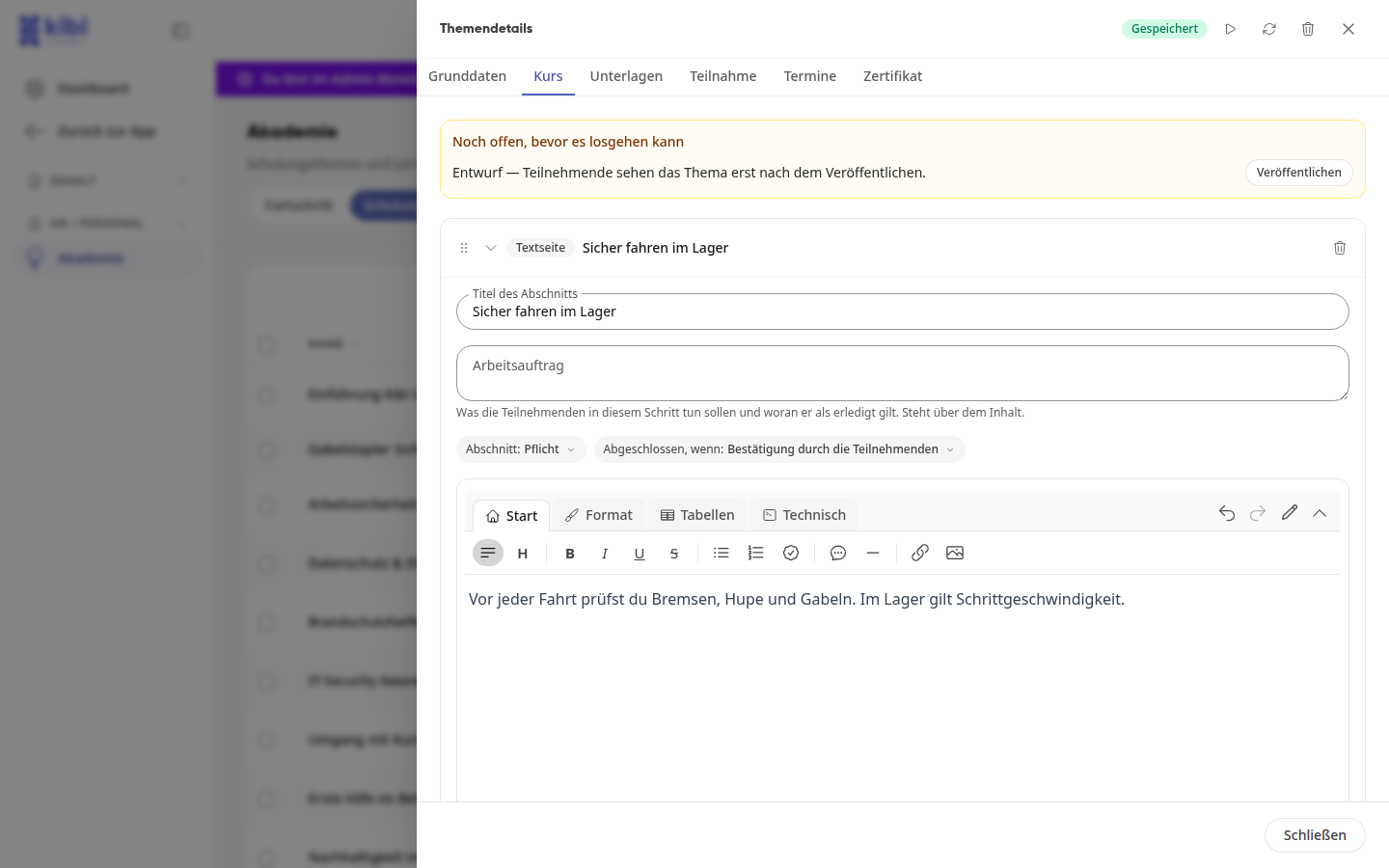
Verdere secties voeg je toe met Sectie toevoegen. Je hoeft niets verder te doen: je invoer wordt opgeslagen zodra je even pauzeert of het veld verlaat.
Tip
Met de knop Testen bovenaan in het onderwerp doorloop je de cursus zelf vanuit het perspectief van de deelnemers. Testrun resetten zet je testrun weer terug naar het begin.
Deelname vaststellen en publiceren#
Open het tabblad Deelname en kies Vrijwillig of Verplicht. Bij Vrijwillig hoeft niemand; wie de training krijgt, bepaalt de catalogus, de introductie of een individuele toewijzing.
Kies je Verplicht, dan stel je onder Voor wie? Alle medewerkers of Geselecteerden vast en voeg je groepen, rollen of personen toe als Doelgroep. Onder Planning bepaal je de deadline, herinneringen en of de leidinggevende wordt geïnformeerd. Wie nieuw is in de doelgroep, krijgt de training automatisch.
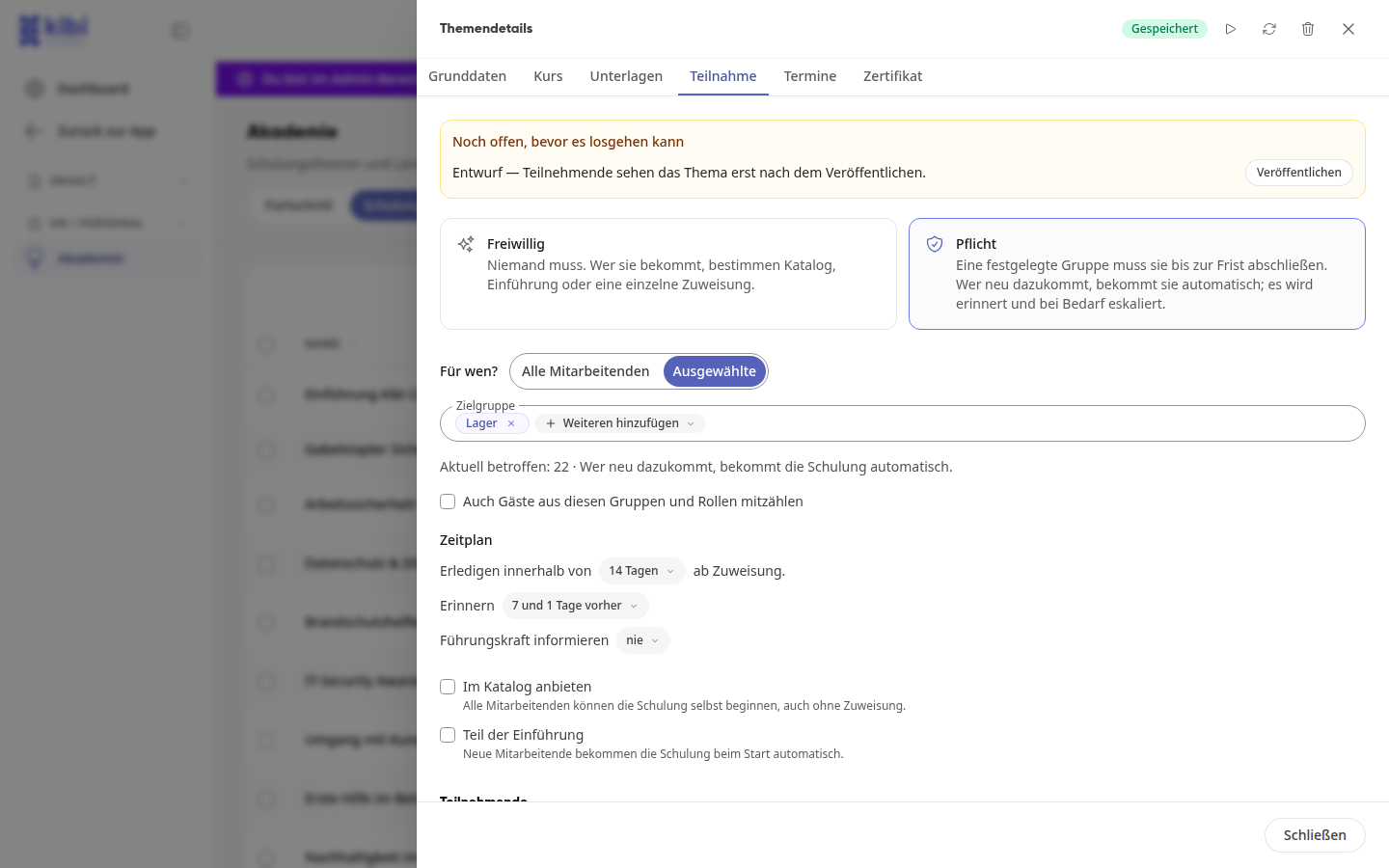
Zet indien nodig Aanbieden in catalogus aan, zodat alle medewerkers de cursus zelf kunnen starten via het trainingsaanbod, of Onderdeel van introductie, zodat nieuwe medewerkers deze automatisch krijgen bij hun start.
Klik in het gele kader op Publiceren. Dit geldt onmiddellijk: de status staat op Gepubliceerd en de deelnemers zien het onderwerp.
Belangrijk
Ook bij een gepubliceerd onderwerp geldt elke wijziging onmiddellijk. Wijzig je bijvoorbeeld de doelgroep van een verplichte training, dan krijgen nieuw toegevoegde personen de training automatisch.
Individuele personen toewijzen#
Klik in het tabblad Deelname onder Deelnemers op Individueel toewijzen.
Kies Groepen en/of Personen selecteren, stel optioneel een deadline in en klik op Individueel toewijzen.
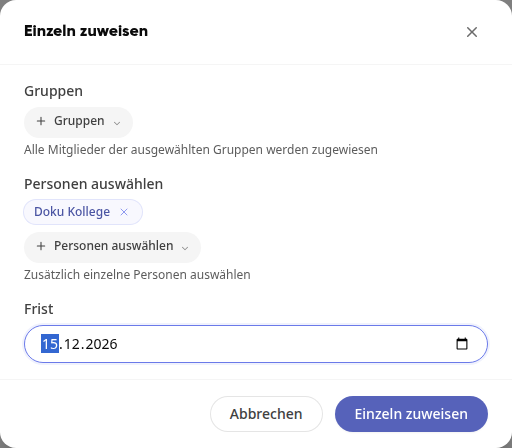
De personen verschijnen in de lijst Deelnemers met status en voortgang. Een individuele toewijzing geldt eenmalig en wordt niet herhaald.
Wanneer iets niet kan worden opgeslagen#
Sommige wijzigingen slaat het platform niet op: een lege naam („Zonder naam wordt er niets opgeslagen.“) of een testvraag zonder goed antwoord. Bovenaan staat dan Niet opgeslagen, bij een fout Fout bij het opslaan.
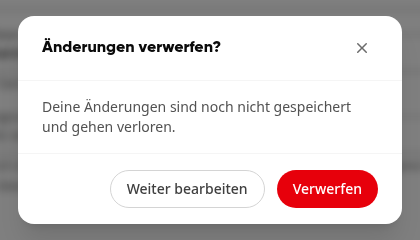
Als je het onderwerp in deze staat sluit, vraagt het platform Wijzigingen negeren?: Met Verder bewerken blijf je in het onderwerp en kun je de gegevens aanvullen, met Negeren gaan de niet-opgeslagen wijzigingen verloren. Is alles opgeslagen, dan sluit het onderwerp zich zonder vraag.
Info
Deze functie is beschikbaar voor contentmanagers.