
Hoe vind ik een vrije ruimte en zie ik mijn reserveringen?
Bijgewerkt op Leestijd: 3 min
Je zoekt voor een bepaalde periode een geschikte ruimte, boekt deze direct en ziet al je ruimtereserveringen in één oogopslag.
Een vrije ruimte vinden en boeken#
Klik in de navigatie op Ruimtes en open het tabblad Ruimte vinden.
Geef Datum, Begintijd en Duur op.
Beperk de zoekopdracht indien nodig via Alle groottes (bijvoorbeeld Vanaf 8 personen) en Voorzieningen.
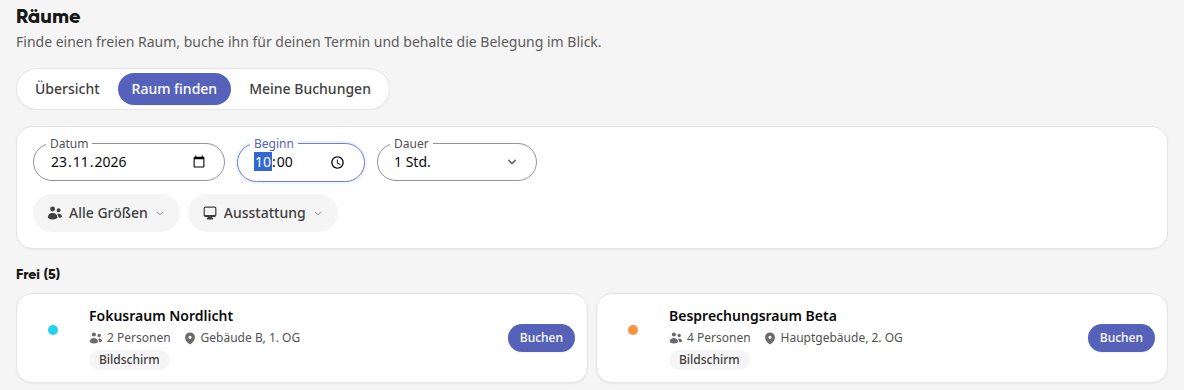
Onder Vrij staan alle ruimtes die bij je zoekopdracht passen. Onder Niet passend staan de overige ruimtes met de reden, bijvoorbeeld Bezet, wanneer de ruimte al is geboekt voor een afspraak of een programmapunt van een evenement.
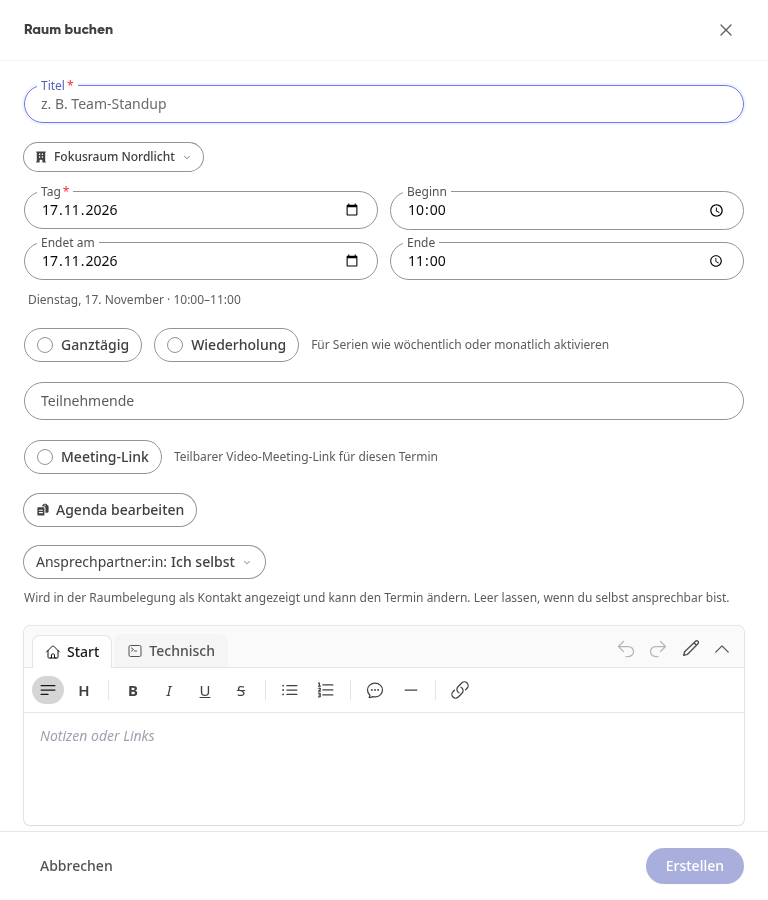
Klik bij de gewenste ruimte op Boeken. Er opent zich Ruimte boeken, de ruimte en de tijd zijn al ingevuld.
Voer een Titel in, voeg indien nodig Deelnemers toe en klik op Maken.
Info
Ook programmapunten van evenementen bezetten ruimtes. Heeft een programmapunt een ruimte, dan is deze ruimte bezet op het tijdstip van het punt: deze staat in Ruimte vinden onder Niet passend met Bezet, en in het Overzicht zie je de bezette tijd met de persoon die het evenement organiseert.
Info
Ruimtes die je organisatie alleen in het gebouwplan vermeldt (bijvoorbeeld een technische ruimte of een magazijn), kunnen niet worden geboekt. Ze verschijnen niet in Ruimte vinden, noch in het Overzicht of in de ruimteselectie van een afspraak.
De bezetting bekijken#
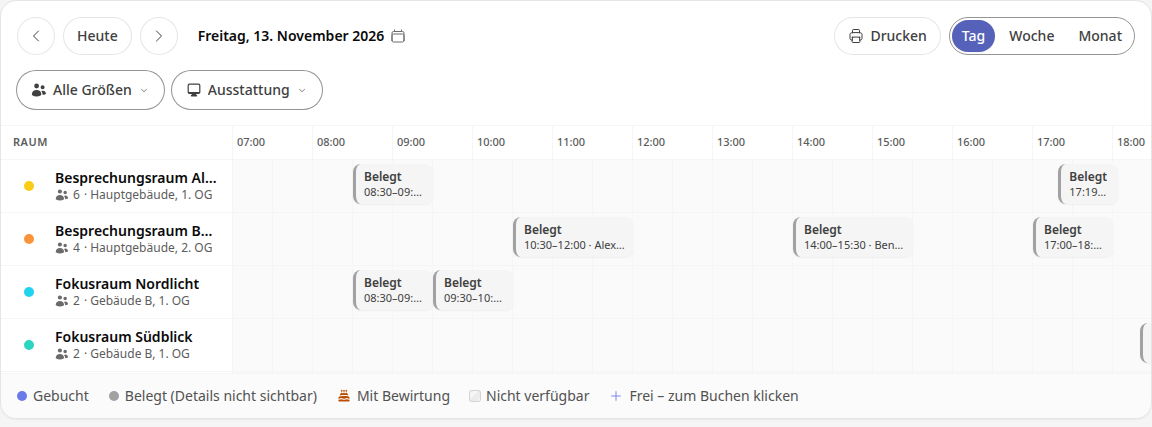
In het tabblad Overzicht zie je alle ruimtes naast elkaar, optioneel als Dag, Week of Maand. Je kunt de lijst verfijnen via Alle groottes en Voorzieningen en afdrukken met Afdrukken. Klik je op een vrije plek in de rij van een ruimte, dan opent direct Ruimte boeken met deze tijd.
Boekingen waar je niet bij betrokken bent, verschijnen in het overzicht alleen als Bezet met tijdstip en contactpersoon, bijvoorbeeld „Bezet · 10:30–12:00 · Alexander Winkler“. Titel en aanleiding zie je daar niet, en dergelijke boekingen kun je niet openen. De legenda onder het plan laat zien welke boekingen Geboekt en welke Bezet (details niet zichtbaar) zijn. Dit geldt ook voor de afdruk via Afdrukken en voor het deurbord.
Info
De titel van een boeking zien alleen de betrokkenen: de boekende persoon, de contactpersoon en de genodigden. Daarbij komen de systeembeheerder en de personen die de ruimtes beheren. Vraag je Kai naar de bezetting van een ruimte, dan noemt hij vreemde boekingen ook alleen als bezet.
Met de pijlen blader je een dag, een week of een maand verder, Vandaag brengt je terug naar de huidige dag. Zo spring je direct naar een bepaalde datum:
Klik boven op de weergegeven datum, bijvoorbeeld woensdag 11 november 2026. Er opent zich een kalender.
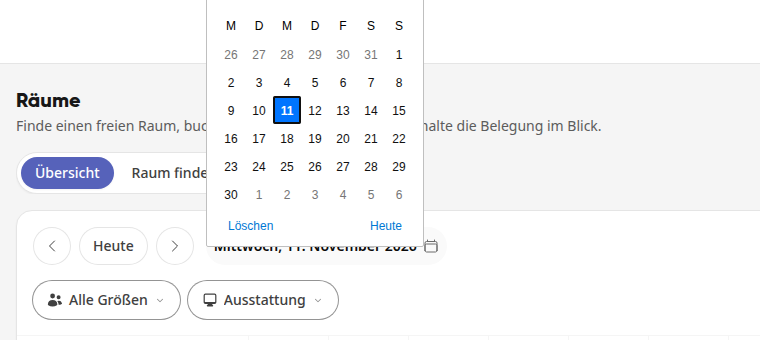
Kies de dag. In de weergave Dag zie je deze dag, in Week de week met deze dag en in Maand de hele maand.
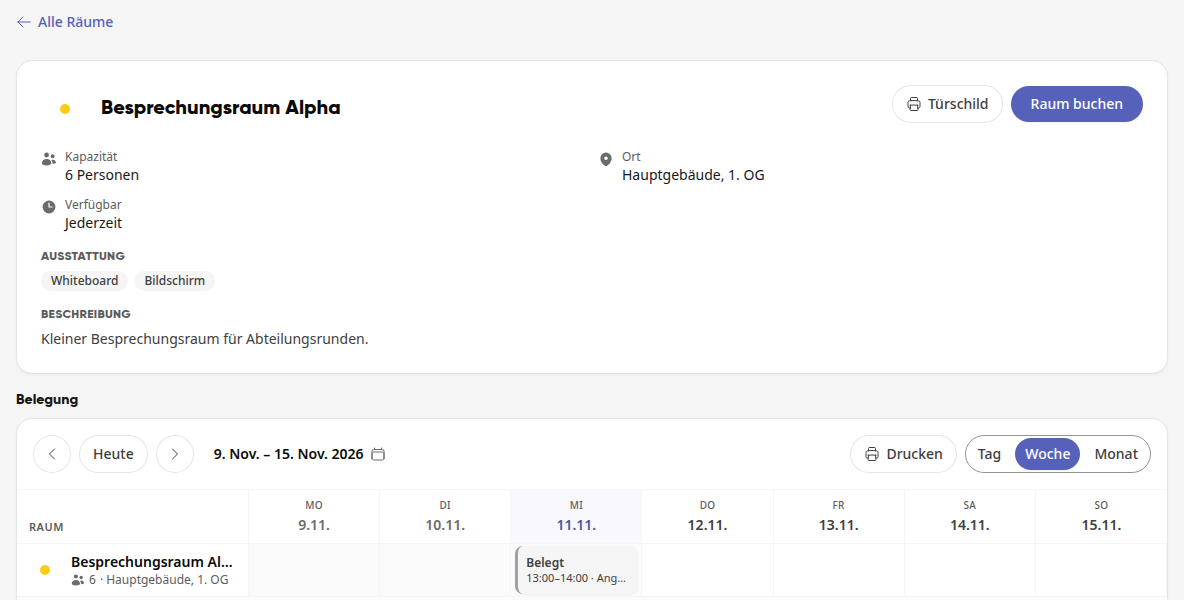
Klik op de naam van een ruimte om de pagina ervan te openen. Daar staan capaciteit, locatie, beschikbaarheid, voorzieningen en beschrijving, daaronder de Bezetting en de Bezettingsgraad van de ruimte. Ook in de Bezetting opent een klik op de datum de kalender. Met Ruimte boeken boek je de ruimte direct. Via Deurbord kun je het deurbord van de ruimte Afdrukken of Als pdf downloaden.
Je boekingen bekijken#
In het tabblad Mijn boekingen staan je ruimteboekingen van de komende zes weken, gesorteerd op dag.
Klik op een boeking. Er opent zich Afspraak bewerken.
Wijzig de afspraak of de ruimte. Je wijzigingen worden automatisch opgeslagen, er is hier geen aparte opslaan-knop. Sluit daarna het venster.
Wil je de ruimte niet meer gebruiken, klik dan onderaan op Verwijderen en bevestig. De afspraak vervalt en de ruimte is weer vrij.