
Hoe keur ik afwezigheden goed of af?
Bijgewerkt op Leestijd: 2 min
Op deze pagina
In de administratie zie je alle openstaande afwezigheidsverzoeken en beslis je met een paar klikken over deze verzoeken.
Info
Deze functie is beschikbaar voor HR-managers.
Openstaande verzoeken openen#
Klik rechtsboven op je profielfoto en daarna op Administratie.
Klik in de zijbalk onder HR / Personeel op Tijd & afwezigheden.
Ga naar het tabblad Afwezigheden.
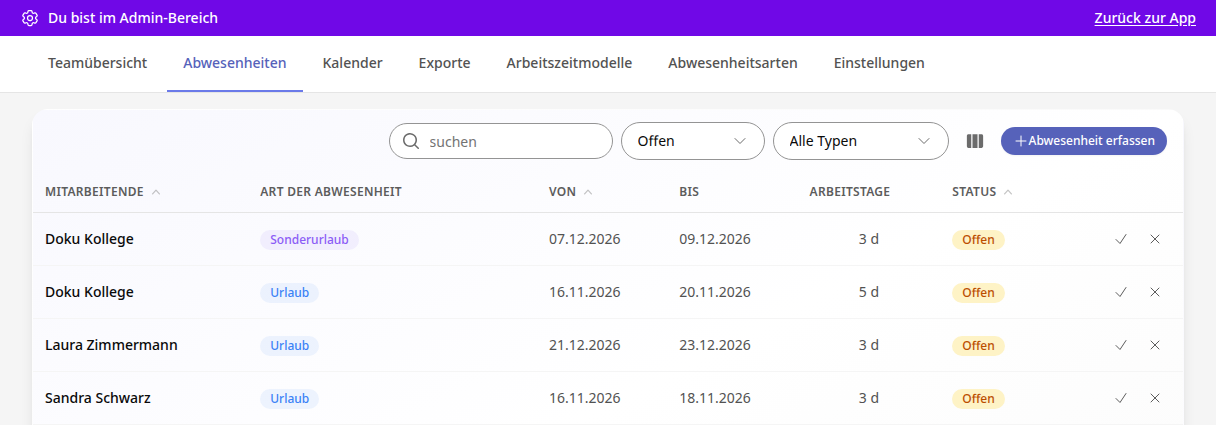
De lijst opent met de status Open. Je ziet wie welk type afwezigheid voor welke periode heeft aangevraagd en hoeveel werkdagen dit zijn.
Info
Typen afwezigheid die geen goedkeuring nodig hebben, verschijnen hier niet als open. Deze worden direct goedgekeurd, bijvoorbeeld vaak Ziek.
Verzoek goedkeuren#
Klik in de rij van het verzoek op het vinkje (Goedkeuren).
Voer indien nodig een opmerking voor de persoon in.
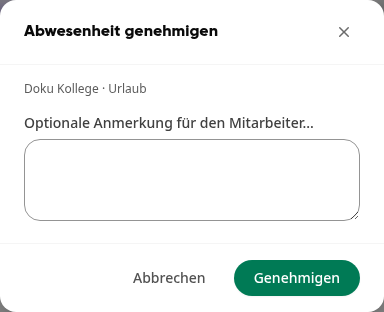
Klik op Goedkeuren.
Het verzoek verdwijnt uit het overzicht Open en heeft nu de status Goedgekeurd. De persoon wordt op de hoogte gesteld en ontvangt je opmerking.
Verzoek afwijzen#
Klik in de rij van het verzoek op het kruis (Afwijzen).
Voer indien nodig een opmerking in. Dit veld is optioneel, maar een korte uitleg helpt de persoon verder.
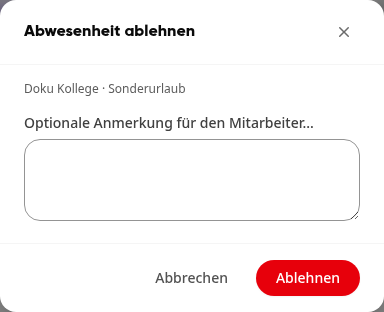
Klik op Afwijzen.
Het verzoek heeft nu de status Afgewezen. Ook hier wordt de persoon op de hoogte gesteld.
Verzoeken vinden en achteraf wijzigen#
-
Filteren: Via het veld Open schakel je over naar Alle, Goedgekeurd, Afgewezen, Geannuleerd of Concept. Daarnaast filter je op het type afwezigheid. Via zoeken vind je individuele personen.
-
Wijzigen: Klik op een rij om Afwezigheid bewerken te openen. Daar pas je het type, de periode en de notitie aan en sla je op met Wijzigingen opslaan. Met Afwezigheid verwijderen verwijdert u de entry.
-
Zelf invoeren: Met Afwezigheid registreren voer je een afwezigheid voor een persoon direct in. De status is hier vooraf ingesteld op Goedgekeurd.
-
In de kalender plannen: In het tabblad Kalender zie je alle afwezigheden in één oogopslag. Openstaande verzoeken herken je daar aan de toevoeging aangevraagd als je met de muis over de balk gaat.
Info
Als Kai je bij elk nieuw vakantieverzoek een hint wil geven, bijvoorbeeld over overlappingen in het team, kan de administratie een workflow instellen met de trigger Vakantie aangevraagd. Kai neemt hierbij geen beslissing, de goedkeuring blijft bij jou. Meer hierover in „Hoe stel ik een workflow in?“.