
Hoe stel ik een workflow in?
Bijgewerkt op Leestijd: 17 min
Op deze pagina
- Zo open je de workflows
- Workflow starten vanuit het tabblad „Sjablonen“
- Workflow aanmaken
- Starten met een sjabloon
- Sjabloon "Ruimte morgen bezet" instellen
- Voorwaarden op velden met vaste waarden
- De triggersoorten
- Nieuwe collega's en terugkerende medewerkers verwelkomen
- De trigger „Verlof aangevraagd“
- De acties
- Ontvanger „Ikzelf“
- Afspraak aanmaken
- Projektbericht opslaan
- Taak aanmaken
- Bericht eerst laten goedkeuren
- De Kai-stap
- Inhoud van Kai is gemarkeerd
- Geschatte kosten van een agent
- Een workflow vanuit de agent aanmaken
- Een workflow aanmaken vanuit de Kai-chat
- Workflow testen
- Workflow activeren en pauzeren
- Een lopende workflow wijzigen
- Een onderbroken run hervatten
- Opties
- Module-automatiseringen
Met workflows automatiseer je processen op basis van triggers, voorwaarden en acties: bijvoorbeeld een herinnering elke maandag of een goedkeuring zodra iemand een aanvraag indient.
Info
Systeembeheerders richten workflows in voor de hele organisatie. Of medewerkers zelf workflows mogen bouwen, bepaal je per rol: onder Administratie → Rollen & rechten met het recht Eigen workflows op het niveau Aanmaken of Beheren. Medewerkers met dit recht werken in dezelfde workflow-editor en zien daar alleen hun eigen workflows. Er is hiervoor geen aparte schakelaar meer in de AI-instellingen.
Zo open je de workflows#
Open de Administratie.
Kies in het menu AI & Workflows → Workflows.
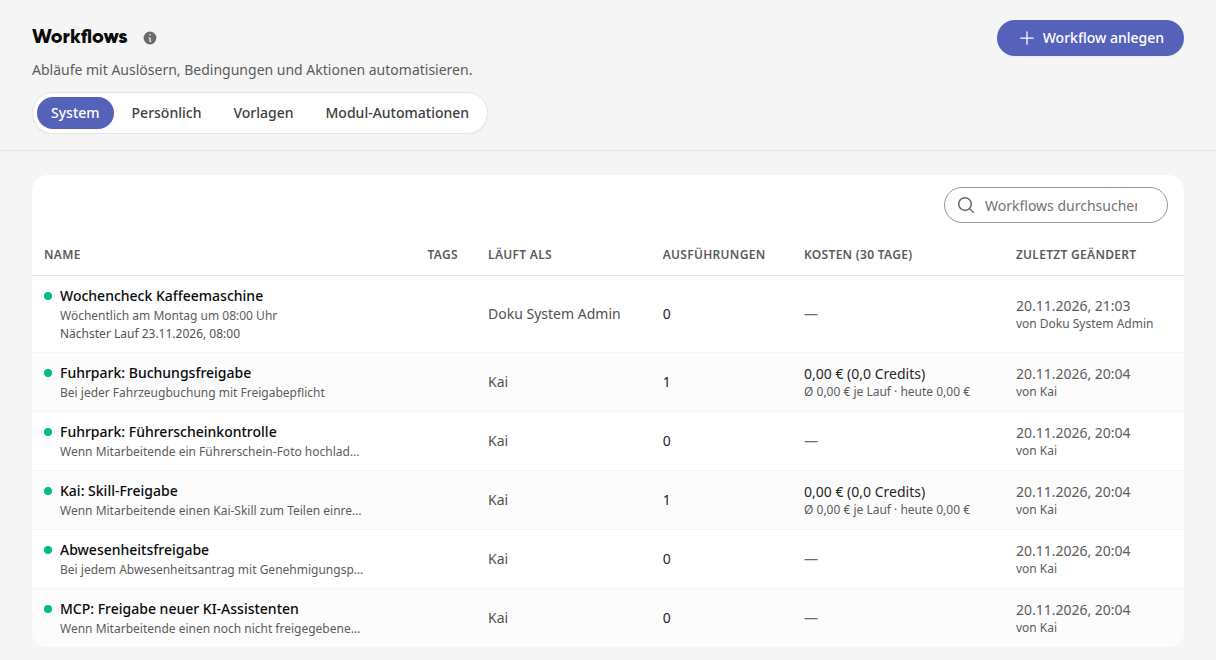
De pagina heeft vier tabbladen:
Systeem: de workflows voor het hele bedrijf. Hieronder vallen ook de workflows die het platform zelf meebrengt, bijvoorbeeld Afwezigheidsgoedkeuring of Wagenpark: boekingsgoedkeuring.
Persoonlijk: de workflows die medewerkers voor zichzelf hebben aangemaakt. De kolom Eigenaar vermeldt de persoon met wiens rechten de workflow wordt uitgevoerd. Met de schakelaar in de kolom Actief pauzeer je een persoonlijke workflow direct in de lijst of schakel je deze weer in. Zijn er nog geen, dan staat daar Nog geen persoonlijke workflows.
Sjablonen: kant-en-klare sjablonen waarmee je een nieuwe workflow start (zie hieronder).
Module-automatiseringen: de geplande processen van eigen modules (zie hieronder).
Onder de naam staat waarmee de workflow wordt gestart. Bij een actieve workflow met een planning staat daaronder ook Volgende run met datum en tijd. Wijkt de tijdzone van de planning af van de tijdzone van je bedrijf, dan staat deze erachter, bijvoorbeeld „· Europe/London“. Gepauzeerde workflows en workflows die alleen handmatig starten, tonen geen volgende run. De kolom Kosten (30 dagen) toont wat de runs van de afgelopen 30 dagen hebben gekost, in euro's en Kai Credits, daaronder het gemiddelde per run en het aandeel van vandaag, bijvoorbeeld „Ø 0,00 € per run · vandaag 0,00 €“. Zonder runs staat daar een streepje.
Een groene stip vóór de naam geeft een actieve workflow aan, bij een gepauzeerde staat Gepauzeerd naast de naam. Via Workflows doorzoeken vind je een workflow op naam.
Workflow starten vanuit het tabblad „Sjablonen“#
In het tabblad Sjablonen zie je alle sjablonen voor workflows als kaarten: de ingebouwde en de sjablonen die Weslink voor alle bedrijven onderhoudt.
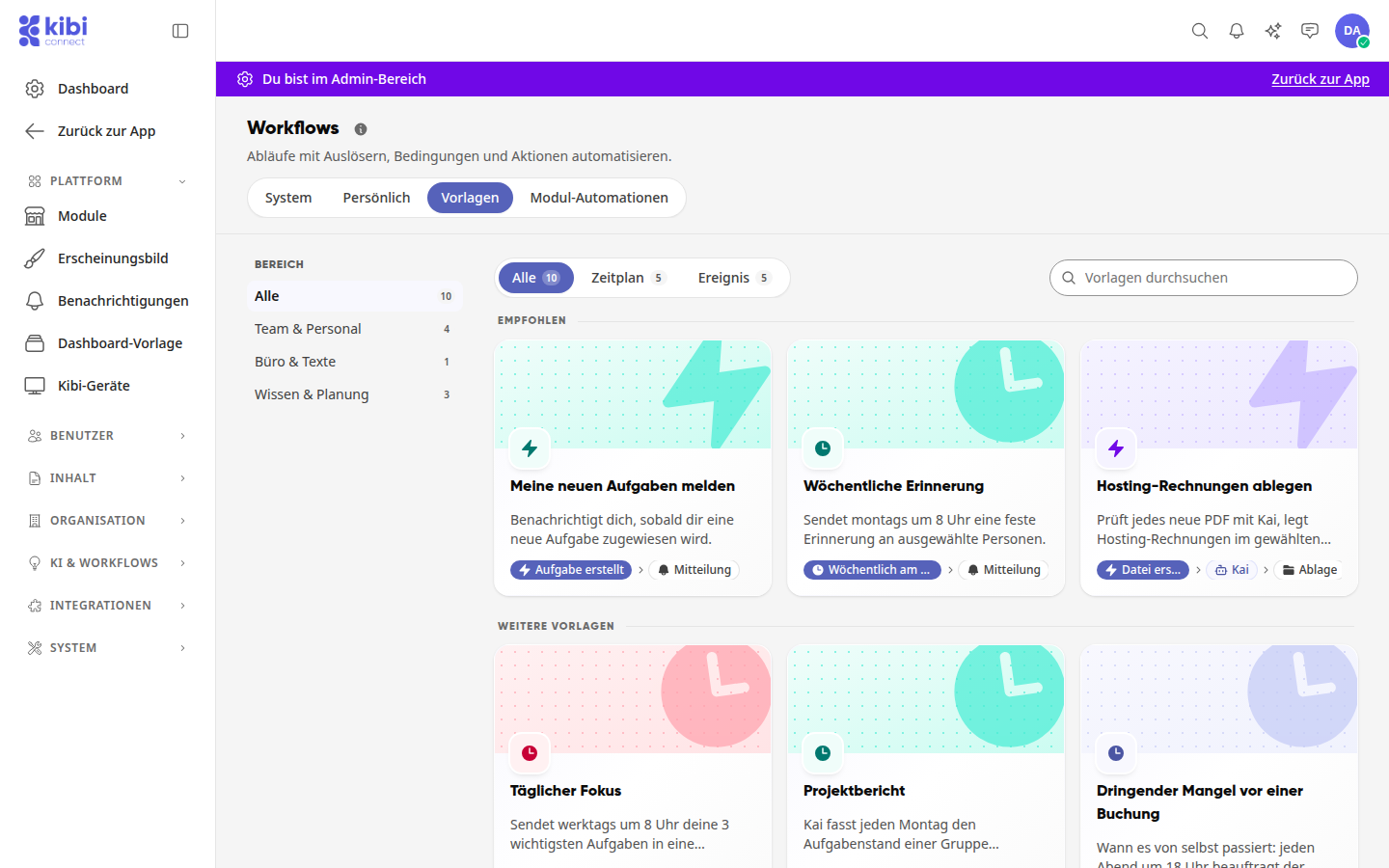
Ga naar het tabblad Sjablonen.
Kies een sjabloon:
Via de balk Gebied links beperk je tot een gebied, bijvoorbeeld Team & Personeel of Kennis & Planning.
Met Alle, Planning en Gebeurtenis kies je of het sjabloon op vaste tijden of bij een gebeurtenis start.
Via Sjablonen doorzoeken vind je een sjabloon op naam.
Bovenaan staan onder Aanbevolen de sjablonen om mee te starten, daaronder onder Meer sjablonen alle andere. Elke kaart toont onderaan waarmee deze start en welke stappen volgen.
Klik op een kaart. Onder Zo werkt het zie je wanneer het sjabloon start en welke stappen het heeft. Een opmerking vermeldt wat er na het overnemen nog openstaat, zoals de ontvangers.
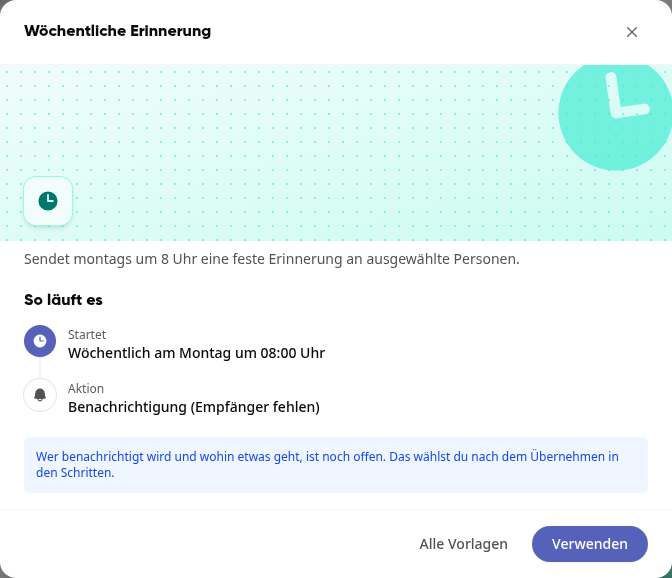
Klik op Gebruiken. De workflow-editor opent met naam, trigger en stappen van het sjabloon.
Vul aan wat er nog ontbreekt, bijvoorbeeld de ontvangers van een melding, en klik op Opslaan.
Info
Totdat je op Opslaan klikt, wordt er niets aangemaakt. Verlaat je de editor eerder, dan blijft er niets van het sjabloon achter.
Workflow aanmaken#
Klik rechtsboven op Workflow aanmaken. Op de mobiele telefoon is dat de ronde knop met het plusteken.
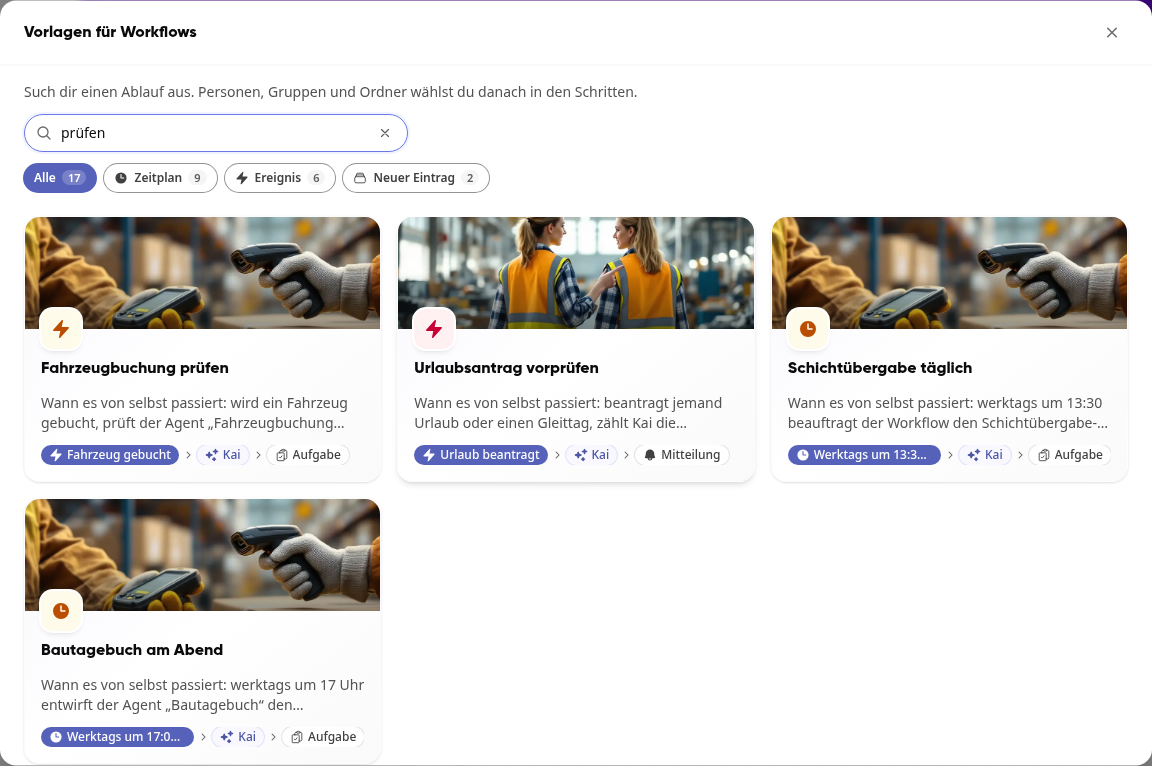
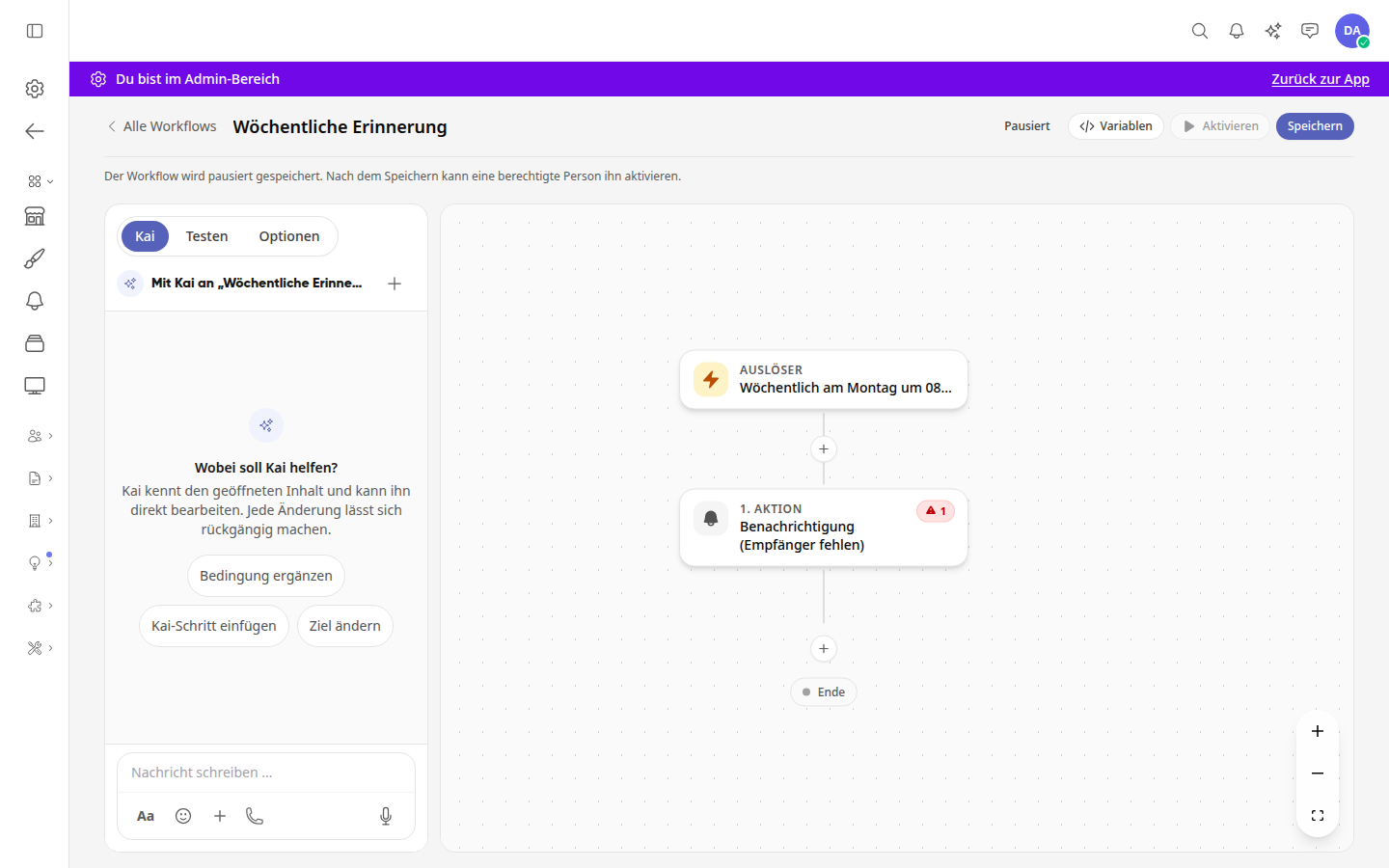
Vul bovenaan de naam in, of begin met een sjabloon onder Starten met een sjabloon, bijvoorbeeld Wekelijkse herinnering. Een klik op het sjabloon toont onder Zo werkt het hoe het start en welke stappen het heeft. Met Gebruiken neem je het over. Via Alle ernaast zie je de volledige selectie met zoekfunctie; de filters Schema, Gebeurtenis en Nieuwe invoer beperken deze. Het sjabloon brengt naam, trigger en stappen mee. De doelen van de stappen controleer je daarna zelf.
Klik op het vak Trigger en kies het Triggertype: Handmatig, Volgens schema of Wanneer er iets gebeurt.
Klik op het + in de lijn om een stap in te voegen: Actie, Voorwaarde, Goedkeuring, Ondernemingsraad betrekken of Kai-stap. Een Kai-stap verbruikt bedrijfssaldo.
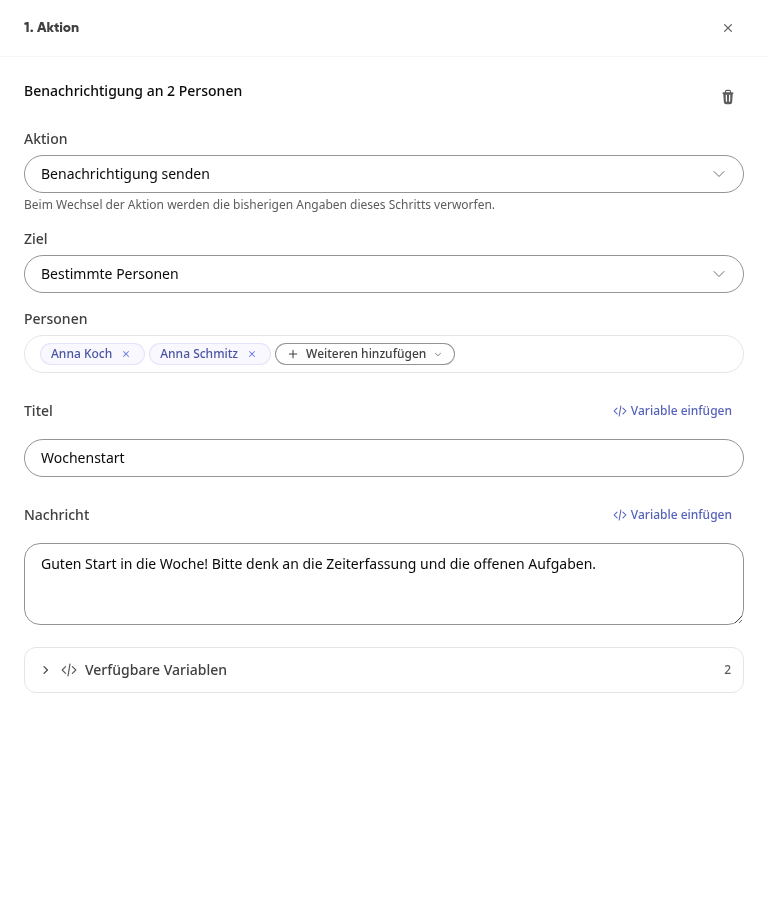
Klik op een stap om deze in te stellen. Bij een Actie kies je bijvoorbeeld Melding verzenden, het Doel, een Titel en het Bericht. Variabele invoegen neemt waarden uit het verloop over in de tekst.
Klik op Opslaan.
De workflow wordt gepauzeerd opgeslagen. Hij draait pas wanneer je hem activeert. Via Alle workflows linksboven kom je terug naar de lijst. Het tabblad Verloop is er zodra de workflow is opgeslagen.
Starten met een sjabloon#
Onder Starten met een sjabloon staan naast de ingebouwde sjablonen ook de sjablonen die Weslink voor alle bedrijven onderhoudt, bijvoorbeeld Dagelijkse ploegoverdracht, Controletermijnen vervallen of Content-weekplanning. Hieronder vallen ook deze:
Voertuigreservering controleren: Wanneer een voertuig wordt gereserveerd, controleert Kai UVV, APK en onderhoud voor de reserveringsperiode. Alleen als er iets verloopt, de kilometerstand het onderhoud bereikt of er niets is vastgelegd, ontstaat er een taak voor het wagenpark. Wie deze taak krijgt, kies je in de stap Taak maken.
Verlofaanvraag vooraf controleren: Wanneer iemand verlof of een vrije dag aanvraagt, telt Kai de afwezigheden in de groepen van de persoon in de aangevraagde periode en vergelijkt deze met de minimale bezetting. De minimale bezetting per groep voer je in de Kai-stap in in plaats van de placeholder tussen vierkante haken. Wie de aanvraag mag goedkeuren, ontvangt een melding. Kai beoordeelt niet en beslist niet.
Weekoverzicht alleen voor mij: Vrijdag om 14:00 uur vat Kai samen wat je in de week hebt afgerond en wat er nog openstaat. Het overzicht ontvang je alleen als chatbericht.
Projectrapport: Elke maandag om 8:00 uur vat Kai de taakstatus van een groep samen. Het rapport wordt als Word-bestand opgeslagen in de map van de groep, de workflow meldt het in de groepschat en stuurt de samenvatting per e-mail. De groep kies je in het tabblad Opties onder Groep, chat- en e-mailontvangers in de stappen (zie Projectrapport opslaan hieronder).
Ruimte morgen bezet: Elke dag om 16:00 uur kondigt de workflow in de chat aan wat er morgen in een ruimte is gereserveerd. Is er niets gereserveerd, dan blijft de chat stil. Het sjabloon werkt zonder Kai en verbruikt geen Kai-tegoed (instelling zie hieronder).
Warnung
Voor Verlofaanvraag vooraf controleren is vóór het activeren een bedrijfsafspraak vereist (§ 87 lid 1 nr. 6 BetrVG, bij vaste minimale bezetting ook nr. 5).
Via Alle open je de volledige selectie. Bovenaan staat de rij Aanbevolen.
Elke kaart toont onder Zo werkt het de stappen van het sjabloon, bijvoorbeeld Kai, controle en taak.
Personen, groepen en mappen zijn in het sjabloon nog open. Je kiest ze na het overnemen in de stappen. Placeholders tussen vierkante haken zoals [Ploeg] vervang je daarbij in de tekst.
Hoort het sjabloon bij een agentsjabloon, dan kies je in de stap Agent inschakelen de agent zelf. Maak je de workflow aan vanuit een overgenomen agent, dan is deze al ingezet.
Sommige sjablonen maken alleen een taak aan wanneer Kai een signaalwoord zoals VERVALLEN, DRINGEND of CONTROLEREN schrijft. Dat controleert een voorwaarde met Bevat het woord, let op hoofd- en kleine letters en betreft alleen het volledige woord.
Is er geen passend sjabloon, dan beschrijf je via Kai bouwt het voor je wat de workflow moet doen.
Sjabloon "Ruimte morgen bezet" instellen#
Met dit sjabloon weten bijvoorbeeld de receptie, technische dienst of assistentie de dag van tevoren wat er in een ruimte op de planning staat. Hiervoor is de module Ruimtereservering nodig.
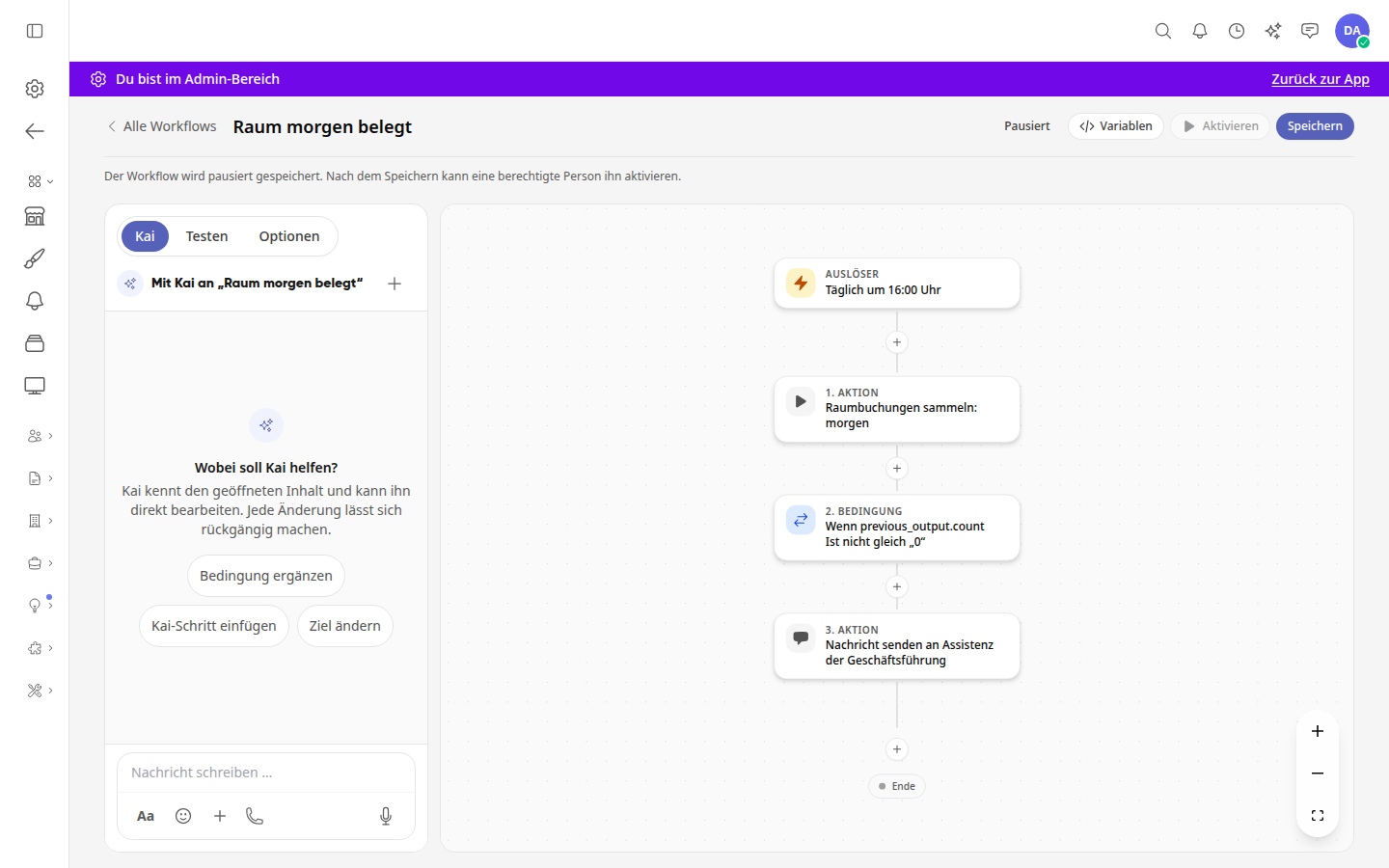
Zoek in het tabblad Sjablonen naar "Ruimte" en klik op de kaart Ruimte morgen bezet. Onder Zo werkt het zie je de stappen: Dagelijks om 16:00 uur, Ruimtereserveringen verzamelen: morgen, een controle of er reserveringen zijn gevonden, en Bericht verzenden (doel ontbreekt).
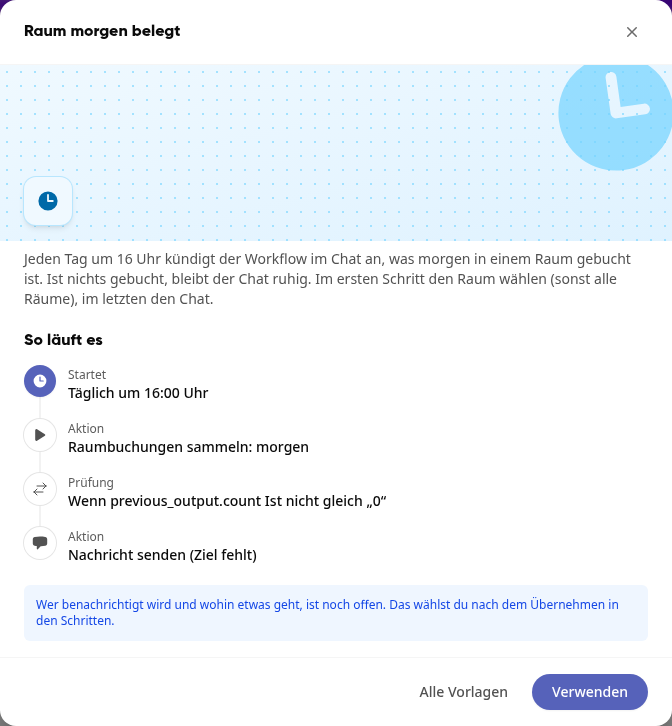
Klik op Gebruiken.
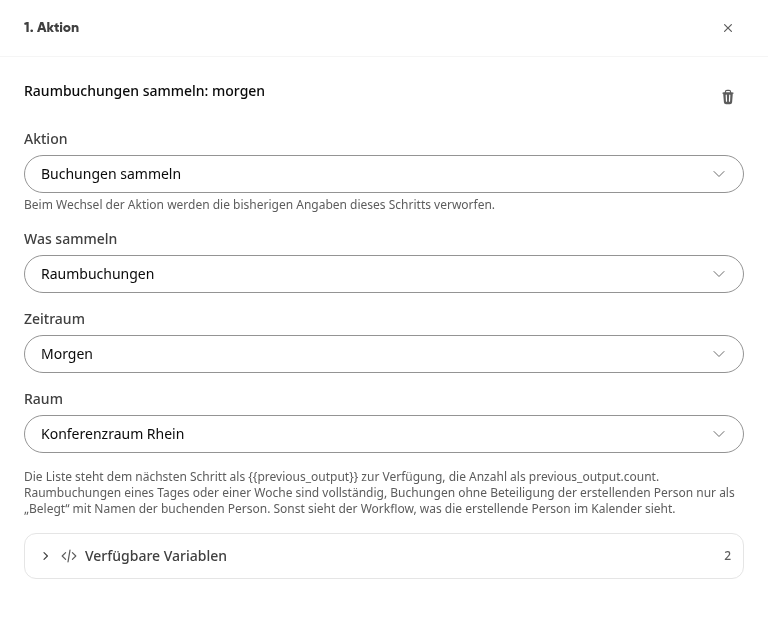
Klik in de editor op de stap Ruimtereserveringen verzamelen: morgen en kies onder Ruimte de ruimte, bijvoorbeeld Conferentieruimte Rijn. Laat je Alle ruimtes staan, dan verzamelt de workflow de reserveringen van alle ruimtes.
Klik op de stap Bericht verzenden (doel ontbreekt) en kies onder Gesprek de chat waarin de aankondiging moet verschijnen. Het bericht begint met "Morgen is de ruimte bezet:", gevolgd door de lijst met reserveringen.
Klik op Opslaan. De workflow is opgeslagen, maar nog gepauzeerd. Met Activeren schakel je hem in.
Info
De workflow ziet alle reserveringen van de ruimte. Reserveringen waarbij de persoon die de workflow heeft ingesteld niet betrokken is, verschijnen alleen als "Bezet" met de naam van de reserverende persoon, zonder titel. Wordt een reservering na het aanmaken verplaatst of geannuleerd, dan staat deze de dag van tevoren gewoon niet in de lijst.
Voorwaarden op velden met vaste waarden#
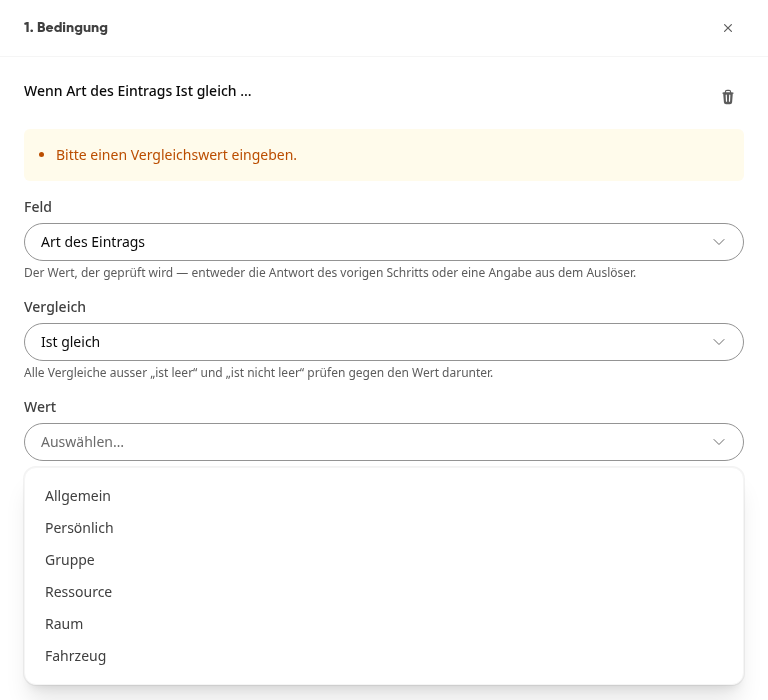
Sommige velden van een trigger hebben alleen vaste waarden, bijvoorbeeld Soort vermelding bij Ruimte geboekt (Algemeen, Persoonlijk, Groep, Resource, Ruimte, Voertuig) of de status van een voertuigboeking. Bij Is gelijk aan en Is niet gelijk aan kies je de waarde dan uit een lijst.
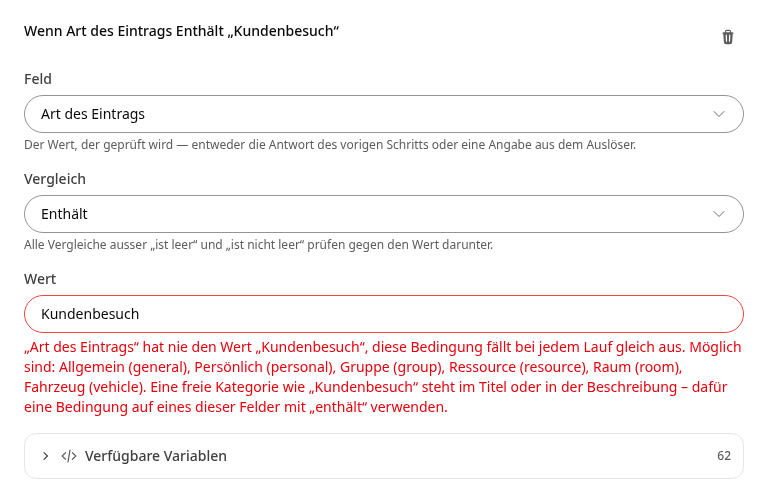
Als je een waarde invoert die het veld nooit aanneemt, kan de workflow niet worden opgeslagen. De stap zegt dan bijvoorbeeld: „„Soort vermelding“ heeft nooit de waarde „Klantbezoek“, deze voorwaarde valt bij elke uitvoering hetzelfde uit.“, noemt de mogelijke waarden en wijst erop dat een vrije categorie in de titel of in de beschrijving staat.
Tipp
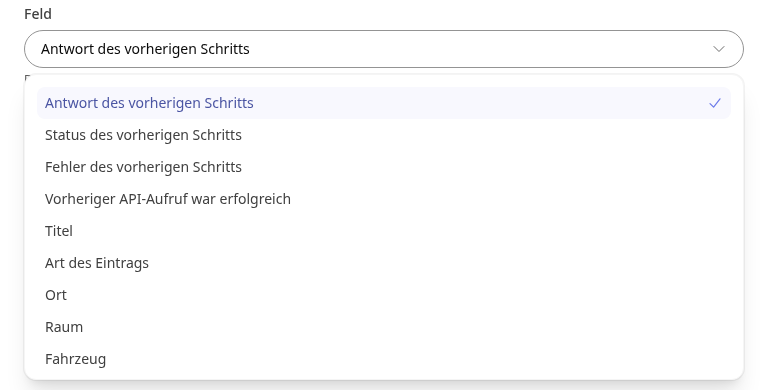
Een eigen categorie zoals „Klantbezoek“ staat in de titel of in de beschrijving van de vermelding. Controleer deze met een voorwaarde op Titel of Beschrijving en de vergelijking Bevat.
Bij ruimteboekingen en kalenderafspraken heet het veld Titel, net zoals in het formulier van de boeking. Bij personen en bestanden heet het verder Naam. Bestaande voorwaarden blijven ongewijzigd doorlopen, ze tonen alleen het nieuwe label.
De triggersoorten#
Handmatig: Het proces start alleen wanneer het handmatig wordt gestart.
Volgens schema: Het proces start op vaste tijdstippen, ook als niemand is aangemeld. Je stelt frequentie, tijdstip en weekdag in.
Wanneer er iets gebeurt: Het proces start zodra er op het platform iets specifieks gebeurt. Onder Gebeurtenis kies je wat dat moet zijn, bijvoorbeeld Ruimte geboekt, Verlof aangevraagd, Eerste aanmelding van een persoon of Eerste werkdag na een afwezigheid.
Nieuwe collega's en terugkerende medewerkers verwelkomen#
Twee gebeurtenissen helpen bij het welkom heten:
Eerste aanmelding van een persoon: De workflow start wanneer iemand zich voor de eerste keer zelf aanmeldt. Latere aanmeldingen activeren de workflow niet meer. Zo kun je bijvoorbeeld nieuwe collega's verwelkomen. In voorwaarden heet dit Aangemelde persoon.
Eerste werkdag na een afwezigheid: De workflow start op de eerste werkdag waarop iemand na een afwezigheid weer terug is. Onder Vanaf hoeveel werkdagen afwezigheid stel je in hoe lang de afwezigheid minimaal was (standaard 5, maximaal 60). 1 betekent: na elke afwezigheid. Weekenden en feestdagen tellen niet mee. In voorwaarden heet dit Terugkerende persoon.
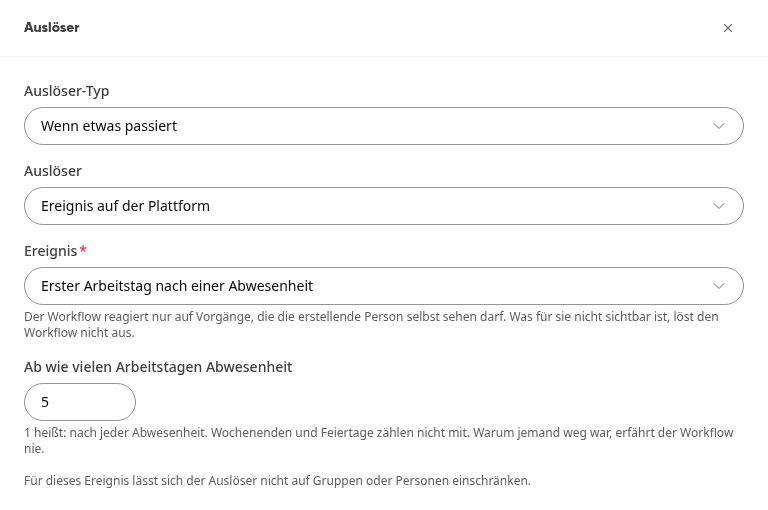
Info
Waarom iemand afwezig was, komt de workflow nooit te weten. Beide triggers kunnen niet worden beperkt tot groepen of personen.
De trigger „Verlof aangevraagd“#
Met de gebeurtenis Verlof aangevraagd start een workflow zodra iemand verlof of een vrije dag aanvraagt en de aanvraag wacht op goedkeuring. Zo kun je bijvoorbeeld de leidinggevende informeren of een vervanging afstemmen.
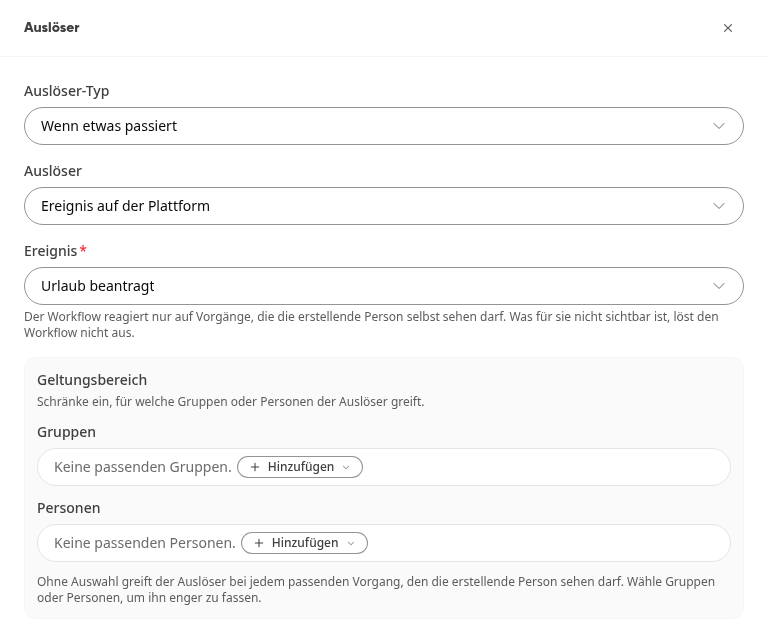
Onder Toepassingsgebied beperk je de trigger tot groepen of personen. Zonder selectie geldt deze bij elke passende aanvraag die de aanmakende persoon mag zien.
Andere afwezigheden starten de workflow niet, zoals buitengewoon verlof, opleiding of afwezigheden die geen goedkeuring nodig hebben.
Voor Melding verzenden en E-mail verzenden staat onder Verantwoordelijke persoon (automatisch) het doel Wie de aanvraag mag goedkeuren (verlofaanvraag) klaar. Dat zijn dezelfde personen die ook de goedkeuringsaanvraag voor de aanvraag ontvangen.
Openstaande aanvragen van collega's noemt een Kai-stap alleen als elke stap van de workflow bij deze personen blijft: voorwaarden, wachttijden, Kai-stappen zonder eigen goedkeurders en meldingen of e-mails aan Wie de aanvraag mag goedkeuren. Gaat een stap naar iemand anders, bijvoorbeeld naar de leidinggevende, naar een chat of als taak, dan laat Kai openstaande aanvragen volledig weg, ook als getal.
Kai bereidt alleen een hint voor, bijvoorbeeld over overlappingen in het team. Hij beslist niet, keurt niet goed en wijst niet af. Dat blijft bij de personen die de aanvraag goedkeuren.
Belangrijk
Ziekmeldingen activeren deze workflow nooit. Een Kai-stap noemt in workflows bovendien geen afwezigheidssoort. Is de teamsichtbaarheid beperkt, dan noemt hij in plaats van namen alleen het aantal afwezigen per dag.
Waarschuwing
Een workflow die verlofaanvragen evalueert, is in Duitsland in de regel onderworpen aan medezeggenschapsplicht (§ 87 lid 1 nr. 6 BetrVG). Stem deze vóór het activeren af met de ondernemingsraad, bijvoorbeeld in een bedrijfsregeling.
De acties#
Warnung
Bij Melding verzenden kan het doel Rollen momenteel niet worden opgeslagen: er verschijnt „Een stap is onvolledig“. Kies in plaats daarvan Bepaalde personen.
Als actie zijn verder beschikbaar: In feed plaatsen, E-mail verzenden, Chatbericht verzenden, Taak aanmaken, Afspraak inplannen, API aanroepen, Boekingen verzamelen, Bestand verplaatsen, Bestand kopiëren, Map aanmaken en Projectrapport opslaan. Met eigen modules komen Module-item aanmaken, Module-item wijzigen en Module-goedkeuring starten erbij.
Ontvanger „Ikzelf“#
Bij Melding verzenden, Chatbericht verzenden en E-mail verzenden kies je onder Doel de optie Ikzelf (maker van de workflow). Bij Taak maken vind je deze onder Toewijzing. Het resultaat gaat dan alleen naar de persoon die de workflow heeft aangemaakt, ongeacht wat deze activeert.
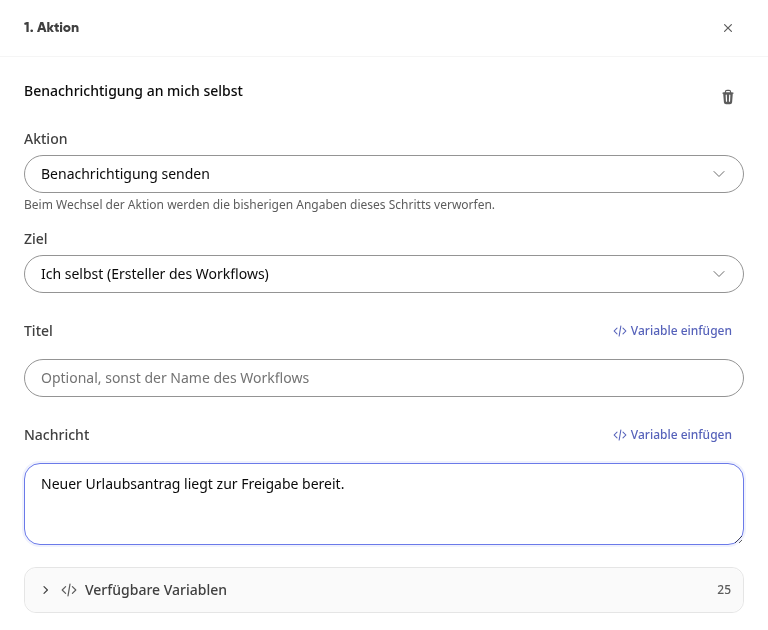
Info
Is de persoon geblokkeerd of verwijderd, dan mislukt de stap en wordt dit gemeld in de geschiedenis. Het bericht gaat nooit naar iemand anders.
Afspraak aanmaken#
De actie Afspraak aanmaken voegt een afspraak toe onder Agenda in Mijn agenda of in de agenda van een groep. Onder Begin (dagen vanaf uitvoering) bepaal je wanneer deze plaatsvindt: 0 is de dag waarop de workflow draait, 1 de dag erna. Daarbij komen Tijd en Duur (minuten) of Hele dag, een Locatie, een Ruimte en Uitgenodigde personen.
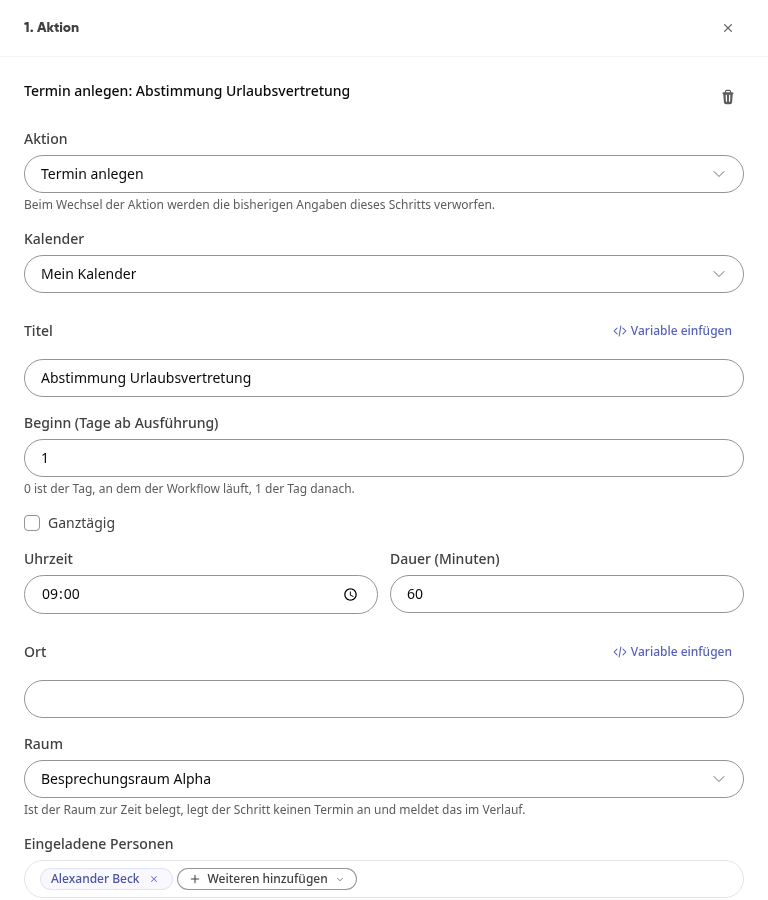
Waarschuwing
Is de ruimte op dat moment bezet, dan maakt de stap geen afspraak aan en wordt de run als mislukt beschouwd. In het tabblad Verloop staat dan wanneer de ruimte bezet is. De stappen daarna worden niet meer uitgevoerd.
Projektbericht opslaan#
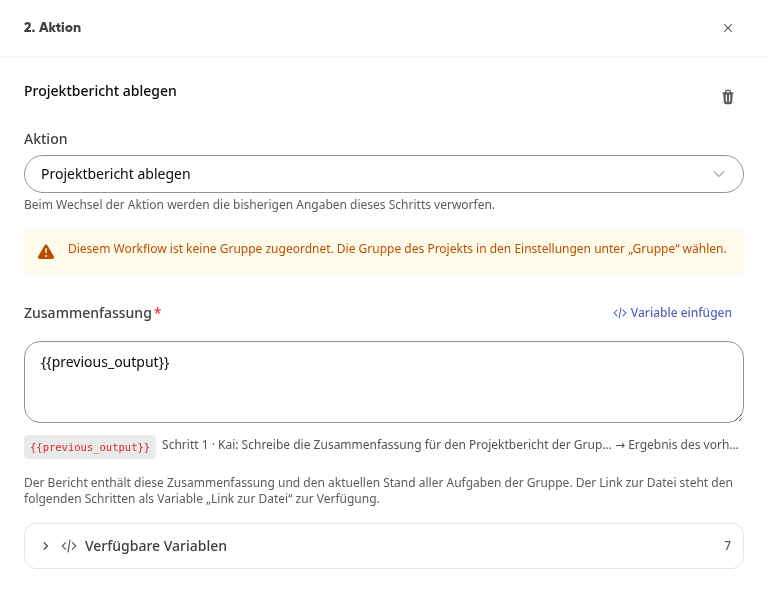
De actie Projektbericht opslaan slaat een rapport op als Word-bestand in de map van de groep die je in het tabblad Opties onder Groep hebt gekozen. Het bevat de samenvatting en de huidige status van alle taken van de groep. Als samenvatting vult de sjabloon Projektbericht het antwoord van de voorgaande Kai-stap in. De link naar het bestand wordt door de volgende stappen gebruikt via de variabele Link naar bestand, bijvoorbeeld in het chatbericht aan de groep.
Info
Als er geen groep aan de workflow is gekoppeld, wijst de stap hierop. De persoon die de workflow heeft ingesteld, moet lid zijn van de groep en bestanden in de groepsmap mogen opslaan, en de groep moet taken gebruiken. Anders mislukt de uitvoering en wordt de reden in de geschiedenis vermeld.
Taak aanmaken#
De actie Taak aanmaken legt een taak aan in de gekozen groep. Onder Taaktype kies je een van de taaktypes van je bedrijf, bijvoorbeeld IT-ticket of Schademelding, of je laat Zonder type staan. Herinnering, escalatie en velden komen dan uit het type.
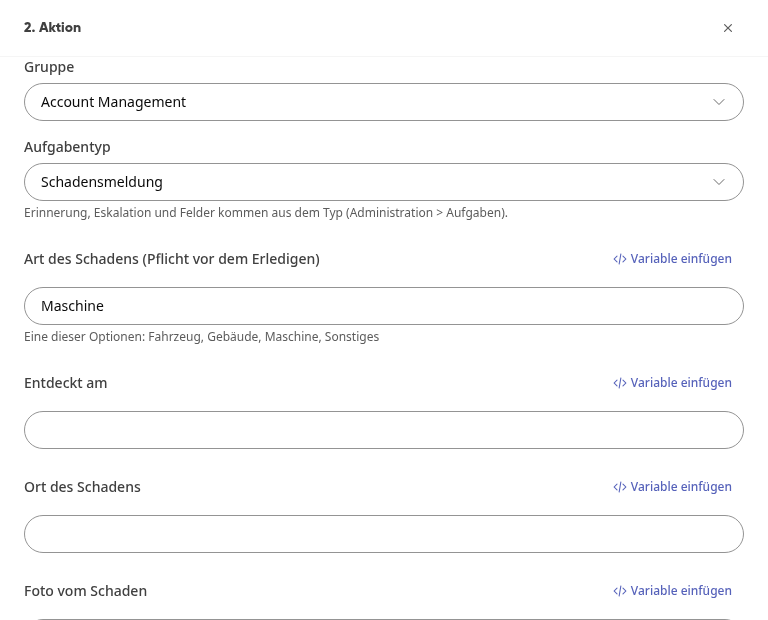
Heeft het type eigen velden, dan verschijnen ze onder het taaktype, bijvoorbeeld Soort schade, Plaats van de schade of Urgentie. Je vult ze in met vaste tekst of via Variabele invoegen met waarden uit het proces.
Velden die vóór het voltooien ingevuld moeten zijn, dragen de toevoeging Verplicht vóór voltooien. Bij keuzevelden vermeldt de toelichting eronder de mogelijke waarden, bijvoorbeeld „Een van deze opties: Voertuig, Gebouw, Machine, Overig“.
Onder Toewijzing kies je Bepaalde gebruiker, Persoon uit de gebeurtenis of Ikzelf (maker van de workflow). Wijs je de taak toe aan een persoon, dan wordt die persoon geïnformeerd.
Start een formulierreactie de workflow, dan is de nieuwe taak gekoppeld aan deze reactie.
Bericht eerst laten goedkeuren#
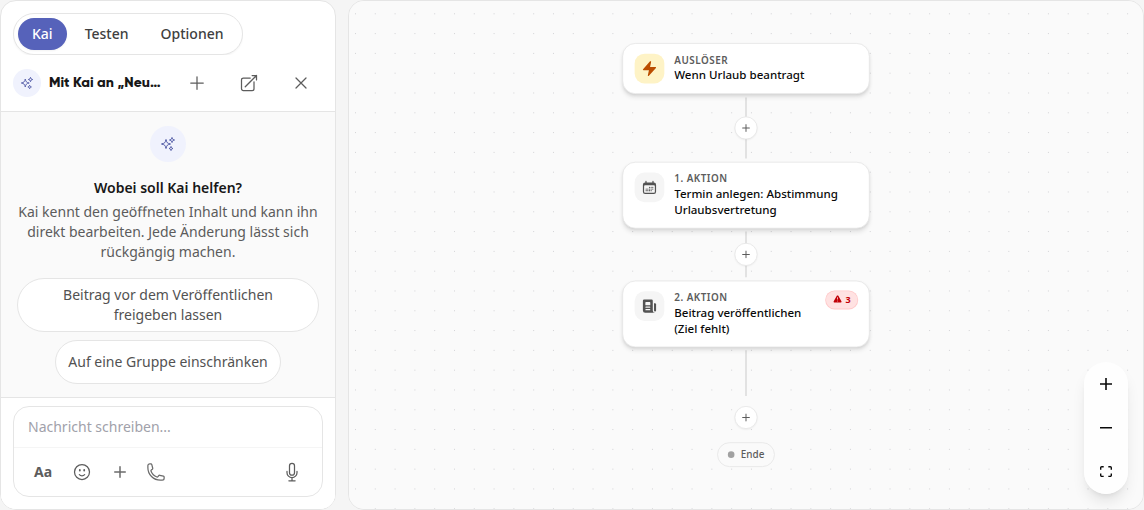
In de feed plaatsen publiceert het bericht onmiddellijk. Staat er daarvoor nog geen goedkeuring, dan stelt Kai je in het tabblad Kai Bericht vóór publicatie laten goedkeuren voor. Kai plaatst er dan een goedkeuringsstap voor: Een persoon controleert het bericht, pas na diens toestemming verschijnt het in de feed.
Tipp
In het tabblad Kai kan Kai je helpen bij het opbouwen, bijvoorbeeld via Voorwaarde toevoegen, Kai-stap invoegen of Doel wijzigen. Elke wijziging kan ongedaan worden gemaakt.
De Kai-stap#
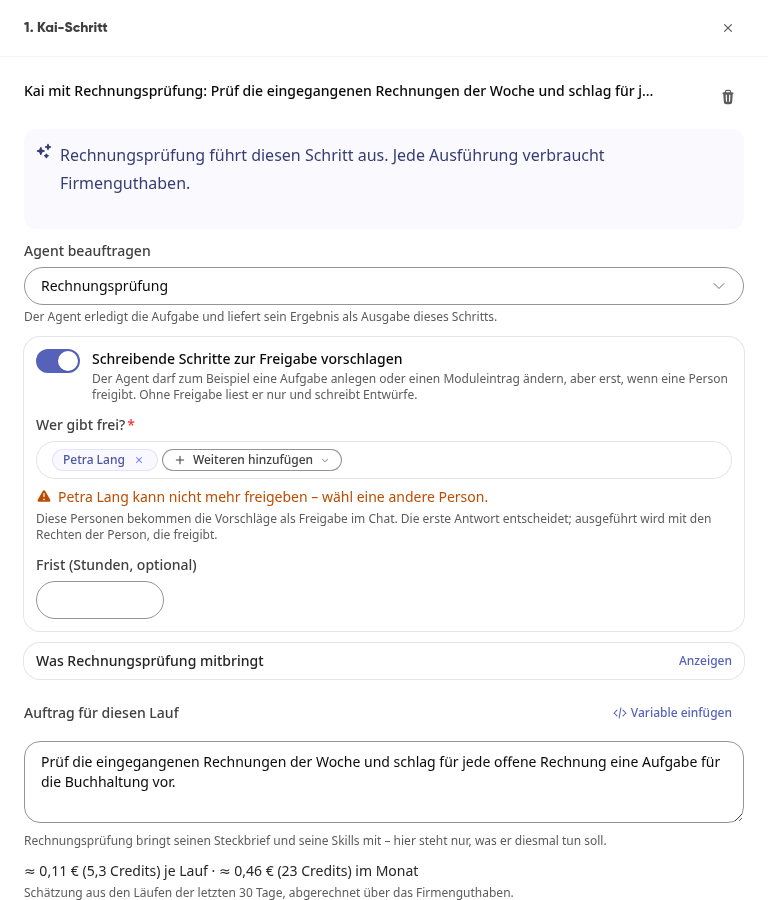
Een Kai-stap laat Kai of een agent een taak uitvoeren. Onder Agent opdragen kies je Kai zelf of een van je agenten. Elke uitvoering verbruikt bedrijfskrediet.
Kai zelf: Jij schrijft de instructie. In de workflow leest Kai alleen en schrijft concepten.
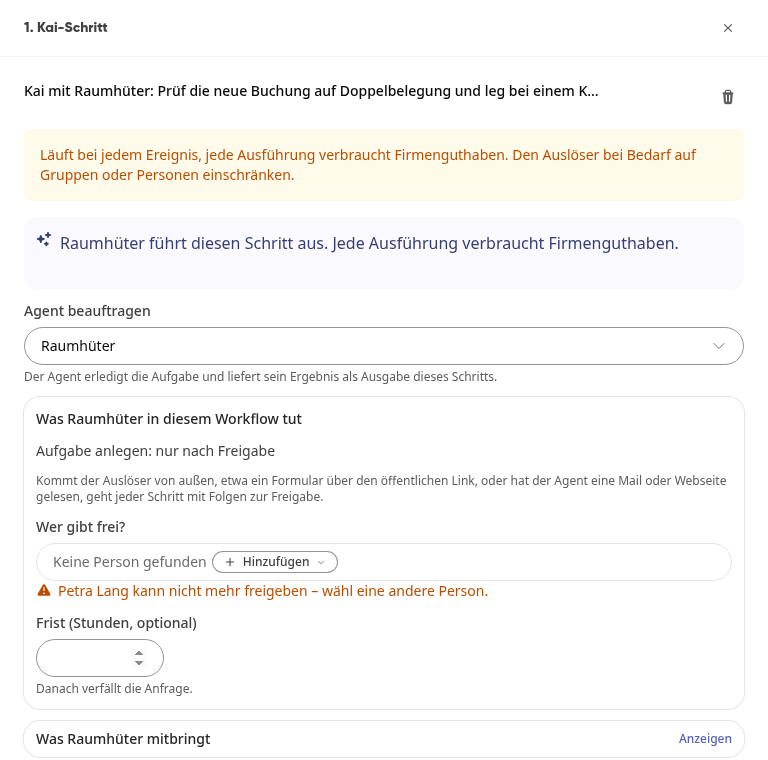
Een agent: Jij schrijft de opdracht voor deze run. Zijn instructies en skills brengt de agent mee, hier staat alleen wat hij deze keer moet doen. Onder Wat … meebrengt zie je met Weergeven de rol, skills en rechten van de agent. Op de tegel staat daarna „Kai met …: …“ met de naam van de agent.
Is er nog geen agent geactiveerd, dan ontbreekt de selectie. De stap zegt dan: „Nog geen agent geactiveerd. Activeer je agent onder Agenten, dan kies je hem hier. Tot die tijd voert Kai zelf de stap uit.“
Wat een agent in de workflow zonder terugvraag doet, bepalen zijn rechten. De stap toont het onder Wat … in deze workflow doet, bijvoorbeeld „E-mail verzenden: alleen na goedkeuring“, „Taak aanmaken: zonder terugvraag“ of „afhankelijk van het geval zonder terugvraag of ter goedkeuring“.
Instelling | Wat het doet |
|---|---|
Wie keurt goed? | Vraagt de agent terug, dan krijgen de gekozen personen een goedkeuringskaart. Het eerste antwoord beslist. Is niemand gekozen, dan keurt de persoon goed onder wie de workflow draait. Het veld noemt die dan: „Nog niemand gekozen – dan keurt … goed, onder wie de workflow draait.“ |
Termijn (uren, optioneel) | Daarna vervalt de aanvraag. |
Alle voorstellen van een run komen op één kaart. Je vinkt elk item afzonderlijk af.
Komt de trigger van buitenaf, bijvoorbeeld een formulier via de openbare link, of heeft de agent een e-mail of webpagina gelezen, dan gaat elke stap met gevolgen ter goedkeuring.
Een workflow start alleen actieve agenten. Een concept activeer je eerst in de agent.
Warnung
Kan iemand niet meer goedkeuren, bijvoorbeeld omdat het account is geblokkeerd of verwijderd of de persoon inmiddels gast is, dan waarschuwt het veld Wie keurt goed?: „[Naam] kan niet meer goedkeuren – kies een andere persoon.“ Dat geldt voor elke gekozen persoon en, als niemand is gekozen, voor de persoon onder wie de workflow draait. Is haar naam niet meer bekend, dan staat daar „De persoon onder wie de workflow draait, kan niet meer goedkeuren – kies een andere persoon.“ Kies dan een andere persoon, anders blijven de voorstellen van de agent zonder goedkeuring.
Heeft een agent geen schrijvende skills en dus geen eigen rechten, dan toont de stap in plaats daarvan de schakelaar Schrijvende stappen ter goedkeuring voorstellen. Staat hij uit, dan leest de agent alleen en schrijft concepten. Staat hij aan, dan moet je onder Wie keurt goed? minstens één persoon kiezen. Deze personen krijgen de voorstellen ter goedkeuring in de chat, en uitgevoerd wordt met de rechten van de persoon die goedkeurt.
Inhoud van Kai is gemarkeerd#
Wat een Kai-stap genereert, draagt het label Gemaakt door Kai. Dit geldt ook voor acties die in dezelfde run na een Kai-stap volgen, en voor suggesties die iemand later vrijgeeft.
Taken, chatberichten, afspraken en meldingen tonen de markering in de weergave. Taken uit sjablonen beginnen daardoor niet meer met de tekst „Gemaakt door Kai:“.
Bij meldingen staat „Gemaakt door Kai“ ook in de pushmelding op de telefoon en in de browser, als eerste regel vóór de tekst. Begint de tekst daar al mee, bijvoorbeeld bij meldingen uit sjablonen, dan staat het er maar één keer.
E-mails bevatten aan het einde de vermelding dat Kai ze heeft gemaakt.
Geschatte kosten van een agent#
Heeft de agent in de afgelopen 30 dagen al gefactureerde runs, dan toont de stap onder de opdracht wat een run naar verwachting kost, bijvoorbeeld „≈ 0,11 € (5,3 credits) per run · ≈ 0,46 € (23 credits) per maand“. De schatting is afkomstig van deze runs; de facturatie verloopt via het bedrijfssaldo.
Workflows die per weekdag zijn gepland tonen de run en de maand. Draait de workflow van maandag tot en met vrijdag, dan staat er „op werkdagen ≈ … per maand“.
Gebeurtenisgestuurde workflows tonen alleen de run, omdat vooraf niet bekend is hoe vaak de gebeurtenis zich voordoet.
Agents zonder runs hebben nog geen schatting. De stap toont dan de stand van het bedrijfssaldo.
Een workflow vanuit de agent aanmaken#
Je kunt direct bij de agent beginnen. De nieuwe workflow neemt dan de trigger en een Kai-stap voor deze agent al mee.
Open de Administratie en kies onder AI & Workflows de optie Agenten.
Klik op de agent en ga naar het tabblad Wie start. Heb je de agent gewijzigd, sla hem dan eerst op.
Klik onder Workflows op Workflow aanmaken en kies wanneer de workflow start: Op een tijdstip, Bij een ruimtereservering, Wanneer verlof wordt aangevraagd, Wanneer een formulier is ingevuld of Bij een nieuwe module-invoer.
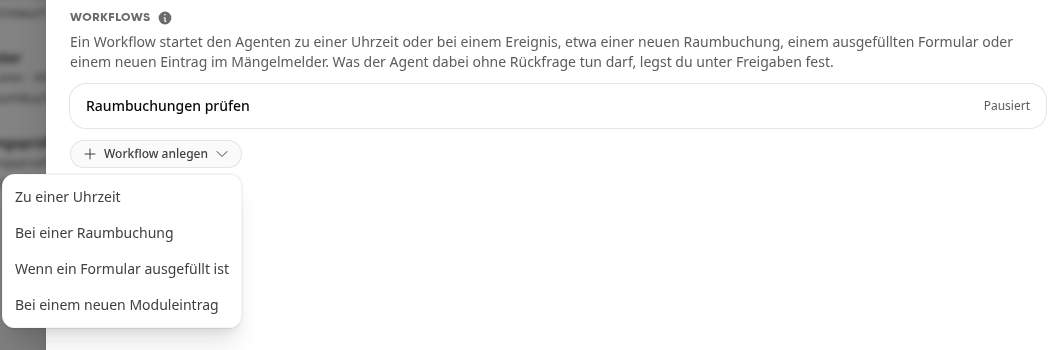
Het venster van de trigger is al geopend. Op een tijdstip start met Wekelijks op maandag om 09:00 uur, Bij een ruimtereservering met de gebeurtenis Ruimte gereserveerd, Wanneer verlof wordt aangevraagd met de gebeurtenis Verlof aangevraagd. Bij het formulier en de module-invoer kies je zelf welke bedoeld is.
Klik op de Kai-stap, voer de opdracht voor deze run in, geef de workflow bovenaan een naam en klik op Opslaan.
Ook deze workflow wordt gepauzeerd opgeslagen.
Hoe je agenten en hun goedkeuringen instelt, staat in Hoe maak ik eigen Kai-agenten aan?.
Een workflow aanmaken vanuit de Kai-chat#
Je kunt een workflow ook in de Kai-chat beschrijven, bijvoorbeeld: „Bouw mij een workflow die mij elke maandag om 9 uur aan het weekrapport herinnert.“
Kai antwoordt met de knop Ontwerpen in de Workflow-studio.

Klik op de knop. Er opent zich een nieuwe workflow, jouw wens staat al in het invoerveld van Kai.
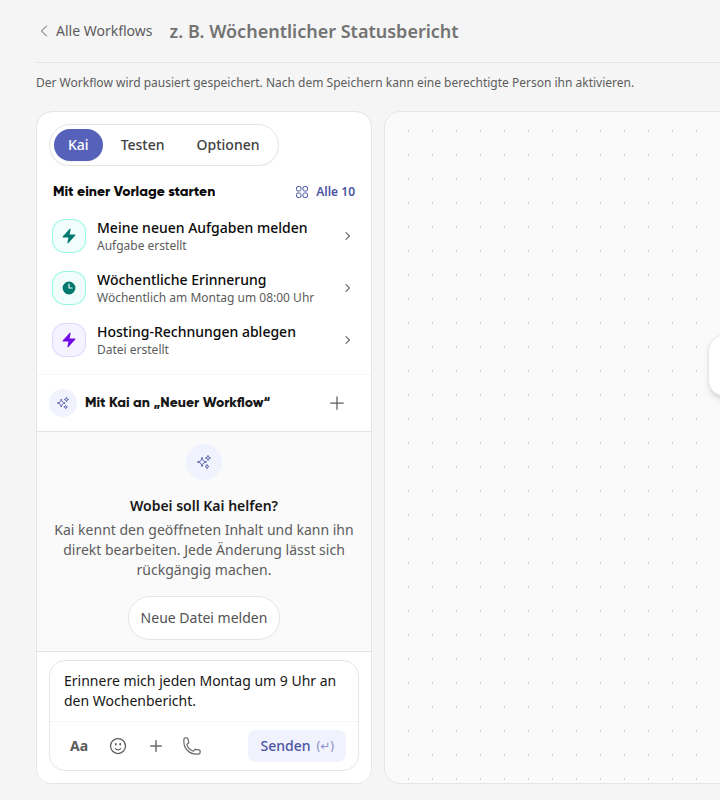
Klik op Verzenden. Kai ontwerpt de workflow.
Controleer het ontwerp en klik op Opslaan. Daarvoor wordt er niets opgeslagen.
Workflow testen#
Selecteer links het tabblad Testen.
Klik op Simulatie starten.
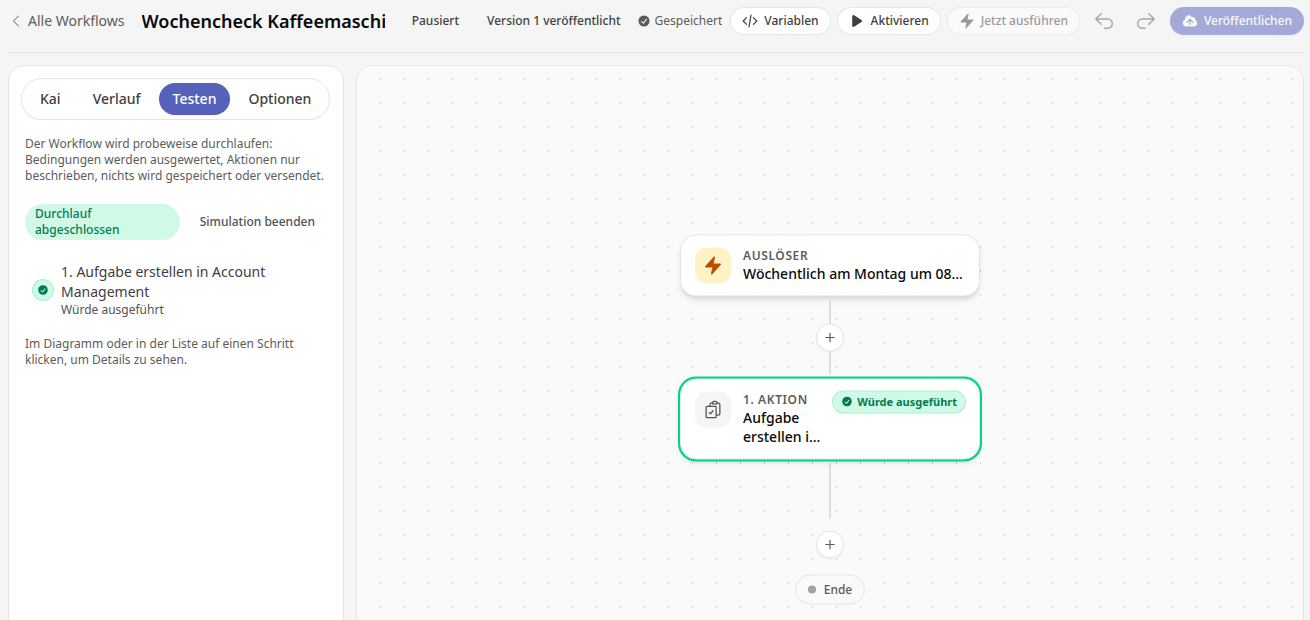
De workflow wordt proefondervindelijk doorlopen: voorwaarden worden geëvalueerd, acties worden alleen beschreven, er wordt niets opgeslagen of verzonden. In de lijst staat onder elke stap het resultaat, bijvoorbeeld Zou worden uitgevoerd. Ook Kai-stappen die zijn overgeslagen en stappen die de proefrun niet heeft bereikt, worden daar genoemd. Klik op een stap in de lijst of in het diagram om details te bekijken.
Kai-stappen leveren daarbij alleen een placeholder op en zijn gemarkeerd als Kai overgeslagen. Als ze echt moeten worden uitgevoerd, zet dan eerst het vinkje bij Kai-stappen echt uitvoeren (verbruikt bedrijfskrediet).
Workflow activeren en pauzeren#
Klik bovenaan op Activeren.
Controleer de samenvatting en bevestig met Activeren. Dit werkt onmiddellijk.
Met Pauzeren zet je een actieve workflow weer stil. Wachten er nog goedkeuringen op een beslissing, dan vraagt het platform met Workflow pauzeren? na: Pauzeren trekt deze goedkeuringen in, de betreffende runs eindigen.
Een lopende workflow wijzigen#
Wijzigingen slaat de editor automatisch op als concept. De actieve workflow blijft draaien in de gepubliceerde versie.

Publiceren maakt van het concept de volgende versie. Vooraf vraagt het platform met Workflow publiceren? na: Onder Dit wordt van kracht staat dat het concept de gepubliceerde versie vervangt en dat runs die op dat moment lopen hun eerdere stappen behouden. Onder Dit geldt voor staan triggers en stappen en of de workflow vanaf nu met de nieuwe stappen werkt of, als hij gepauzeerd is, pas na het activeren. Bevestig met Publiceren.
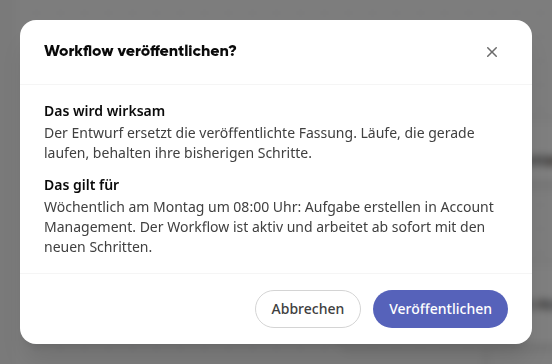
Concept negeren trekt de wijzigingen terug.
Op het tabblad Geschiedenis vind je onder Uitvoeringen elke run, filterbaar op Geslaagd en Mislukt. Elke run vermeldt zijn kosten in euro. Onder Wijzigingen staan de versies. Een oudere haal je terug met Herstellen.
Een onderbroken run hervatten#
Als een run midden in de uitvoering afbreekt, bijvoorbeeld bij een herstart van het platform, staat hij op het tabblad Geschiedenis onder Uitvoeringen als Onderbroken. De persoon die de workflow heeft ingesteld, krijgt een bericht.
Ga naar het tabblad Geschiedenis en klik op de run met Onderbroken.
Lees het kader Deze run is onderbroken. Het noemt de stap waarbij de run stond.
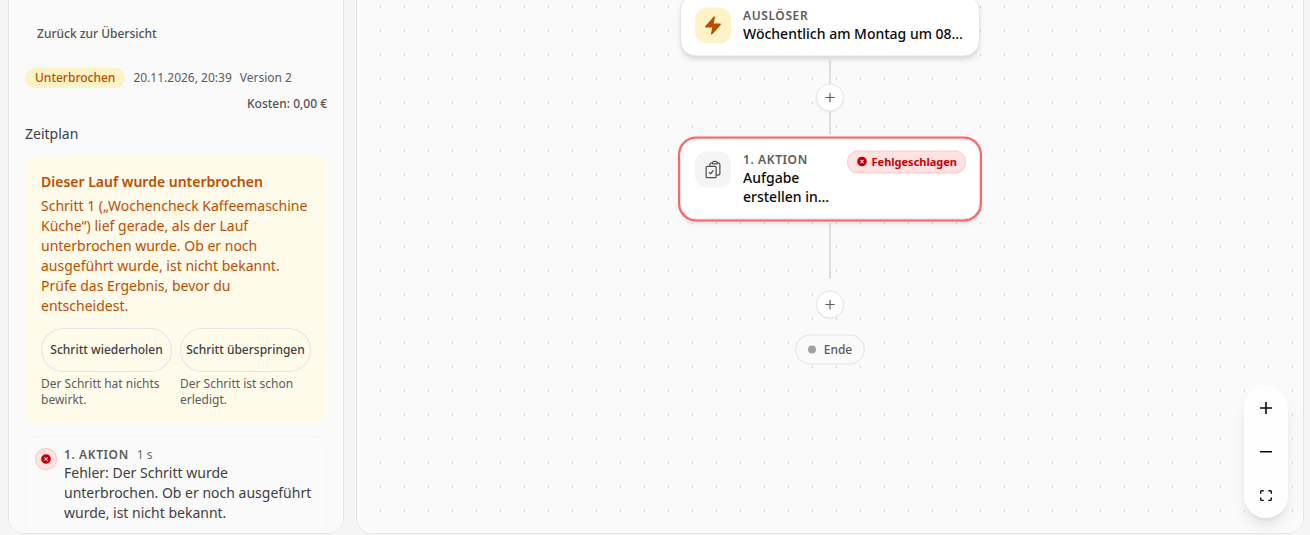
Kies hoe het verdergaat:
Waren alle begonnen stappen klaar, klik je op Hervatten. De run gaat verder met de volgende stap, niets wordt dubbel uitgevoerd.
Liep een stap op dat moment, is niet bekend of hij nog is uitgevoerd. Controleer het resultaat, bijvoorbeeld of de taak of het bericht er al is. Heeft de stap niets opgeleverd, klik je op Stap herhalen. Is hij al afgerond, klik je op Stap overslaan.
Het platform meldt „De run wordt hervat.“, de run staat dan weer op Loopt.
Info
Hervatten kan alleen zolang de workflow actief is en sinds de onderbreking niet is gewijzigd. Anders noemt het kader de reden, bijvoorbeeld „De workflow is sinds de onderbreking gewijzigd. De run kan niet worden hervat.“ Onderbroken runs van de workflows die het platform meelevert, vraagt het platform op de gebruikelijke manier opnieuw aan.
Info
Afgeronde runs verwijdert het platform 90 dagen na hun einde, met hun protocollen en goedkeuringen. De workflow zelf en zijn versies blijven. Runs die nog lopen, wachten of een openstaande goedkeuring hebben, blijven staan. Hoort een run bij een zaak van de ondernemingsraad, dan blijft hij voor de zaak behouden. Heeft de ondernemingsraad de persoonsgegevens van de zaak laten verwijderen, dan leegt het platform de run na dezelfde 90 dagen: de vermelding blijft, de inhoud, protocollen en goedkeuringen zijn weg.
Opties#
In het tabblad Opties stel je onder andere het volgende in:
Workflowtype: Persoonlijke workflows of Systeemworkflows. Een systeemworkflow is bedoeld voor een proces van de hele organisatie: iedereen die systeemworkflows beheert, ziet en bewerkt deze, en hij mag naar vrij ingevoerde e-mailadressen schrijven.
Groep: Deze bepaalt wie de workflow ziet. Bestandsacties kunnen in de map van deze groep worden opgeslagen.
Beschrijving en tags: maximaal 10 tags van elk 30 tekens.
Uitvoeringen per uur: Start de workflow meer gebeurtenisgestuurde uitvoeringen dan dit aantal, dan pauzeert hij zichzelf en meldt hij zich bij jou. Handmatige starts en schema's tellen niet mee.
Workflow dupliceren: maakt een gepauzeerde kopie aan die van jou is.
Workflow verwijderen: verwijdert een opgeslagen workflow na bevestiging met Definitief verwijderen. Dit kan niet ongedaan worden gemaakt.
Belangrijk
Wordt uitgevoerd als toont met wiens rechten de workflow werkt. Hij ziet en wijzigt alleen wat deze persoon zelf mag zien en wijzigen.
Module-automatiseringen#
Het tabblad Module-automatiseringen toont de geplande workflows die eigen modules met zich meebrengen, met planning, status en laatste uitvoering. Het overzicht is alleen-lezen: in- en uitschakelen of Nu uitvoeren vind je in de module zelf onder Module-workflows.