
Maat beheren
Bijgewerkt op Leestijd: 6 min
Op deze pagina
De Kumpel is een kleine metgezel die je medewerkers aan hun werkkleding dragen: knop ingedrukt houden, praten, loslaten. Kibi Connect doet de rest. Als admin of op de afdeling Personeel geef je Kumpels uit, stel je in waar ze voor zijn, geef je ze door en neem je ze weer terug.
Wat de Kumpel kan#
Notities vastleggen
Taken aanmaken en afvinken
Komen en gaan boeken
Tijd op projecten boeken
Vragen aan Kai stellen en het antwoord horen
eigen Kai-agenten met één druk op de knop starten
korte berichten naar de eigen groep sturen
Alles wat de Kumpel doet, gebeurt in naam en met de rechten van de persoon aan wie hij is toegewezen.
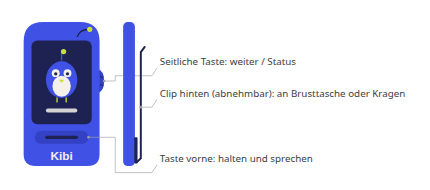
Vooraan zit in een vingergat de knop om in te drukken en te praten, aan de zijkant het kleine vleugeltje voor Volgende en Status. De clip achteraan kun je verwijderen; die houdt de Kumpel vast in een borstzak of aan een kraag.
Waar je Kumpel beheert#
Open Beheer → Kibi-apparaten. Heb je meerdere onderdelen in het apparatenbeheer, ga dan naar het tabblad Kumpel.
Info
Daarvoor heb je de rechten Kumpel beheren nodig, die de rollen HR Manager en Systeem Admin standaard hebben. Deze staan in het rollenbeheer onder Kibi-apparaten. Bovendien moet iemand met de rol Systeem Admin onder Beheer → Integraties → API de schakelaars REST API inschakelen en Kibi Kumpel koppelen toestaan aanzetten. Zolang een van beide instellingen ontbreekt, toont de pagina in plaats van de lijst de melding Kumpel koppelen werkt hier nu even niet en geeft aan wat ingeschakeld moet worden.

De lijst#
Onder Uitgegeven Kumpels staat per Kumpel de naam, de persoon, het serienummer, de hardware „Kibi Kumpel“, de kosten, de accu met tijdstip en onder Waarvoor de modus. Kumpels heten naar hun serienummer, bijvoorbeeld KD-6ED3-4BF1. Is de accu-informatie ouder dan 12 uur, dan wordt deze grijs en staat er „verouderd“. Bovenaan zoek je op naam, persoon of serienummer.
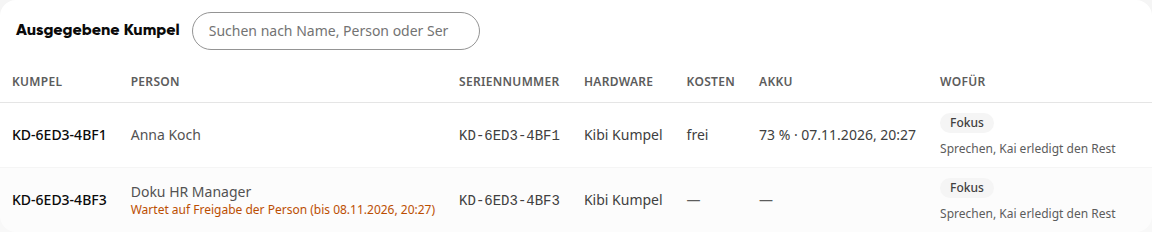
Onder de persoon staat, als een Kumpel nog niet klaar is bij die persoon:
Wacht op vrijgave door de persoon (tot …): De persoon heeft nog niet vrijgegeven.
Wisselt momenteel van …: De Kumpel heeft de overgang naar de nieuwe persoon nog niet afgerond.
Gereset op … – wacht op nieuwe koppeling: De Kumpel is teruggezet naar fabrieksinstellingen en heeft een nieuwe koppeling nodig.
Kosten#
De persoonlijke Kumpel is inbegrepen in de licentie, één per persoon. Hij kost geen credits. Terminals kosten net als schermen: 250 credits per maand, het eerste apparaat is gratis.
In de lijst toont de kolom Kosten per Kumpel:
gratis: De Kumpel is bij zijn persoon aangekomen.
—: De persoon heeft de Kumpel nog niet vrijgegeven, of hij wisselt momenteel naar die persoon.
Kai op de Kumpel draait via het Kai-saldo van de persoon. Meer over het saldo onder Abonnement & Licenties.
Kumpel uitgeven#
Kumpel inschakelen. Hij toont een code die 10 minuten geldig is.
Code invoeren. Klik op Kibi-apparaat koppelen, voer de code van de Kumpel in en klik op Volgende. Kibi herkent de Kumpel en toont zijn serienummer.
Persoon selecteren. Kies onder Persoon wie de Kumpel krijgt.
Modus selecteren. Onder Waarvoor is de Kumpel? stel je de modus in (zie hieronder).
Klik op Kumpel uitgeven.
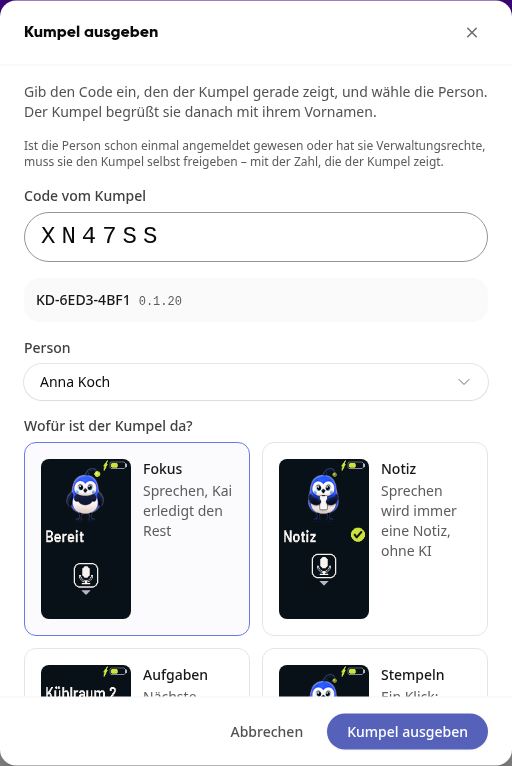
Heeft de Kumpel nog geen WLAN, dan stel je hem via USB-C in de Kibi-desktopapp in en wijs je hem daar meteen toe, zie Kumpel via USB-C instellen. Zonder toewijzing koppelt de persoon hem later zelf, zie Kumpel koppelen via code of QR.
Wat er daarna gebeurt, hangt af van de persoon:
De persoon … |
Wat er gebeurt |
|---|---|
heeft Kibi nog nooit gebruikt en heeft alleen de rol Medewerker |
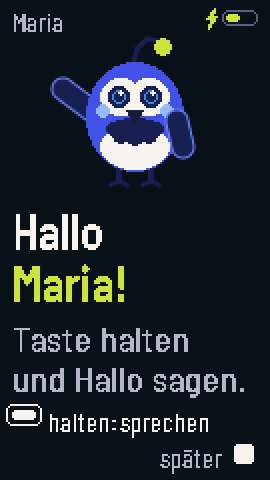
De Kumpel is direct verbonden en groet haar met „Hallo“ en haar voornaam. Jij ziet „… hoort nu bij …“. |
heeft Kibi al eens gebruikt of heeft een extra rol |
De persoon moet de Kumpel zelf vrijgeven. Jij ziet „… is gereserveerd voor …“, de Kumpel toont „Wacht op vrijgave“. |
Info
Accounts met admin-rechten kan alleen een persoon met de rol Systeem Admin een Kumpel geven. Ook dan geeft de persoon hem zelf vrij.
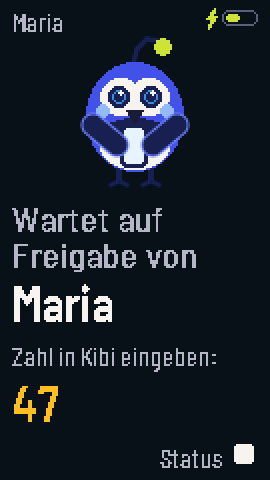
De persoon geeft de Kumpel vrij in Kibi: via het bericht „Kumpel vrijgeven?“ in het belletje (ook per e-mail) of via de gele kaart Kumpel vrijgeven in haar profiel. Daar voert ze het nummer van het scherm in. Zonder vrijgave verloopt de aanvraag na 24 uur. Details staan onder Kumpel vrijgeven en gebruiken. Na de vrijgave toont de Kumpel „Hallo“ en de voornaam.
Modi: waarvoor de Kumpel er is#
De modus bepaalt wat de Kumpel op het startscherm toont en wat een druk op de knop vooraan doet. De knop vooraan ingedrukt houden en praten werkt in elke modus.
Modus |
Kort gezegd |
|---|---|
Focus (standaard) |
Praten, Kai doet de rest. |
Notitie |
Alles wat gesproken wordt, wordt een notitie, zonder AI. |
Taken |
Toont de volgende taak, één druk = afgerond. |
Stempelen |
Één druk: komen en gaan. |
Tijdregistratie |
Tijd op projecten boeken. |
Agent |
Één drukkop start je workflow. |
Alles |
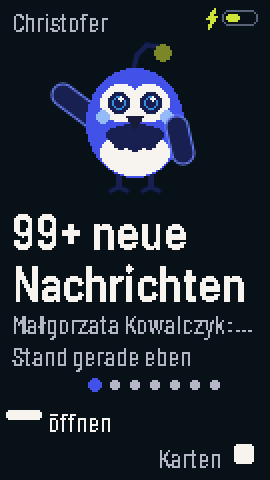
Alle kaarten om door te bladeren: berichten, taken, tijd en meer. Voor gevorderden. |
Focus#
Praten, Kai doet de rest. Kai herkent of er een notitie, taak, vraag of actie bedoeld wordt. De standaard en voor de meeste medewerkers de juiste keuze.
Notitie#
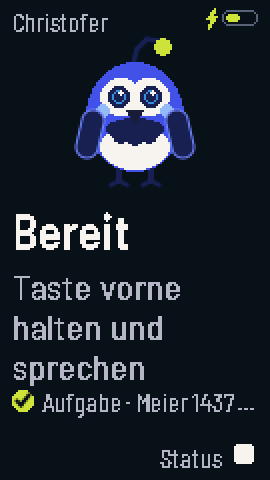
Wat de persoon zegt, wordt altijd een notitie, zonder AI-evaluatie.
Taken#
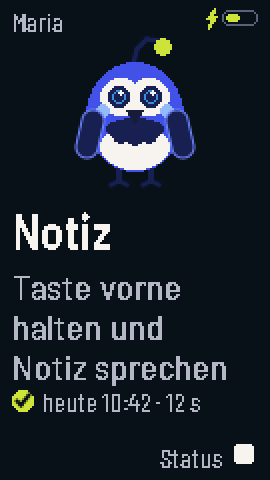
De Kumpel toont de volgende taak. Een druk op de knop vooraan vinkt deze af als afgerond.
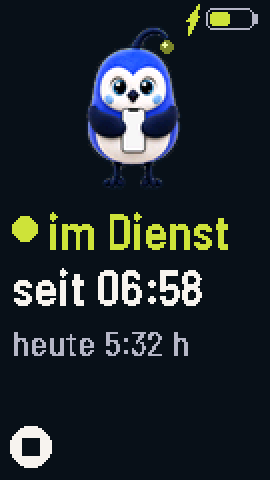
Stempelen#
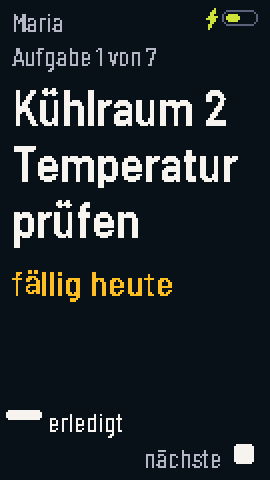
Één druk: komen en gaan. De Kumpel vraagt vooraf om bevestiging en toont sinds wanneer de persoon in dienst is.
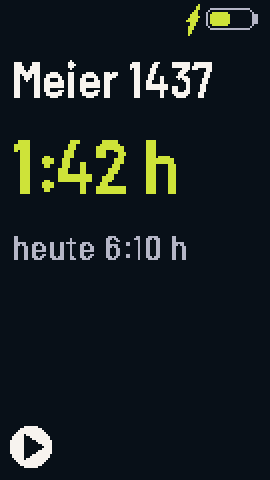
Tijdregistratie#
Tijd op projecten boeken. De projectwissel zegt de persoon gewoon, bijvoorbeeld „Project Meier 1437“.
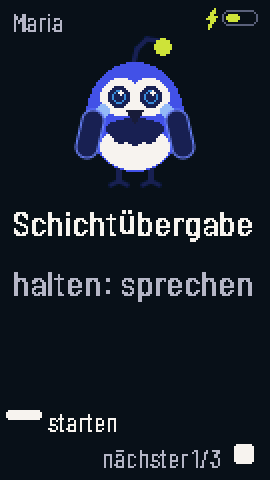
Agent#
Één druk start je workflow. Je kunt tot vier Kai-agenten op de Kumpel zetten, bijvoorbeeld voor de ploegenwissel. De persoon bladert met de zijknoop door en start een agent met de knop vooraan.
Kies onder Waarvoor is de Kumpel? de kaart Agent.
Vink onder Agenten op de Kumpel de gewenste agenten aan op naam. De volgorde van aankruisen is de volgorde op de Kumpel; het nummer staat voor de naam.
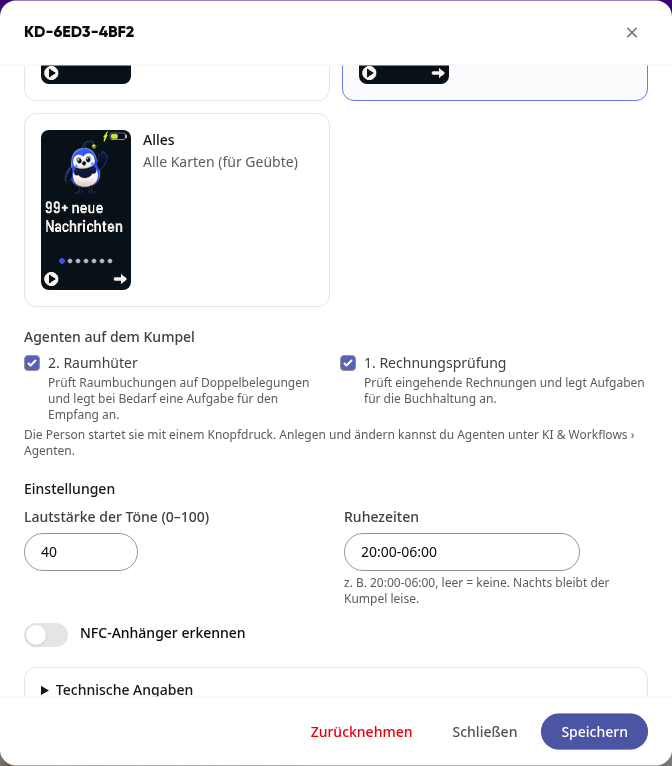
De agent draait als de persoon, met haar rechten en haar Kai-saldo. Op de Kumpel verschijnen alleen ingeschakelde agenten die de persoon mag gebruiken. Uitgeschakelde blijven in de selectie zichtbaar en zijn als uitgeschakeld gemarkeerd. Agenten maak je aan onder KI & Workflows → Agenten, daarvoor heb je het recht Agenten beheren nodig.
Alles#
Alle kaarten om door te bladeren: berichten, taken, tijd en meer. Voor gevorderden.
Modus en instellingen wijzigen#
Klik in de lijst op de Kumpel.
Wijzig de modus of de instellingen:
Geluidssterkte van de tonen (0–100)
Rusttijden, bijvoorbeeld 20:00–06:00. Leeg betekent geen; in deze tijd blijft de Kumpel stil.
NFC-tags herkennen
Klik op Opslaan. De Kumpel neemt de wijziging over bij de volgende synchronisatie.
Verderop in het venster, onder Technische gegevens, zie je wanneer de Kumpel voor het laatst verbonden was, de verbinding en de softwareversie.
Aan iemand anders geven of terugnemen#
Beide opties vind je in het venster van de Kumpel als je in de lijst op hem klikt.
-
Aan iemand anders geven: Kies de nieuwe persoon en klik op Aan iemand anders geven. De Kumpel werkt vanaf dat moment niet meer voor de vorige persoon. Het WLAN blijft ingesteld, nog niet verzonden notities stuurt hij eerst naar het account van de vorige persoon. Ook hier geeft de nieuwe persoon de Kumpel zelf vrij als ze Kibi al heeft gebruikt of een extra rol heeft.
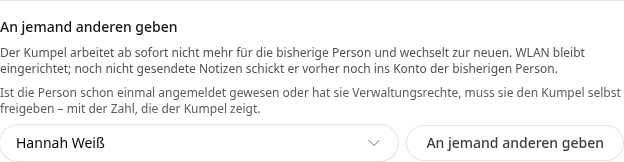
In de lijst staat onder de nieuwe persoon Wisselt momenteel van …, tot de Kumpel de overgang heeft afgerond.

-
Terugnemen: Klik op Terugnemen en bevestig. De Kumpel wordt teruggezet naar fabrieksinstellingen en kan niets meer in naam van de persoon doen. Nog niet verzonden notities en het WLAN op de Kumpel gaan daarbij verloren.
Transparantie en privacy#
De persoon wordt geïnformeerd, elke keer als een Kumpel met haar account wordt verbonden: bericht „Nieuwe Kumpel gekoppeld“ in het belletje, via push en per e-mail, met jouw naam als toewijzende admin.
De persoon ziet haar Kumpel onder Mijn profiel > tabblad Integraties > sectie Apparaten en apps en kan hem daar zelf verwijderen.
Alles staat in het logboek: Uitgeven, opnieuw toewijzen en intrekken zijn traceerbaar.
Admins zien alleen het apparaat, nooit de notities, vragen aan Kai of taken van de persoon.
Microfoon alleen op knopdruk: De Kumpel luistert alleen als de knop vooraan ingedrukt wordt.
Waarschuwing
Voor de introductie: Informeer je medewerkers voordat je Kumpels uitdeelt: wat de Kumpel kan en wie wat ziet. Gebruik je de modi Stempelen of Tijdregistratie, betrek dan eventueel je ondernemingsraad of personeelsafdeling. Deze opmerking is geen juridisch advies.