
Hoe onderhoud ik arbeidstijdmodellen?
Bijgewerkt op Leestijd: 3 min
Op deze pagina
Een werktijdmodel legt vast hoeveel uren medewerkers op welke dagen moeten werken. Hieruit berekent Kibi Connect de gewenste uren en saldi.
Info
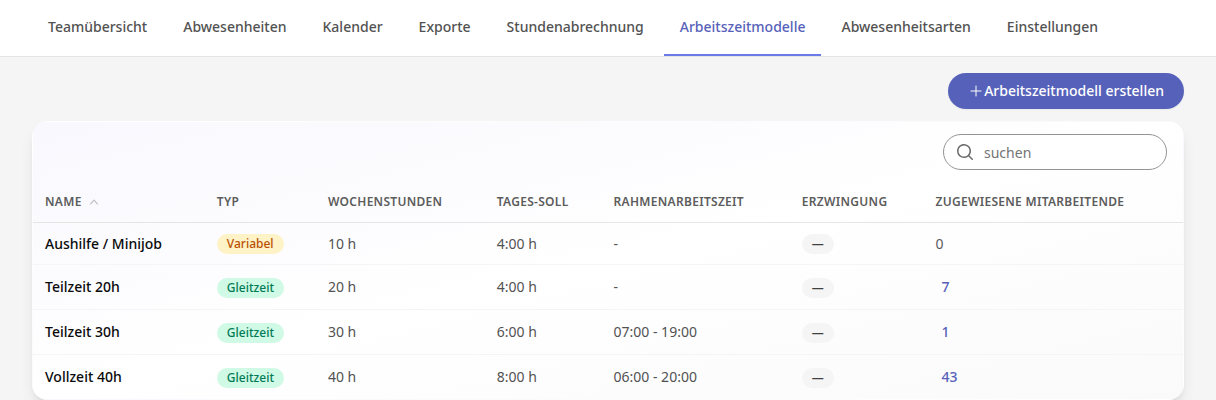
Deze functie is beschikbaar voor HR-managers en systeembeheerders. Je vindt deze in het admin-gedeelte onder HR / Personeel > Tijd & Afwezigheden in het tabblad Werktijdmodellen.
Een werktijdmodel aanmaken#
Klik in het tabblad Werktijdmodellen op Werktijdmodel aanmaken.
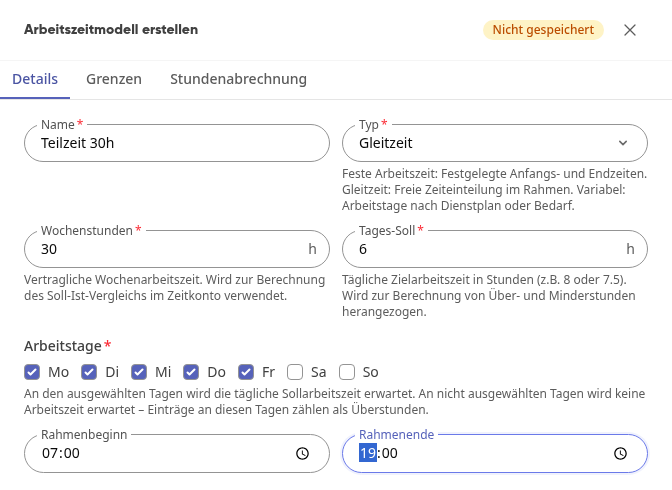
Vul in het tabblad Details de velden in (uitleg hieronder).
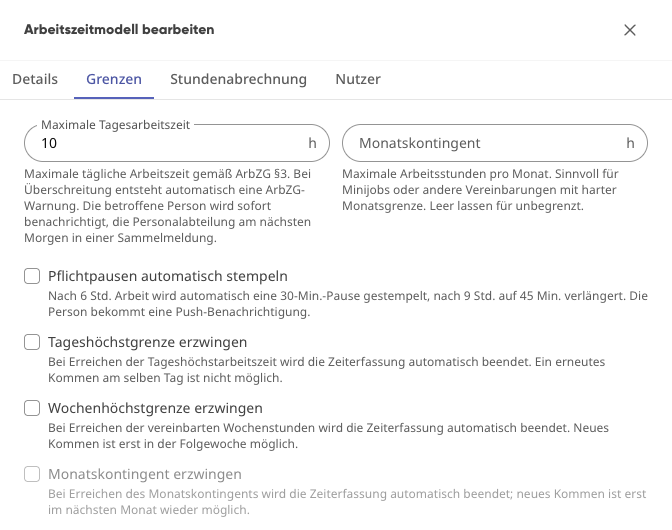
Stel in het tabblad Limieten indien nodig bovengrenzen en automatismen in (zie hieronder).
Klik op Aanmaken. Het model staat daarna in de lijst.
De velden in het tabblad Details:
Naam: bijvoorbeeld „Deeltijd 30u“.
Type: Vaste werktijd heeft vaste begin- en eindtijden, Glijtijd vrije tijdsindeling binnen het kader, Variabel werkdagen volgens dienstrooster of behoefte.
Wekelijkse uren en Dagelijkse norm: de contractuele werktijd en de dagelijkse doelwerktijd.
Werkdagen: Op de gekozen dagen wordt de dagelijkse norm verwacht. Invoeren op andere dagen tellen als overuren.
Kaderbegin en Kadereinde: optioneel.
Limieten instellen#
In het tabblad Limieten stel je in:
Maximale dagelijkse werktijd: Als deze wordt overschreden, ontstaat een ArbZG-waarschuwing.
Maandelijkse urenlimiet: Uren per maand, bijvoorbeeld voor minijobs. Leeg betekent onbeperkt.
Verplichte pauzes automatisch registreren: Na 6 uur wordt een pauze van 30 minuten geregistreerd, na 9 uur wordt deze verlengd naar 45 minuten.
Dagelijkse maximumgrens afdwingen, Wekelijkse maximumgrens afdwingen en Maandelijkse urenlimiet afdwingen: Bij het bereiken van de grens wordt de tijdsregistratie automatisch beëindigd. Inklokken is pas weer mogelijk in de volgende periode.
De urenadministratie inschakelen#
Met de urenadministratie worden gewerkte uren niet automatisch aan het einde van de maand uitbetaald. Ze blijven open totdat je ze in een afrekeningsrun afrekent.
Open in het model het tabblad Urenadministratie en schakel Urenadministratie in.
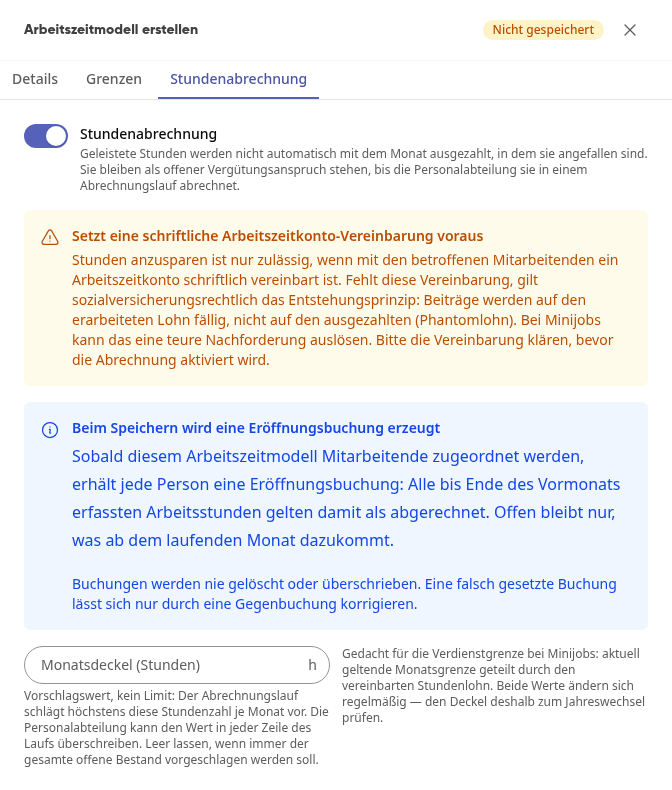
Voer indien nodig een Maandelijkse limiet (uren) in. Dit is een voorstelwaarde voor de afrekeningsrun en geen limiet.
Klik op Aanmaken respectievelijk Opslaan.
Laad de pagina opnieuw. Het tabblad Urenadministratie verschijnt nu in het beheer.
Waarschuwing
Het opsparen van uren vereist een schriftelijke arbeidstijdrekening-overeenkomst met de betrokken medewerkers. Maak dit duidelijk voordat je de afrekening activeert. Ontbreekt de overeenkomst, dan kan dit, vooral bij minijobs, een dure nacalculatie veroorzaken.
Belangrijk
Bij het inschakelen ontvangt elke toegewezen persoon een openingsboeking: alle gewerkte uren tot het einde van de voorgaande maand gelden als afgerekend. Bij het uitschakelen of verwijderen van het model ontvangt deze een afsluitboeking: de openstaande saldi worden bevroren en blijven verschuldigd. Boekingen kunnen alleen worden gecorrigeerd door een tegenboeking.
Een model toewijzen of wijzigen voor een persoon#
Open het tabblad Teamoverzicht en klik op de naam van de persoon.
Open het tabblad HR-instellingen.
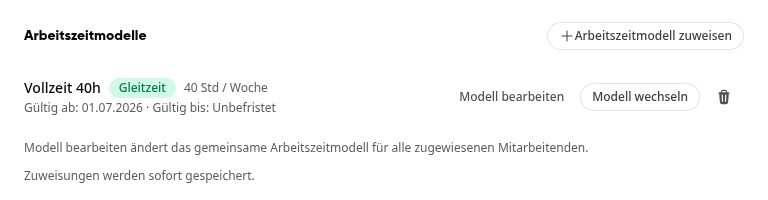
Klik op Model wijzigen. Heeft de persoon nog geen model, klik dan op Werktijdmodel toewijzen.
Kies het Werktijdmodel en Geldig vanaf. Geldig tot is optioneel.
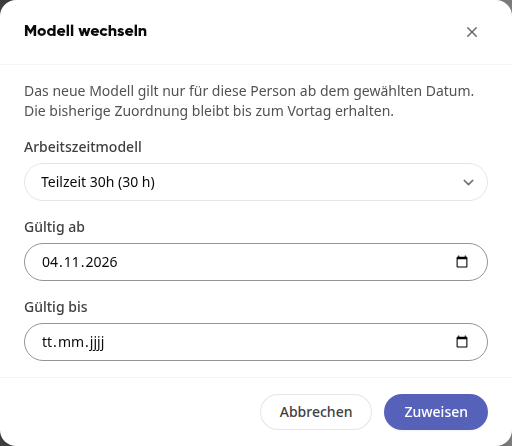
Klik op Toewijzen. De toewijzing wordt direct opgeslagen. Bij een wijziging blijft de vorige toewijzing tot de dag ervoor behouden.
Wie aan een model is toegewezen, zie je in het model in het tabblad Gebruikers.
Tip
Onder Instellingen stel je met Standaard-werktijdmodel in welk model nieuwe medewerkers bij aanmaak automatisch krijgen.
Een model wijzigen of verwijderen#
Klik in het tabblad Werktijdmodellen op de regel van het model.
Wijzig de waarden en klik op Opslaan.
Bevestig de terugvraag met Opslaan als er al personen aan het model zijn toegewezen.
Om te verwijderen klik je in het geopende model op Verwijderen en bevestig je de terugvraag.
Waarschuwing
Wijzigingen gelden voor alle toegewezen personen, ook voor verleden en geplande toewijzingen. Moet er alleen voor één persoon iets wijzigen, gebruik dan Model wijzigen. Het verwijderen kan niet ongedaan worden gemaakt.