Hoe onderhoud ik feestdagen, schoolvakanties en bedrijfsvakanties?
Bijgewerkt op Leestijd: 2 min
Op deze pagina
Zodat niemand op een feestdag of tijdens de bedrijfsvakantie een vergadering plant, stel je eenmalig vast welke feestdagen voor jullie gelden en wanneer de hele organisatie gesloten is. Kibi toont deze dagen dan in alle agenda's en kan op verzoek de ruimtes blokkeren.
Info
Deze instellingen zijn beschikbaar voor systeembeheerders.
Open Beheer → Organisatie → Agenda en ga naar het tabblad Feestdagen en sluitingsdagen.
Wijzigingen opslaan#
Wijzigingen op deze pagina gelden pas als je ze opslaat. Zodra je iets wijzigt, wordt de knop Opslaan rechtsboven actief. Na het klikken staat daar weer Opgeslagen. Dit geldt voor alle onderdelen van de pagina, dus je kunt meerdere wijzigingen in één keer opslaan.

Verlaat je de pagina met niet-opgeslagen wijzigingen, dan vraagt Kibi: Wijzigingen negeren?. Met Doorgaan met bewerken blijf je op de pagina, met Negeren gaan de wijzigingen verloren.
Feestdagen en schoolvakanties instellen#
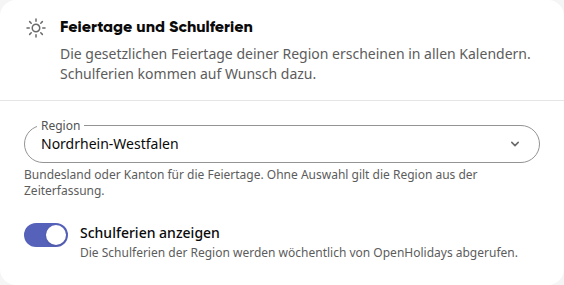
Kies onder Regio jullie deelstaat of kanton, bijvoorbeeld „Noordrijn-Westfalen“. Je kunt alle Duitse deelstaten, Oostenrijkse deelstaten, Zwitserse kantons en andere Europese landen selecteren.
Schakel Schoolvakanties tonen in als ook de schoolvakanties van jullie regio in de agenda moeten staan. Kibi haalt deze wekelijks op.
Klik rechtsboven op Opslaan.
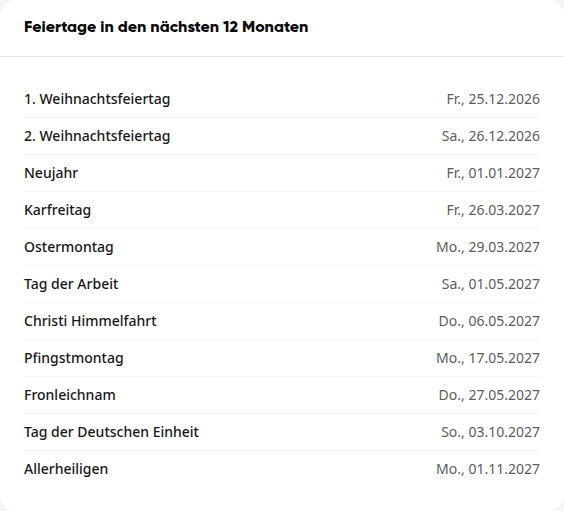
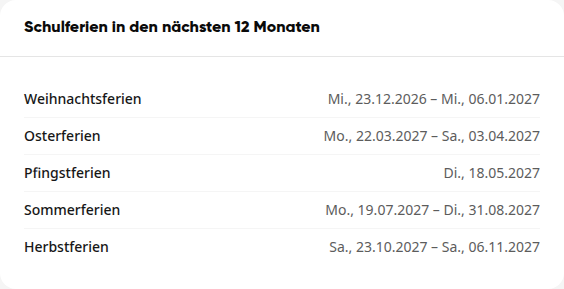
Helemaal onderaan de pagina zie je na het opslaan ter controle de Feestdagen in de komende 12 maanden en de Schoolvakanties in de komende 12 maanden.
Tipp
Schoolvakanties hebben een regio met deelstaat of kanton nodig. Direct na het opslaan kan het een paar minuten duren voordat ze in de voorvertoning verschijnen.
Bedrijfsvakanties en brugdagen invoeren#
Sluitingsdagen zijn dagen waarop de hele organisatie gesloten is.
Klik in het gedeelte Sluitingsdagen op Blokkeringsperiode toevoegen.
Vul Geblokkeerd vanaf en Geblokkeerd tot in. Voor een enkele brugdag gebruik je twee keer dezelfde datum.
Geef onder Reden (optioneel) aan waarom de organisatie gesloten is, bijvoorbeeld „Bedrijfsvakantie tussen de jaren“. Deze tekst verschijnt later in de agenda.
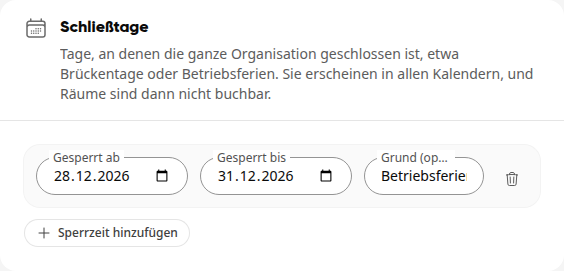
Klik rechtsboven op Opslaan.
Een blokkeringsperiode verwijdert u via het prullenbak-icoon ernaast. Ook dit wordt pas doorgevoerd na Opslaan.
Ruimtes op feestdagen en tijdens vakanties blokkeren#
Op sluitingsdagen zijn ruimtes altijd geblokkeerd. Voor feestdagen en schoolvakanties beslis je in het gedeelte Ruimtes:
Gesloten op feestdagen: Ruimtes zijn op feestdagen niet te reserveren.
Gesloten tijdens schoolvakanties: handig bijvoorbeeld voor scholen en kinderdagverblijven.
Beide opties kun je pas selecteren als een regio is ingesteld. Klik daarna op Opslaan.
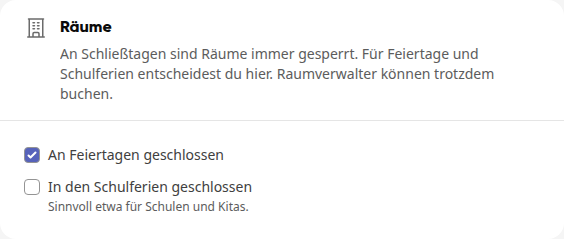
Personen die ruimtes beheren, kunnen toch reserveren.
Werkweek instellen#
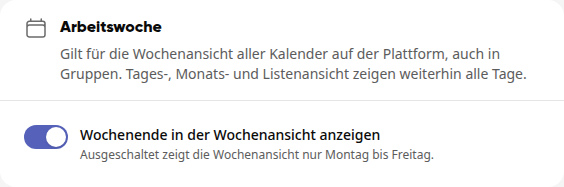
In het gedeelte Werkweek stel je in of de weekweergave van alle agenda's op het platform het weekend toont. Schakel je Weekend in de weekweergave tonen uit, dan toont de weekweergave alleen maandag tot en met vrijdag. De dag-, maand- en lijstweergave tonen nog steeds alle dagen. Klik daarna op Opslaan.
Zo ziet het er in de agenda uit#
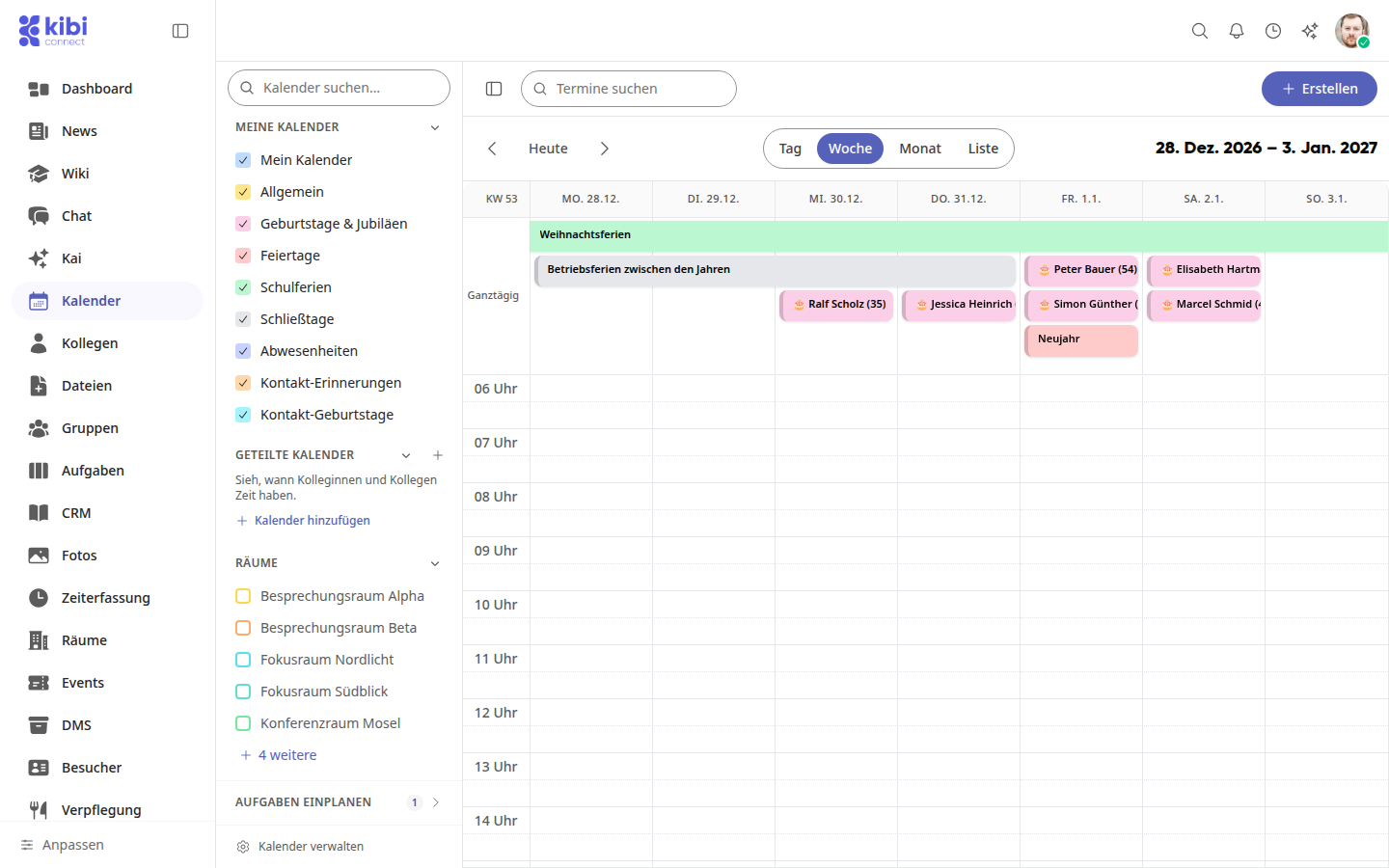
Feestdagen, schoolvakanties en sluitingsdagen verschijnen bij iedereen in de agenda als hele-dag afspraken. In de zijbalk staan ze onder Mijn agenda's als Feestdagen, Schoolvakanties en Sluitingsdagen; iedereen kan ze daar voor zichzelf verbergen.