
Hoe voeg ik een contact toe in de CRM?
Bijgewerkt op Leestijd: 2 min
In de CRM leg je personen aan met wie je bedrijf te maken heeft, bijvoorbeeld contactpersonen bij klanten, leveranciers en partners. Vervolgens vul je hun gegevens aan en wijzig je ze direct op de detailpagina.
Contact aanmaken#
Klik in de navigatie links op CRM.
Klik rechtsboven op Nieuw en kies Contact.
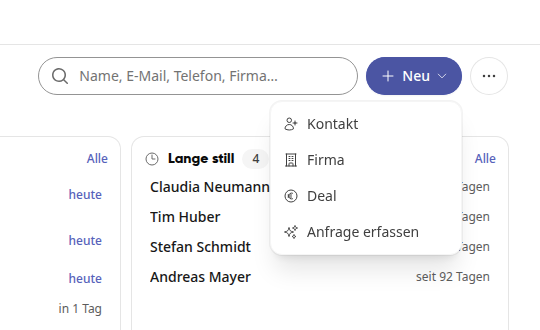
Voer Voornaam en Achternaam in. Minimaal een van beide is voldoende. E-mail, Telefoon en Functie kun je direct invullen of later aanvullen.
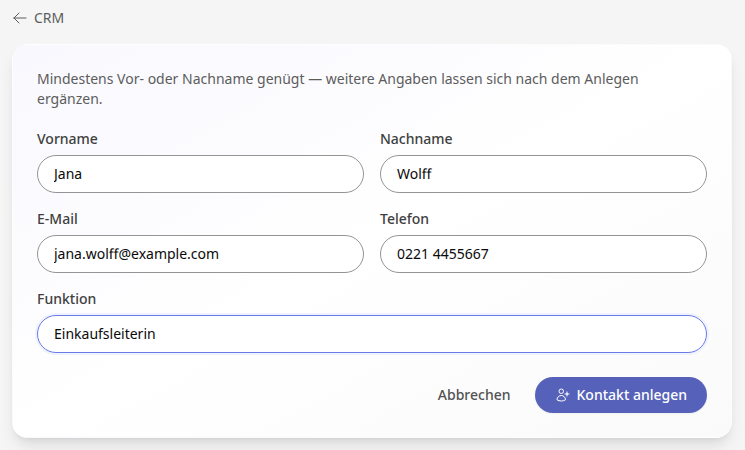
Klik op Contact aanmaken. De detailpagina van het nieuwe contact wordt geopend.
Tipp
Hoort de persoon bij een bedrijf dat al in de CRM staat, dan kun je hem of haar ook direct op de pagina van het bedrijf aanmaken via Nieuw contact.
Contact bewerken#
Open het contact in de CRM via de lijst of de zoekopdracht.
Wijzig de gegevens direct in de velden, bijvoorbeeld onder Contactgegevens (e-mail, telefoon, mobiel, verjaardag), adres of notities. Elke wijziging wordt direct opgeslagen, bovenaan verschijnt kort Opgeslagen.
Om de voornaam, achternaam of functie te wijzigen, klik je bovenaan op de naam van het contact.
Andere manieren om de persoon te bereiken, voeg je toe onder Contactkanalen met Kanaal toevoegen.
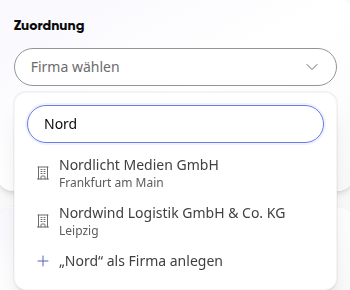
Onder Toewijzing klik je op Bedrijf kiezen en typ je de naam van het bedrijf in het zoekveld. De lijst toont de passende bedrijven met hun locatie, een klik wijst het bedrijf toe. Staat het bedrijf nog niet in de CRM, klik dan op „…" als bedrijf aanmaken, waarna het met de ingevoerde naam opnieuw wordt aangemaakt.
Daarnaast ken je onder Toewijzing tags toe en bepaal je wie het contact ziet: Iedereen, een groep of Alleen ik. Is er een bedrijf toegewezen, dan geldt de zichtbaarheid daarvan.
Info
Is aan de persoon een bedrijf met een adres toegewezen, dan toont het contact het adres van het bedrijf. Een eigen adres voer je in onder Adres.
Verder werken met de contactpersoon#
Rechtsboven op het overzicht staat de kaart Acties. Deze toont alleen wat past bij de opgeslagen gegevens, bijvoorbeeld Mobiel bellen alleen bij een mobiel nummer en Route plannen alleen met een adres.
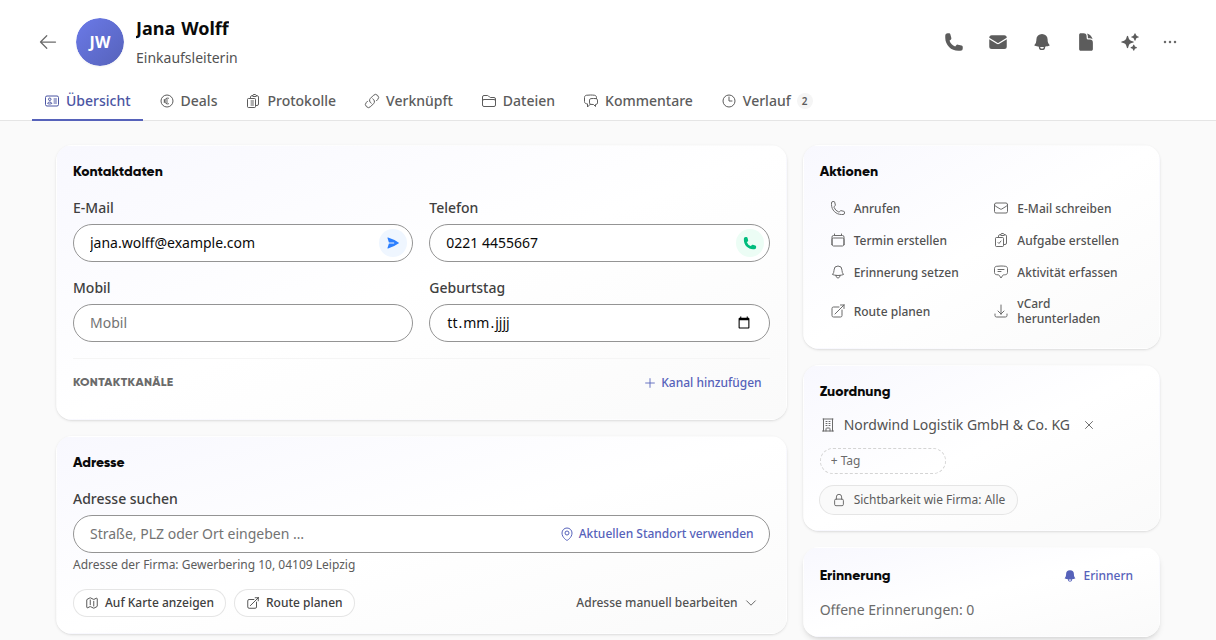
Bellen en Mobiel bellen kiezen het nummer, E-mail schrijven opent een nieuwe e-mail.
Afspraak maken opent een nieuwe afspraak met de titel „Afspraak met …“, de contactpersoon staat al bij de deelnemers.
Taak maken opent een nieuwe taak „Opvolgen: …“, die gekoppeld is aan de contactpersoon.
Herinnering instellen opent de kaart Herinnering, Activiteit vastleggen springt naar de kaart Activiteiten.
Route plannen toont de weg naar het adres, vCard downloaden slaat de contactpersoon op als bestand voor je adresboek.
Info
Contactpersonen aanmaken en bewerken kunnen alle medewerkers. Verwijderen kun je een contactpersoon via het menu … rechtsboven.
Warnung
Een verwijderde contactpersoon kan niet worden hersteld.