
Hoe onderhoud ik de documenten voor bezoekers?
Bijgewerkt op Leestijd: 2 min
Op deze pagina
Hier maak je vertrouwelijkheidsverklaringen, veiligheidsinstructies en andere teksten aan die bezoekers voor de check-in lezen en bevestigen. Daarnaast bepaal je in welk formaat pasjes worden afgedrukt en welke aanwijzingen externe gasten krijgen.
Info
Deze functie is beschikbaar voor HR-managers en systeembeheerders. De instellingen gelden voor het hele bedrijf.
Onderleggen aanmaken#
Open Administratie en ga daar onder Organisatie naar de optie Bezoekers.
Klik in het tabblad Documenten rechtsboven op Nieuw document.
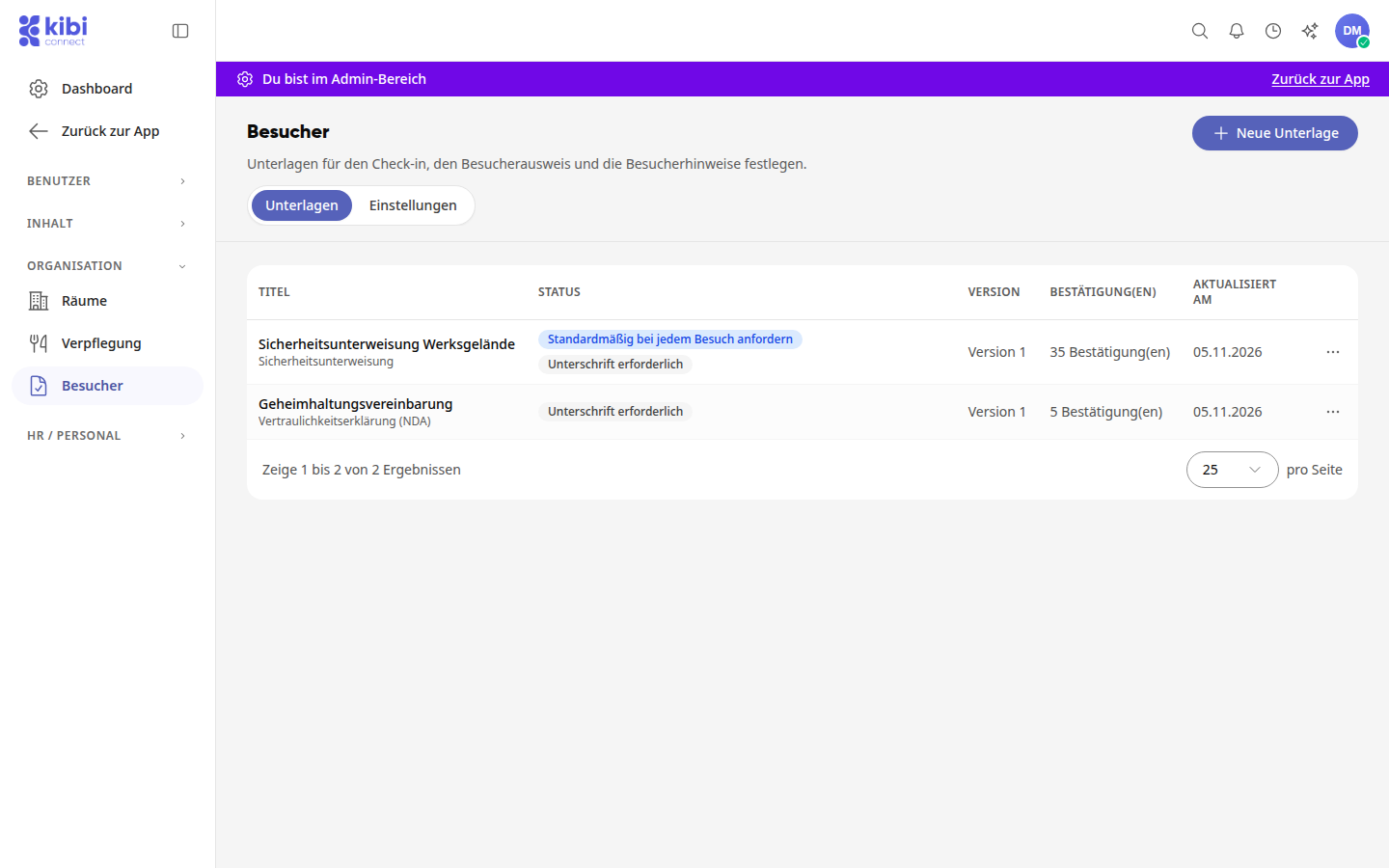
Kies onder Type tussen Vertrouwelijkheidsverklaring (NDA), Veiligheidsinstructie en Overig.
Vul Titel en Tekst in. Deze tekst wordt aan de bezoeker op de telefoon getoond.
Bepaal hoe het document wordt gebruikt. Handtekening vereist vraagt naast het vinkje ook om een digitale handtekening. Standaard bij elke bezoek aanvragen vinkt het document al aan bij nieuwe bezoeken. Actief blijft ingesteld zolang het document aangeboden moet worden.
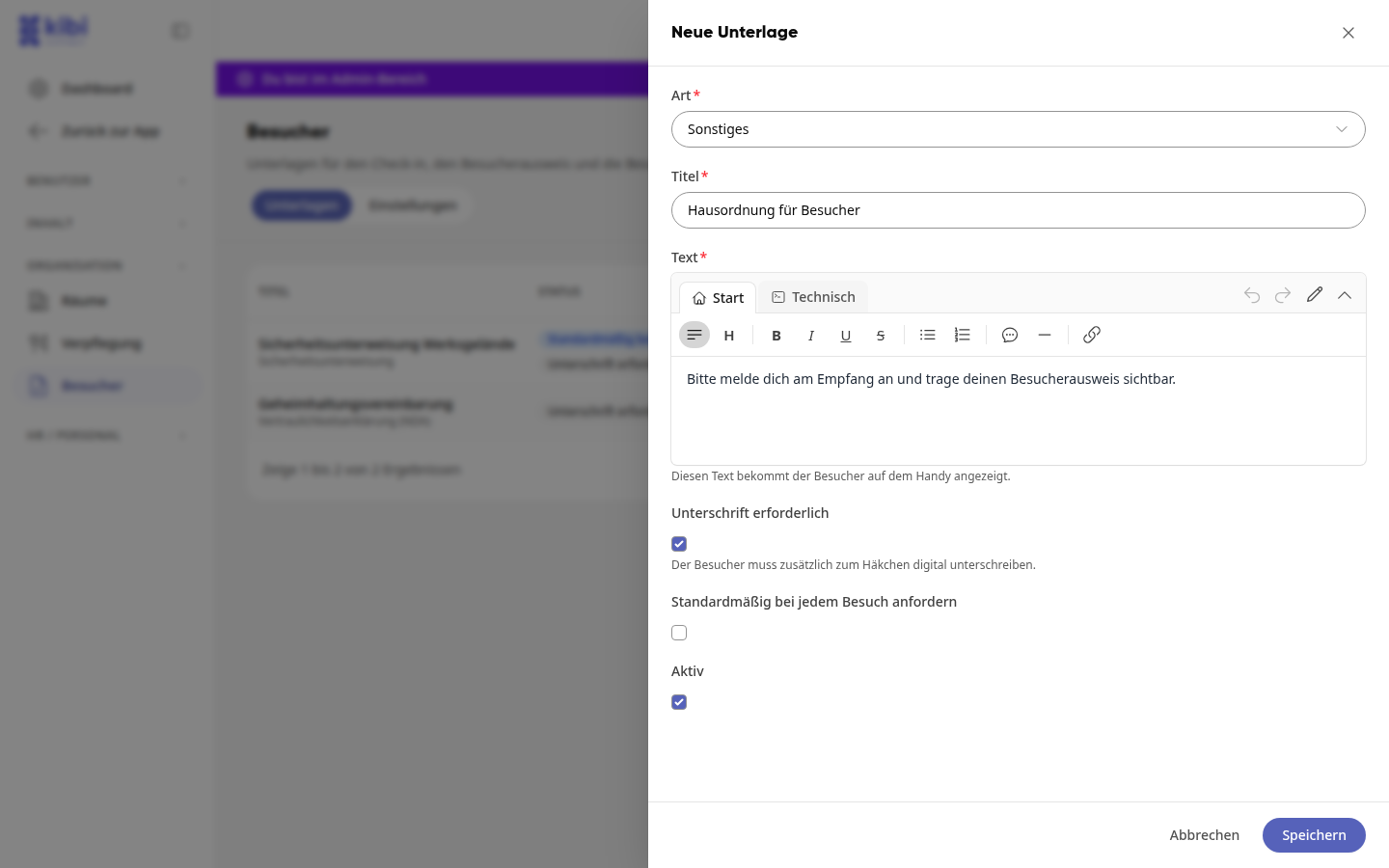
Klik op Opslaan. Het document staat vanaf nu bij het aanmelden van een bezoek onder Te bevestigen documenten ter beschikking.
Onderleggen bewerken#
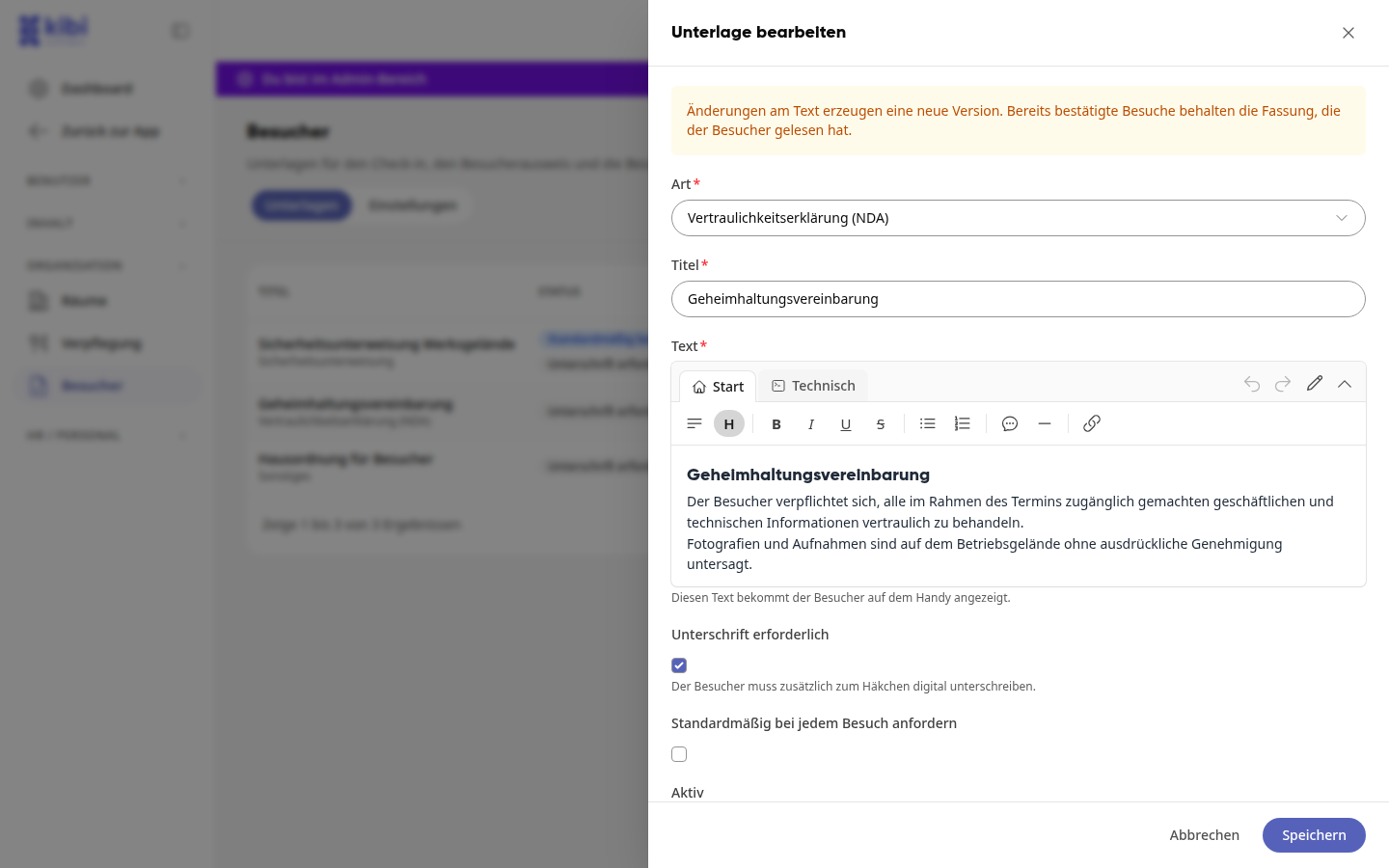
Klik in de lijst op het document.
Wijzig wat nodig is en klik op Opslaan.
Info
Wijzigingen in de tekst genereren een nieuwe versie; de lijst telt deze op in de kolom Versie. Al bevestigde bezoeken behouden de versie die de bezoeker heeft gelezen. Bij documenten die al zijn bevestigd, staat deze melding ook bovenaan in het formulier.
Onderleggen verwijderen#
Klik in de rij van het document op het menu met drie stippen en kies vervolgens Verwijderen.
Bevestig met Bevestigen.
Het document wordt niet meer aangeboden voor nieuwe bezoeken. Al verstrekte bevestigingen blijven bewaard in het protocol.
Pasjesformaat en bezoekersaanwijzingen vaststellen#
Beide instellingen bevinden zich in het tabblad Instellingen en worden gezamenlijk opgeslagen.
Open Administratie en ga daar onder Organisatie naar de optie Bezoekers.
Klik op het tabblad Instellingen.
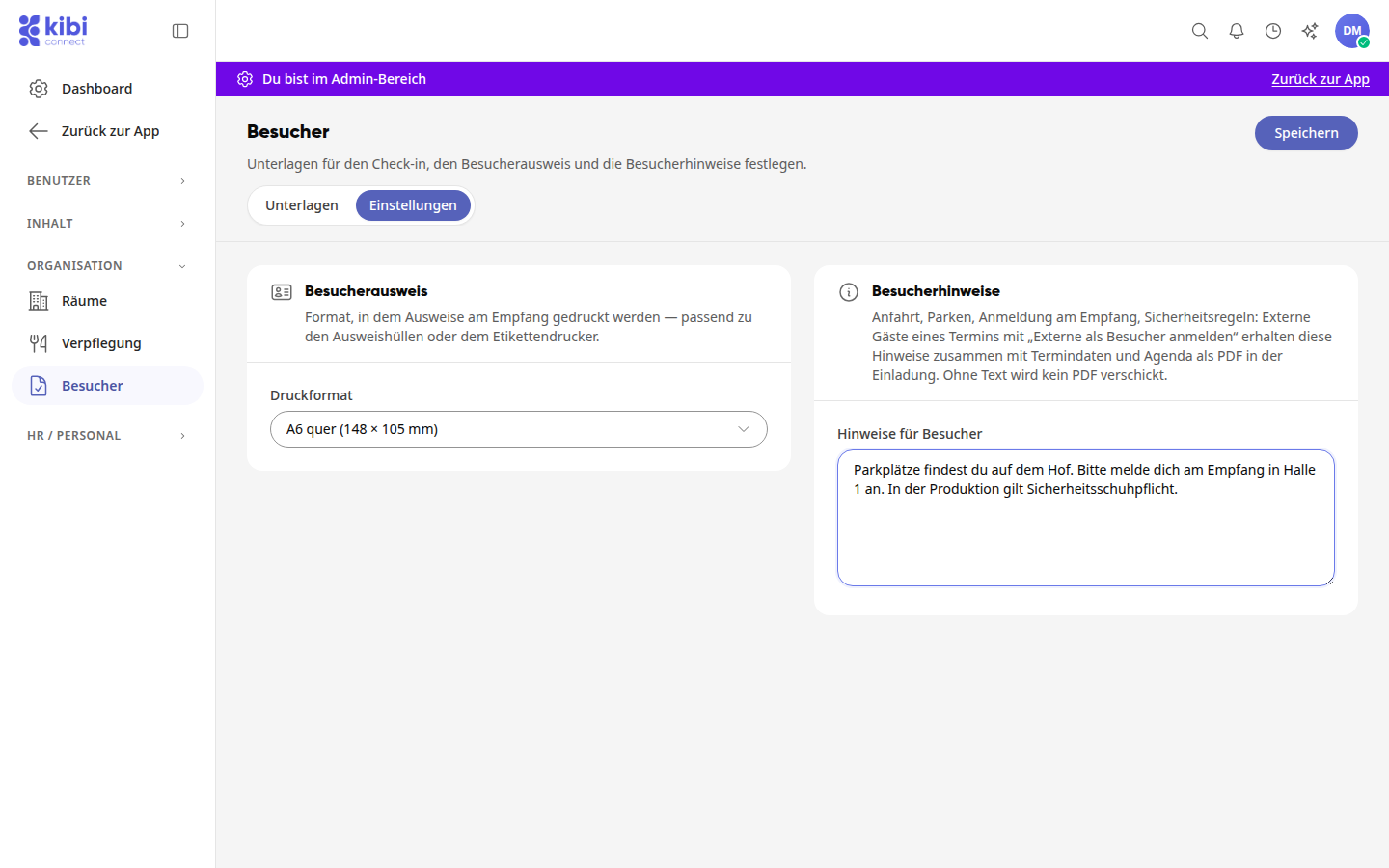
Kies onder Bezoekerspas het Afdrukformaat dat past bij je pasjeshouders of etikettenprinter. De beschikbare opties zijn A7 liggend (105 × 74 mm), Durable VISITOR 97 × 86 mm, A6 liggend (148 × 105 mm), Creditcard (85,6 × 54 mm) en Etiket (100 × 62 mm).
Vul onder Bezoekersaanwijzingen in het veld Aanwijzingen voor bezoekers bijvoorbeeld routebeschrijving, parkeren, aanmelding bij de receptie en veiligheidsregels in.
Klik rechtsboven op Opslaan. De knop toont daarna Opgeslagen.
Waarschuwing
Zonder Opslaan worden je wijzigingen niet overgenomen. Als je voor die tijd van tabblad wisselt, vraagt Kibi Connect met Wijzigingen verwerpen?. Met Doorgaan met bewerken blijf je op de pagina.
Externe gasten van een afspraak met Externen als bezoeker aanmelden ontvangen de aanwijzingen samen met de afspraakgegevens en agenda als PDF in de uitnodiging. Zonder tekst wordt geen PDF verzonden.