
Hoe stel ik gebouwen en plattegronden in?
Bijgewerkt op Leestijd: 5 min
Op deze pagina
Je plakt je gebouwen met hun verdiepingen aan, laadt voor elke verdieping de plattegrond op en tekent daar de oppervlakken op: kamers, gangen, keukens of de receptie. Met één klik maak je van een oppervlak een ruimte. Is een ruimte boekbaar, dan toont de plattegrond of deze op dit moment vrij is.
Info
Deze functie is beschikbaar voor HR-verantwoordelijken en systeembeheerders.
Een gebouw aanmaken#
Open Administratie en klik onder Organisatie op Ruimtes. Ga naar het tabblad Gebouwen.
Klik op Gebouw aanmaken.
Vul de naam in, optioneel adres en beschrijving. Onder Zichtbaar voor stel je in wie het gebouw kan zien: Intern (standaard), Ook gasten of Alleen specifieke personen. Onder Verantwoordelijk selecteer je personen die gemelde gebreken en onderhoudstaken ontvangen, bijvoorbeeld de conciërge.
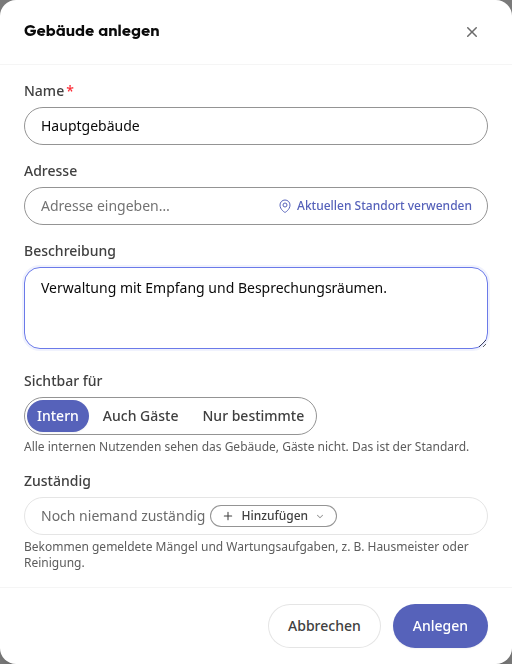
Klik op Aanmaken. De pagina van het gebouw opent.
Een set plattegronden importeren#
Heb je de tekeningen van de architect, dan importeer je ze in één stap. Mogelijk zijn PDF, DXF (uit AutoCAD, ArchiCAD, Revit, Allplan of Vectorworks) en afbeeldingen. Een DWG-bestand sla je eerst in het CAD-programma op als DXF of PDF.
Klik op de pagina van het gebouw op Plattegronden importeren en selecteer het bestand.
Elke pagina van de set wordt een verdieping. Controleer per pagina de naam en verdieping. Onder Doel kies je Nieuwe verdieping of een bestaande verdieping. Pagina's die je niet nodig hebt, haal je uit de selectie.
Laat Ruimtes herkennen ingeschakeld. Ruimtes waarvan de naam op de plattegrond staat, worden dan als oppervlakken getekend. Daaronder staat hoeveel ruimtes zijn gevonden en op welke schaal.
Schakel Herkenbare ruimtes als ruimtes overnemen in als je wilt dat de oppervlakken direct ruimtes worden. Onder Voorvertoning van de ruimtes zie je voor elk oppervlak wat er gebeurt:
Koppelen met „…“: Er bestaat al een ruimte met deze naam of dit ruimtenummer. Het oppervlak wordt daarmee gekoppeld.
Nieuw aanmaken: De ruimte wordt nieuw aangemaakt.
Meerdere ruimtes passen, koppel deze handmatig in de plattegrond: Er wordt niets gekoppeld en niets aangemaakt. Je selecteert de ruimte later zelf bij het oppervlak.
Naast elke ruimte staat of deze boekbaar is of alleen in de plattegrond staat. Alleen vergaderruimtes zijn boekbaar; een kantoor, een theekeuken of een verwarmingsruimte staan alleen in de plattegrond.
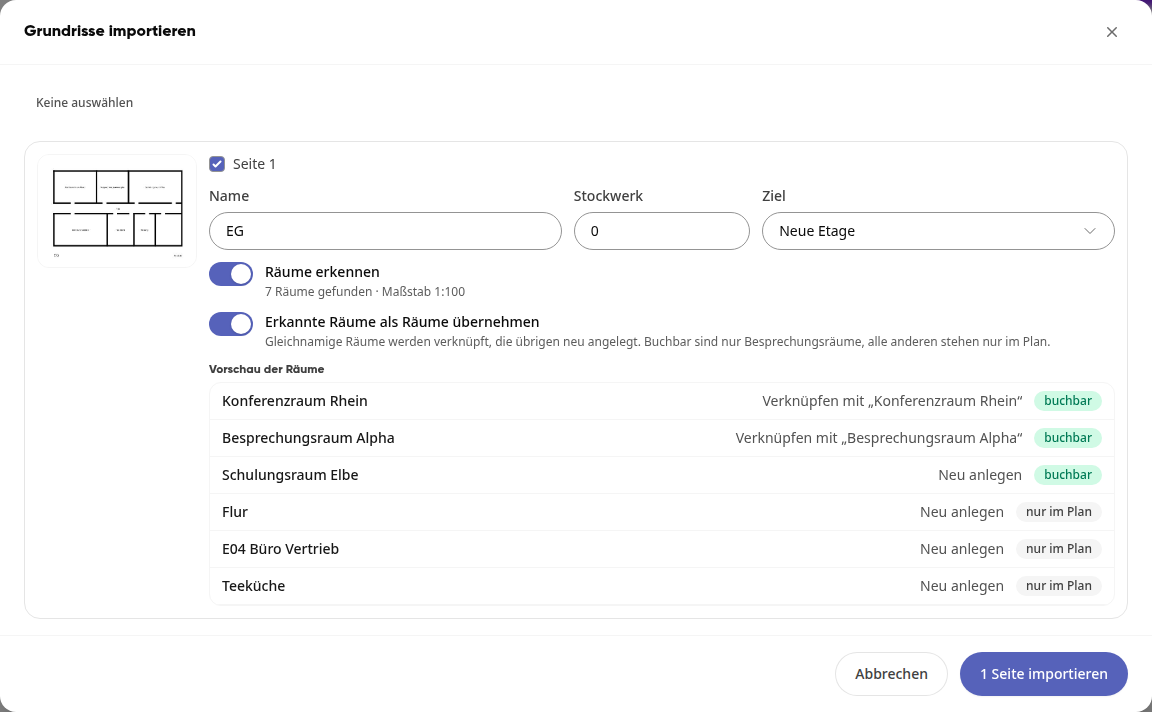
Klik op Pagina's importeren (bijvoorbeeld 1 pagina importeren). De verdiepingen verschijnen met hun oppervlakken; rechts onder Oppervlakken staan alle oppervlakken van de verdieping, met de huidige status van boekbare ruimtes.
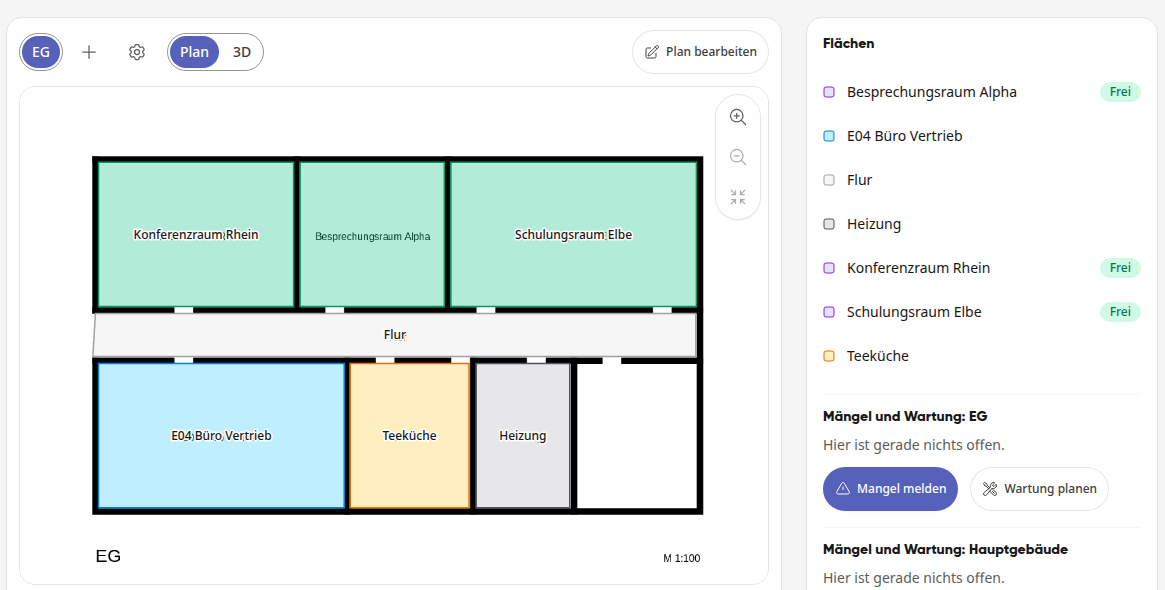
Ruimtes waarvan de naam niet op de plattegrond staat, teken je zelf in, zoals beschreven onder „Oppervlakken tekenen”.
Een verdieping zelf aanmaken en de plattegrond uploaden#
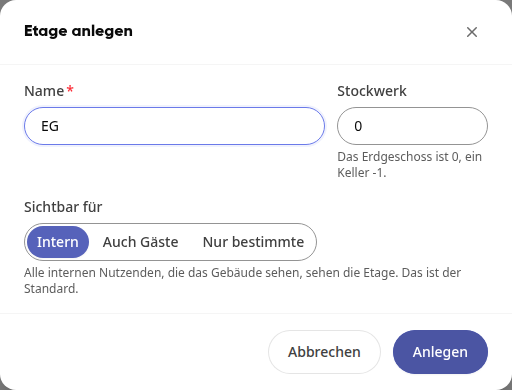
Klik op de pagina van het gebouw op Verdieping aanmaken.
Vul de naam in, bijvoorbeeld „BG” of „1e verdieping”, en het verdiepingsniveau: de begane grond is 0, een kelder -1. Klik op Aanmaken.
Klik op Plattegrond uploaden en selecteer het bestand. Mogelijk zijn een PDF (alleen de eerste pagina telt) of een afbeelding als PNG, JPG of foto.
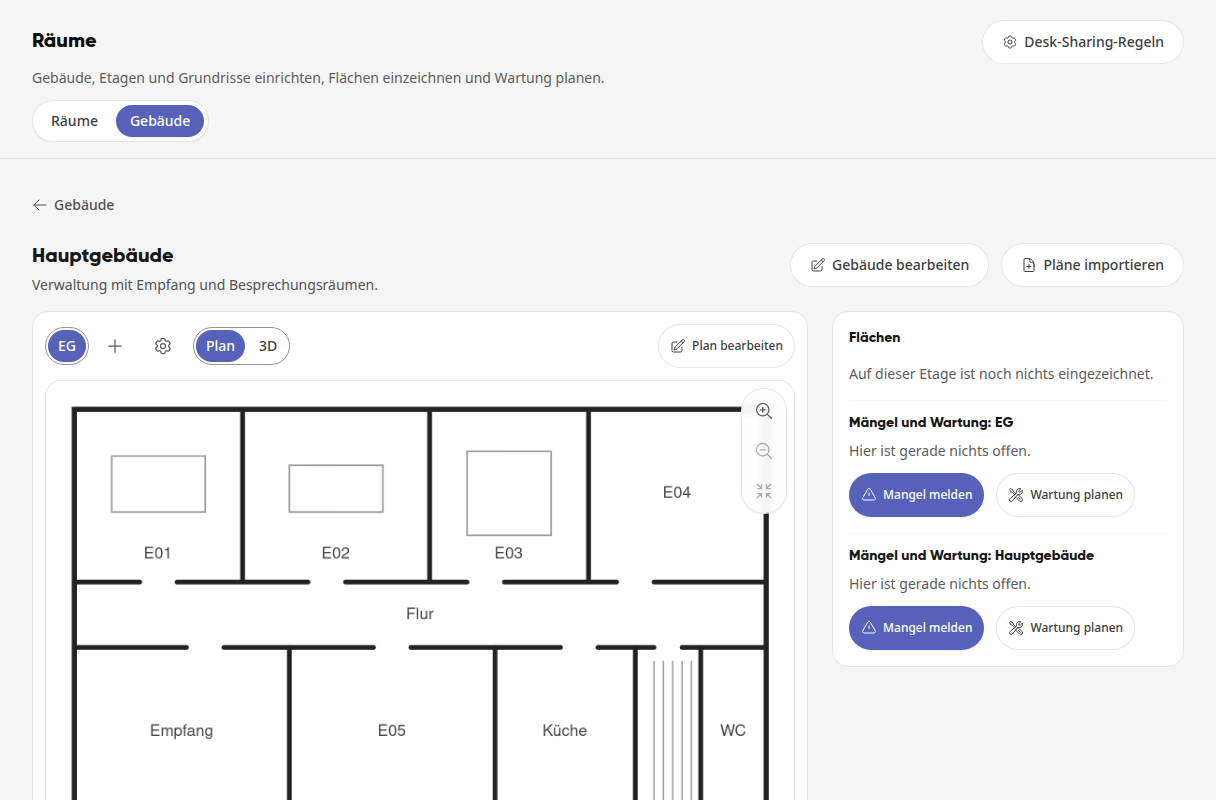
Klik naast de verdieping op het tandwiel (Verdieping bewerken) en vul onder Plattegrondbreedte de werkelijke breedte van de plattegrond in meters in. Hieruit berekent het platform de ruimtegrootten en de 3D-weergave. Zonder plattegrondbreedte zijn de groottes alleen geschat.
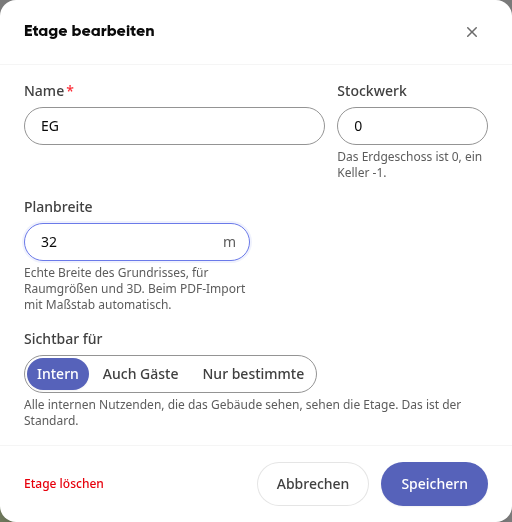
Extra verdiepingen maak je aan met de plusknop naast de verdiepingen. Een plattegrond vervang je in de bewerkingsmodus via Meer acties en Plattegrond vervangen. De oppervlakken behouden hun positie ten opzichte van de plattegrond; controleer daarna of ze nog passen.
Oppervlakken tekenen#
Klik boven de plattegrond op Plattegrond bewerken.
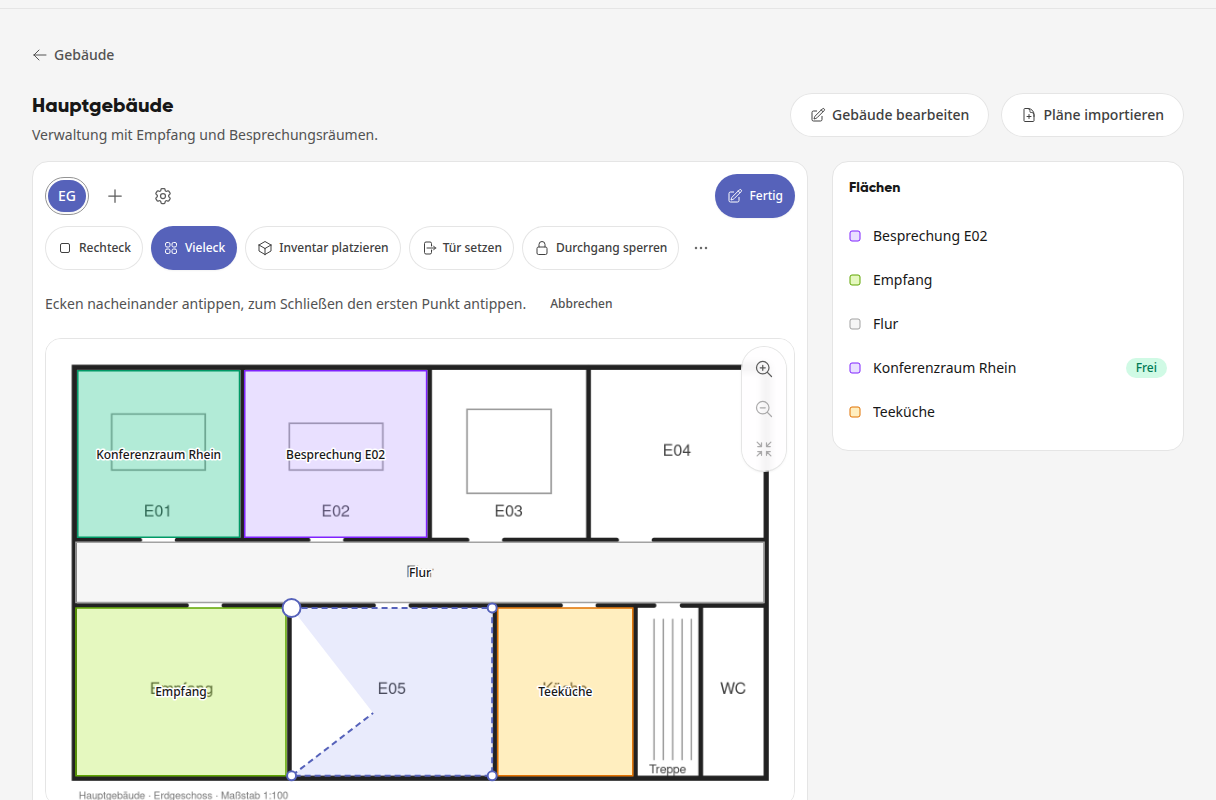
Kies Rechthoek en sleep met ingedrukte muisknop een rechthoek over het oppervlak. Voor een oppervlak met meer hoekpunten kies je Veelhoek, tik je de hoekpunten achtereenvolgens aan en sluit je de vorm door het eerste punt nogmaals aan te tikken.
Rechts verschijnt Nieuw oppervlak. Vul de naam in en kies het type, bijvoorbeeld Kantoor, Vergaderruimte, Keuken, Opslag, Techniek, Gang of Ingang / Receptie. Onder Plaatsen vul je in hoeveel personen daar plaats hebben.
Bestaat de ruimte al, selecteer deze dan onder Ruimte. De lijst bevat alle ruimtes, ook die die alleen in de plattegrond staan.
Klik op Aanmaken.
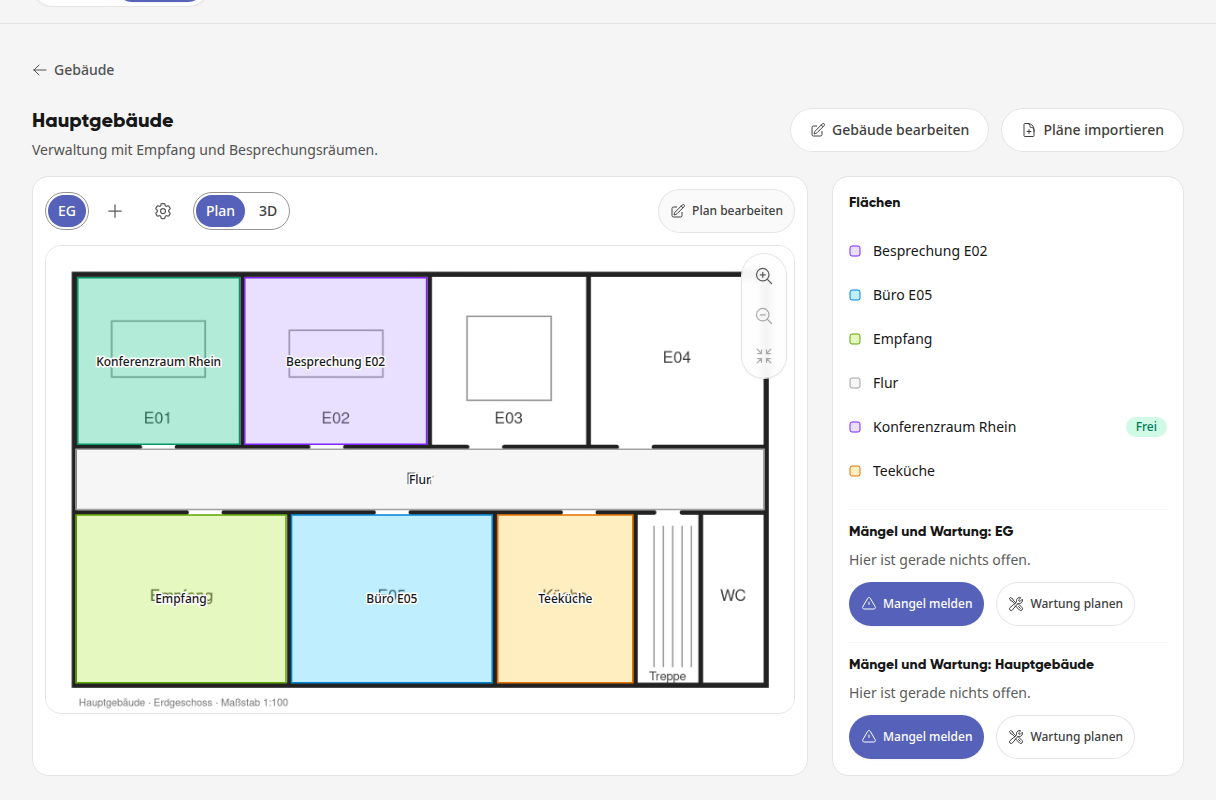
Als alle oppervlakken zijn getekend, klik je bovenin op Klaar. Rechts onder Oppervlakken staan alle oppervlakken van de verdieping, bij boekbare ruimtes met de huidige status.
Info
Teken minstens één oppervlak van het type Ingang / Receptie en de gangen in. Daar begint de routebeschrijving als iemand de weg naar een ruimte zoekt.
Van een oppervlak een ruimte maken#
Als er nog geen ruimte aan een oppervlak is gekoppeld, maak je deze direct in de plattegrond aan. Dit kan meteen na het tekenen of later in de bewerkingsmodus.
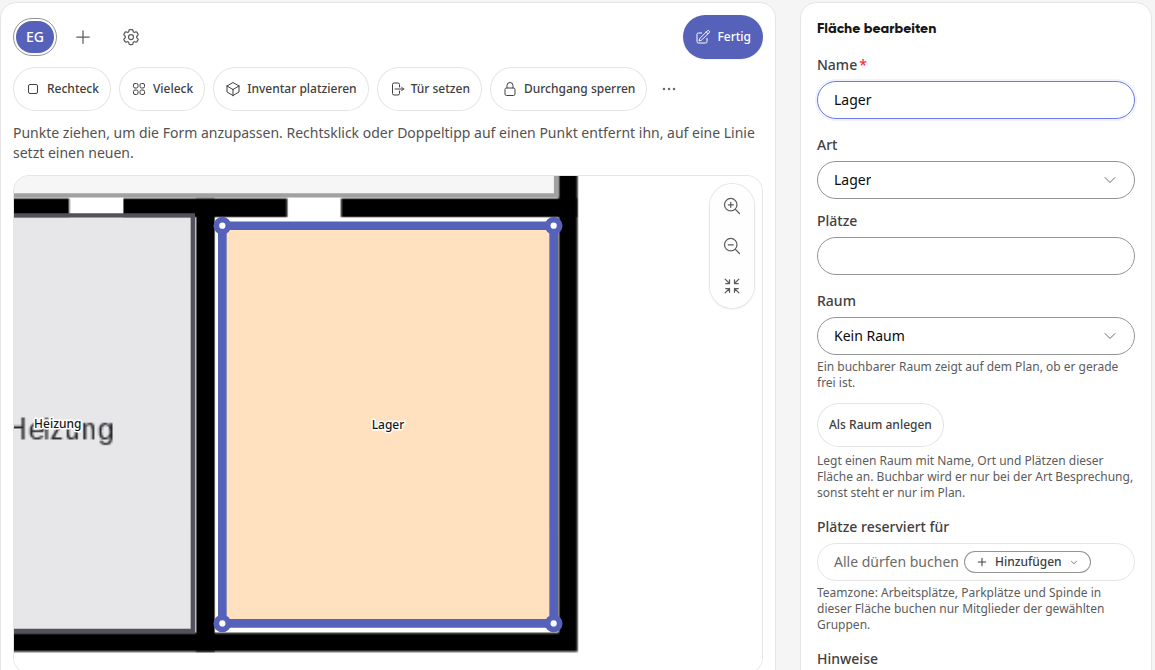
Klik op Plattegrond bewerken en vervolgens op het oppervlak. Rechts opent Oppervlak bewerken, onder Ruimte staat Geen ruimte.
Klik op Als ruimte aanmaken. De ruimte krijgt de naam van het oppervlak, de verdieping en het gebouw als locatie, en de plaatsen als capaciteit.
Een bericht bevestigt dat de ruimte is aangemaakt. Onder Ruimte staat nu de nieuwe ruimte, met daaronder Ruimte openen en de schakelaar Boekbaar.
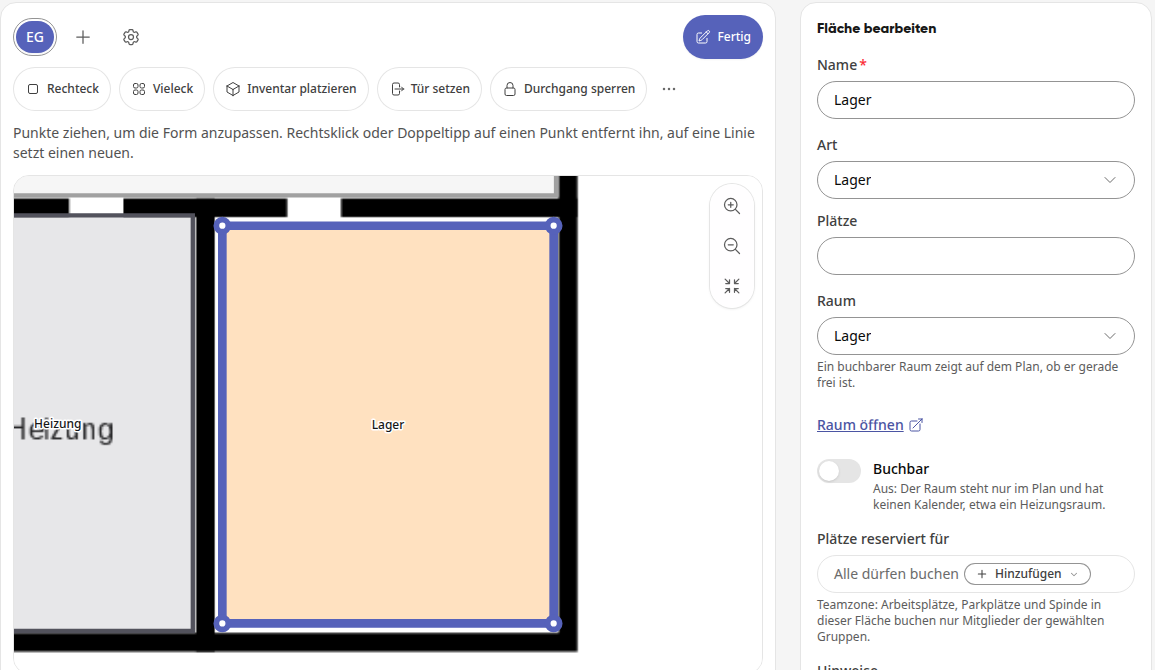
Een nieuwe ruimte is alleen boekbaar als het type Vergaderruimte is. Alle andere ruimtes staan alleen in de plattegrond: ze hebben geen agenda en verschijnen nergens waar geboekt wordt. Met de schakelaar Boekbaar kun je dit elk moment wijzigen.
Tipp
Als je het oppervlak later hernoemt, behoudt de ruimte zijn naam. De naam van de ruimte wijzig je via Ruimte openen op de pagina van de ruimte.
Een oppervlak achteraf aanpassen#
Klik op Plattegrond bewerken en vervolgens op het oppervlak, in de plattegrond of rechts in de lijst. De plattegrond zoomt in op het oppervlak; rechts opent Oppervlak bewerken.
Sleep de punten op de hoekpunten om de vorm aan te passen.
Punt verwijderen: Rechtsklik op het punt, op een smartphone of tablet dubbel tikken.
Punt toevoegen: Rechtsklik of dubbel tikken op een lijn plaatst daar een nieuw punt dat je vervolgens kunt slepen.
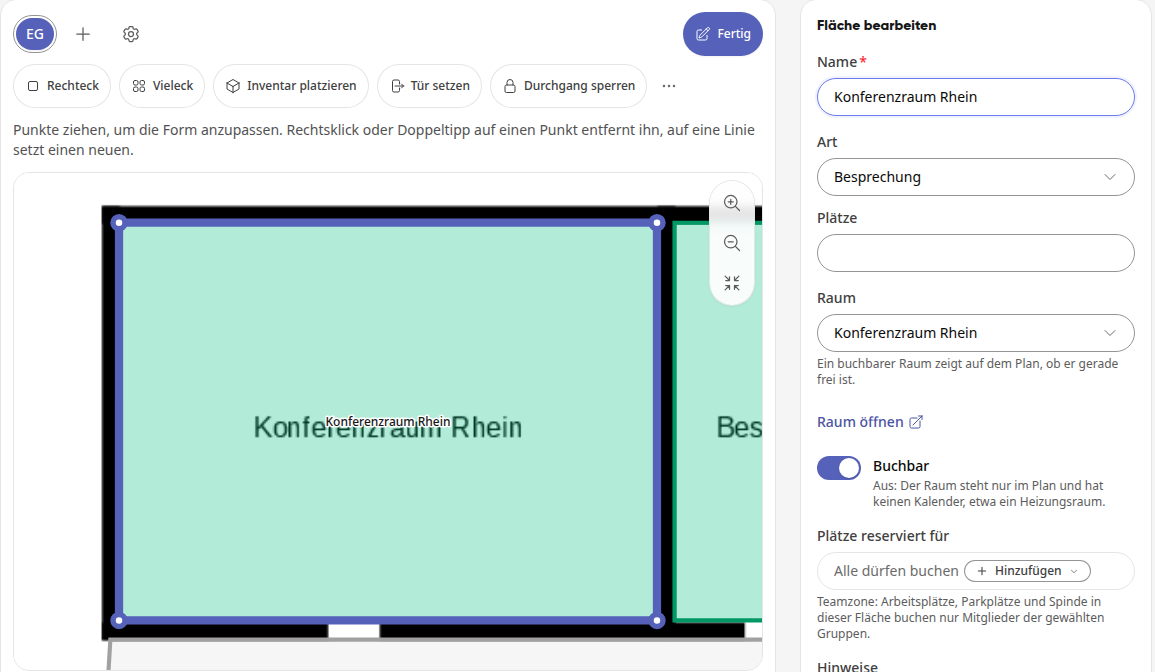
Wijzig indien nodig de naam, het type, de plaatsen, de ruimte of de schakelaar Boekbaar en klik op Klaar.
Met Oppervlak verwijderen verwijdert u een oppervlak weer van de plattegrond. Taken die daarbij horen, blijven behouden.
Een ruimte in de plattegrond bekijken#
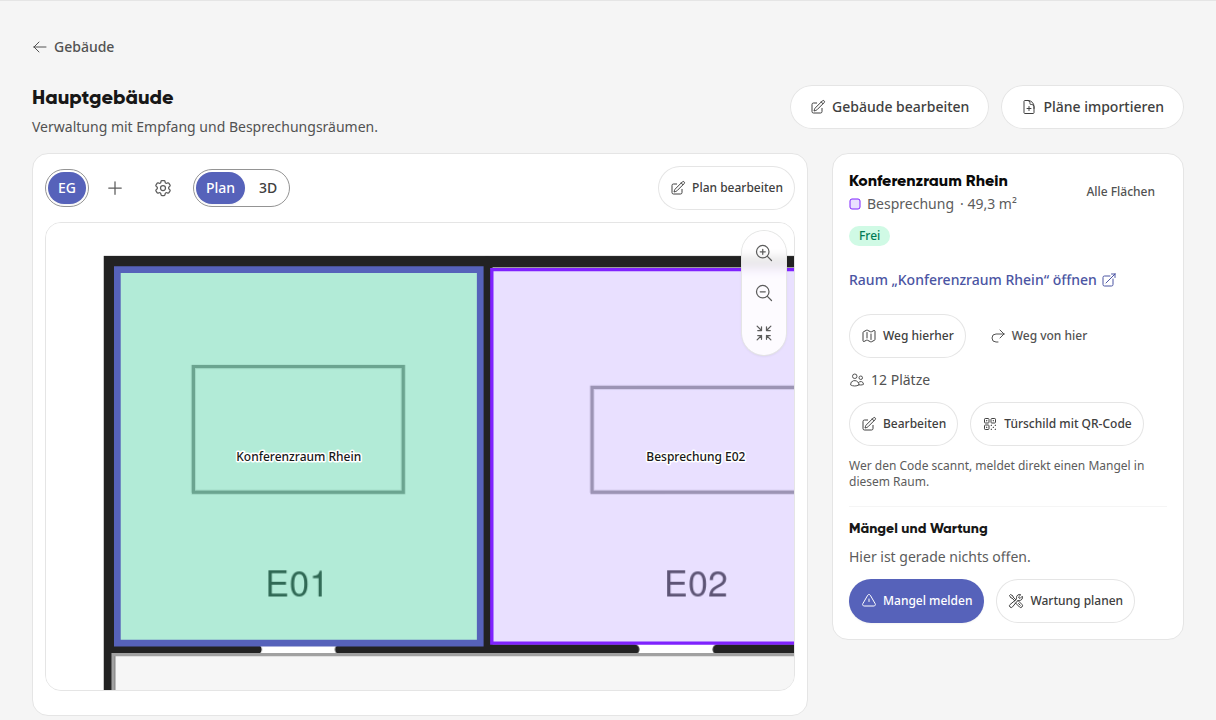
Buiten de bewerkingsmodus zoomt een klik op een ruimte de plattegrond in op die ruimte. Rechts zie je het type, de grootte en het aantal plaatsen, of de ruimte vrij is, en kun je via Ruimte „…“ openen naar de ruimtepagina. Met Route hiernaartoe en Route vanaf hier start je de routebeschrijving. Met de vergrootglazen aan de zijkant vergroot en verkleint u de plattegrond; Hele plattegrond tonen brengt de hele verdieping terug.
Medewerkers vinden de vrijgegeven gebouwen in de module Ruimtes op het tabblad Gebouwen.