
Hoe stel ik in de academie een leertraject samen?
Bijgewerkt op Leestijd: 2 min
Op deze pagina
Met een leertraject bundel je meerdere trainingsthema's tot een programma, bijvoorbeeld voor onboarding of de jaarlijkse verplichte instructies. De deelnemers krijgen de thema's achter elkaar; een thema met een voorwaarde wordt pas beschikbaar wanneer de voorwaarde is afgerond.
Leerpaden openen#
Open in de navigatie links Administratie.
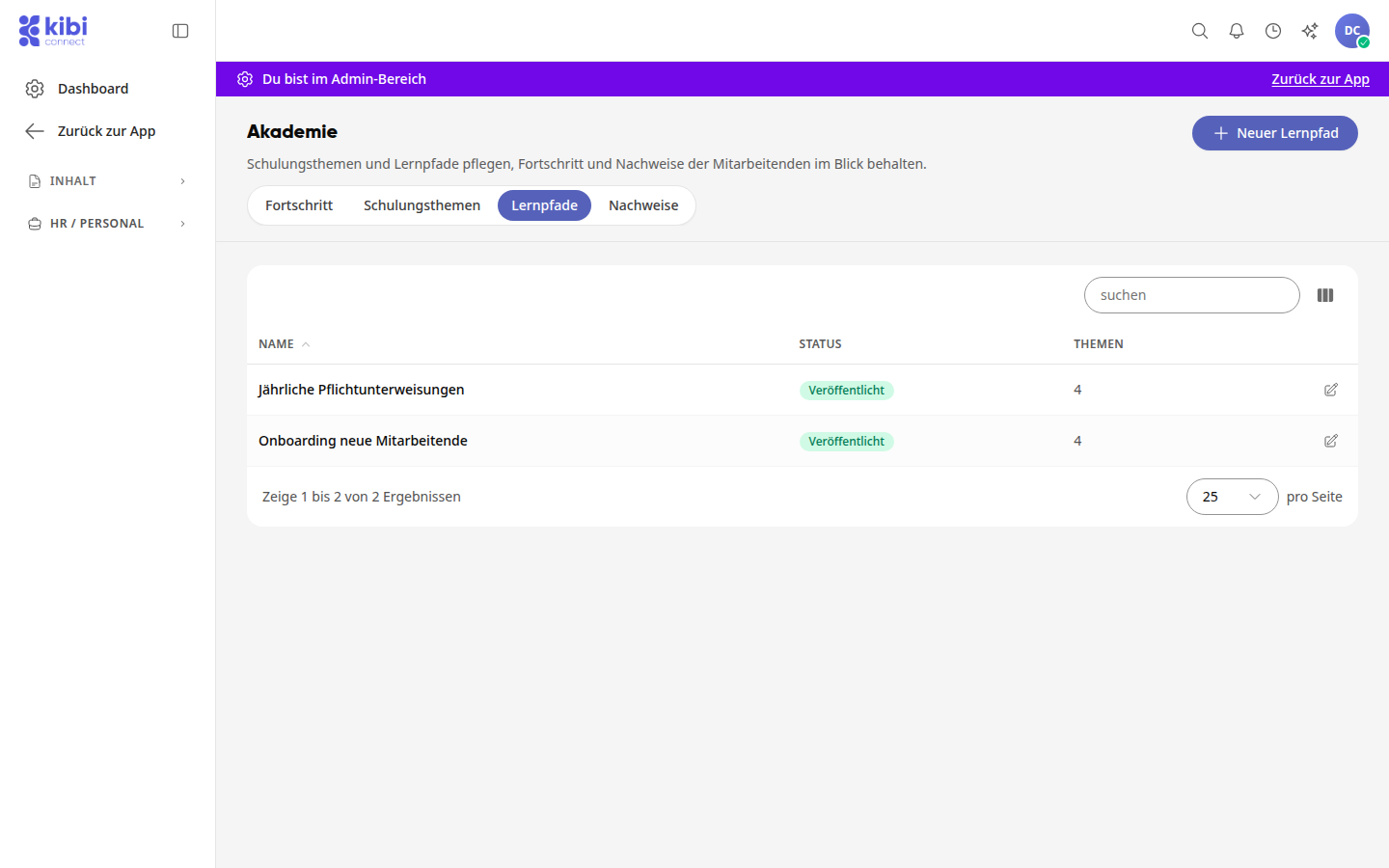
Klik onder HR / Personeel op Academie en daarna op het tabblad Leerpaden.
De lijst toont alle leerpaden met Status en het aantal Onderwerpen. Klik op een leerpad om het te bewerken.
Nieuw leerpad aanmaken#
Klik rechtsboven op Nieuw leerpad.
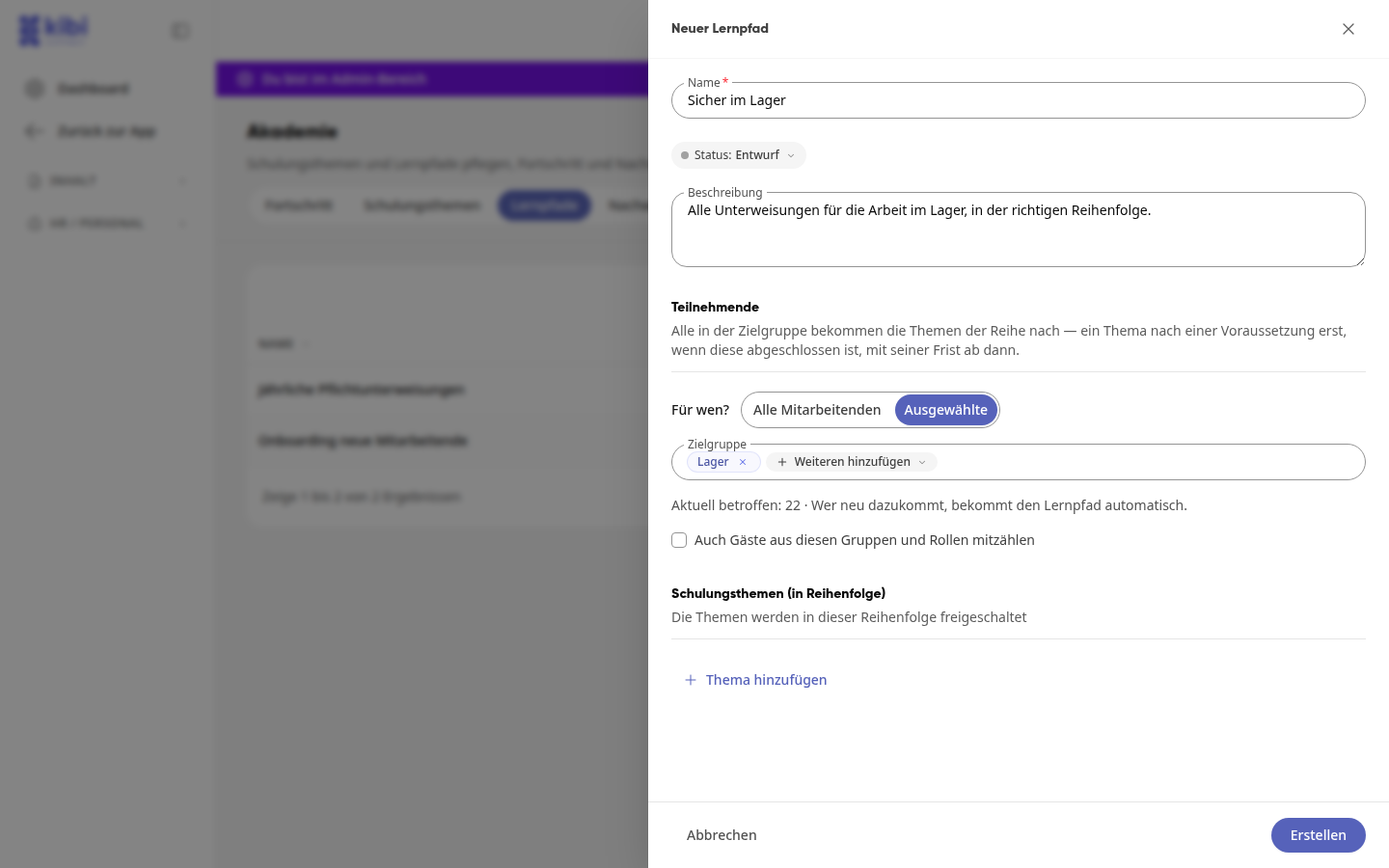
Voer een naam en een beschrijving in. De deelnemers zien de beschrijving boven het leerpad.
Laat de status op Concept staan zolang je nog aan het leerpad werkt. Kies je voor Gepubliceerd, dan wordt het direct actief.
Stel onder Deelnemers bij Voor wie? in of het leerpad geldt voor Alle medewerkers of voor Geselecteerden. Bij Geselecteerden klik je in de doelgroep op Toevoegen en kies je groepen, rollen of personen.
Onder de doelgroep staat hoeveel personen Momenteel betrokken zijn. Wie later nieuw wordt toegevoegd, krijgt het leerpad automatisch. Gasten tellen alleen mee als je Gasten uit deze groepen en rollen ook meetellen inschakelt.
Onderwerptraining toevoegen#
Klik onder Onderwerptraining (in volgorde) op Onderwerp toevoegen en kies een onderwerptraining. Er zijn gepubliceerde onderwerpen beschikbaar.
Stel Voorwaarde in als het onderwerp moet zijn afgerond voordat het volgende wordt vrijgegeven.
Voeg meer onderwerpen toe. Je wijzigt de volgorde door een onderwerp aan de hendel links te verplaatsen; met de prullenbak verwijder je het.
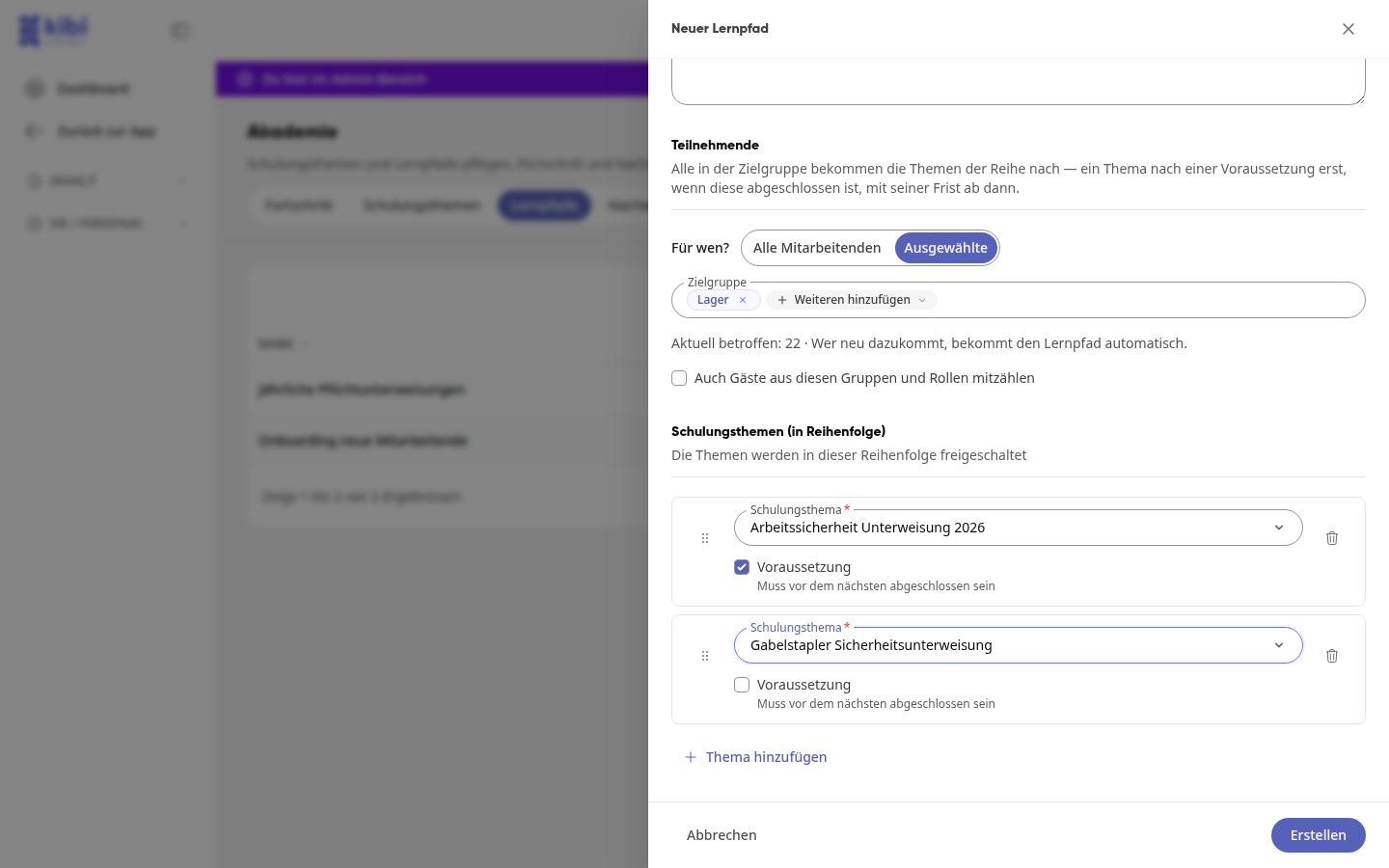
Klik op Maken. Het leertraject staat nu in de lijst.
Info
De deadline van een onderwerp begint pas wanneer het onderwerp voor de persoon wordt vrijgegeven, dus na afronding van de voorwaarde.
Leerpad bewerken#
Klik in de lijst op het leerpad.
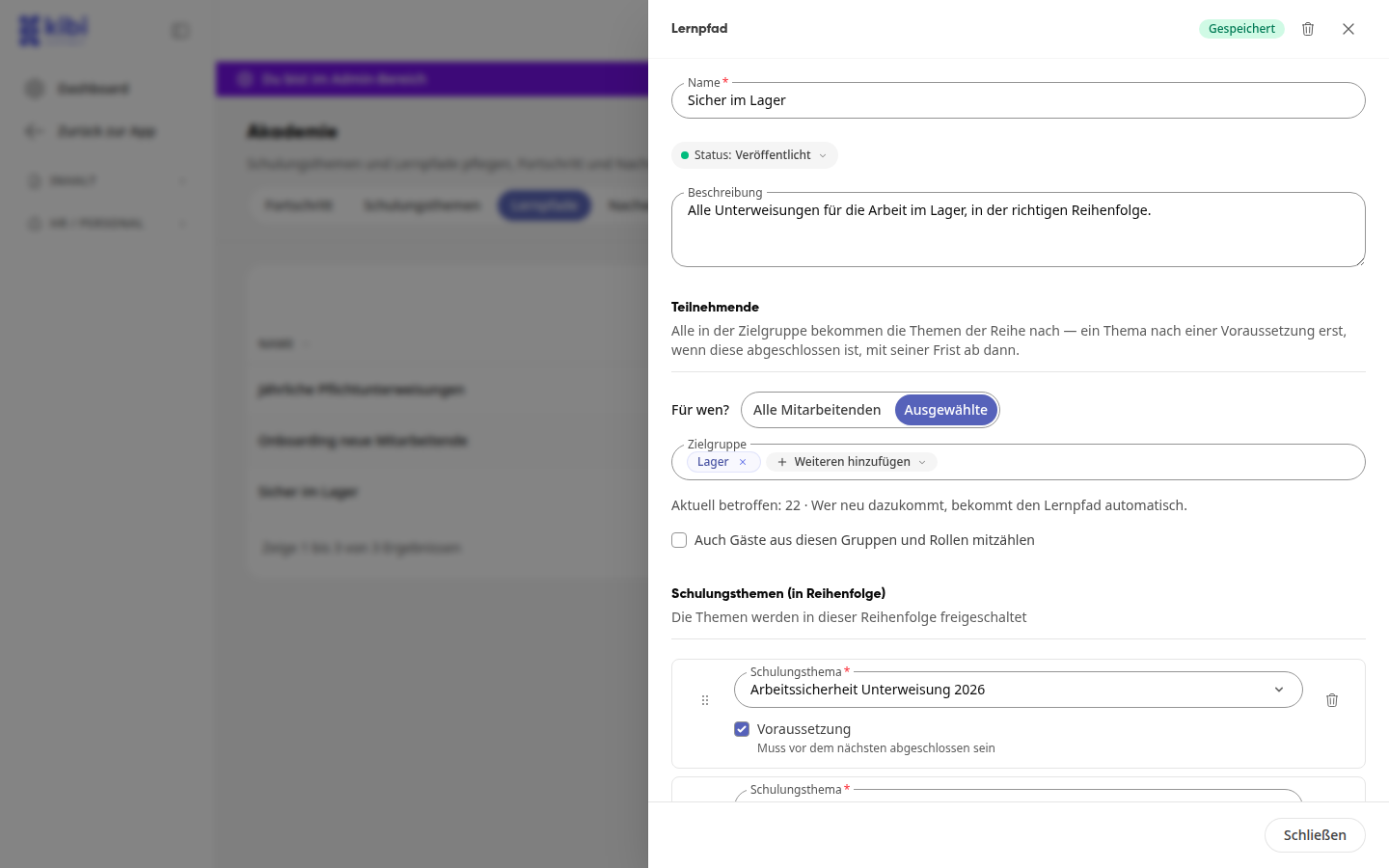
Wijzig wat je nodig hebt: status, doelgroep, onderwerpen of volgorde. Elke wijziging wordt automatisch opgeslagen, ook bij een gepubliceerd leerpad. Rechtsboven staat dan Opgeslagen; er is geen knop om op te slaan, onderaan staat alleen Sluiten.
Belangrijk
Wijzigingen aan een gepubliceerd leerpad zijn direct van toepassing. Voeg je bijvoorbeeld een persoon toe aan de doelgroep, dan ontvangt diegene het leerpad automatisch.
Zo zien de deelnemers het leertraject#
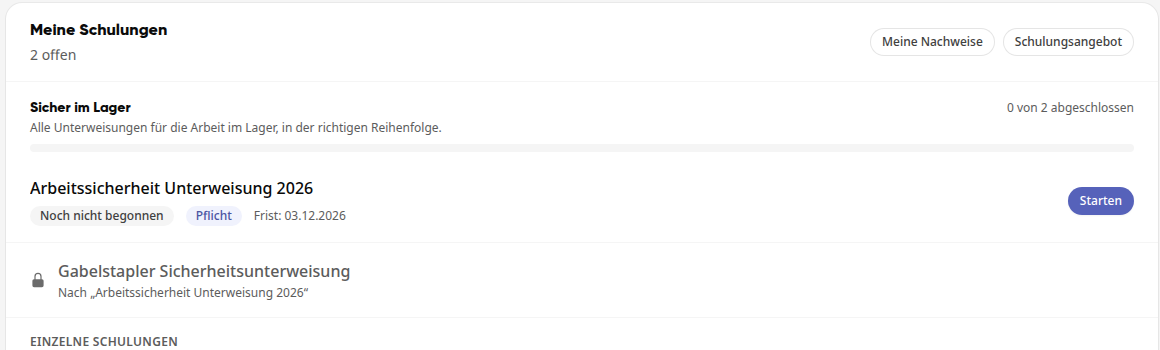
Onder Academie → Mijn trainingen staat het leertraject met naam, beschrijving en voortgang, bijvoorbeeld 0 van 2 afgerond. Onderwerpen die nog wachten op een voorwaarde, zijn gemarkeerd met een slot en de vermelding Na „…“.
Info
Kan een wijziging niet worden opgeslagen, bijvoorbeeld omdat de naam leeg is, dan staat bovenaan Niet opgeslagen. Als je het leertraject dan sluit, vraagt het platform Wijzigingen negeren?: Met Verder bewerken blijf je in het leertraject, met Negeren gaan de niet-opgeslagen wijzigingen verloren.
Info
Deze functie is beschikbaar voor contentmanagers.