
Hoe zoek ik een recht op in de autorisatiecatalogus?
Bijgewerkt op Leestijd: 2 min
Op deze pagina
De catalogus met rechten somt alle rechten van het platform op, onafhankelijk van een specifieke rol of persoon. Hier vind je uit wat een recht betekent, welke rollen het bevatten en hoeveel personen het hebben. Je kunt het daar ook direct aan rollen toekennen of intrekken.
Info
Deze functie is beschikbaar voor Systeembeheerders.
Een recht vinden#
Open in de beheeromgeving onder Gebruikers de optie Rollen & Rechten.
Ga naar het tabblad Rechtencatalogus.
Voer in Zoeken op naam of recht... een term in, bijvoorbeeld „Voorafgaande termijn“. De zoekfunctie vindt zowel de duidelijke tekst als de technische naam. Met Alle gebieden en Alle rollen beperk je de lijst tot een specifiek gebied of rol.
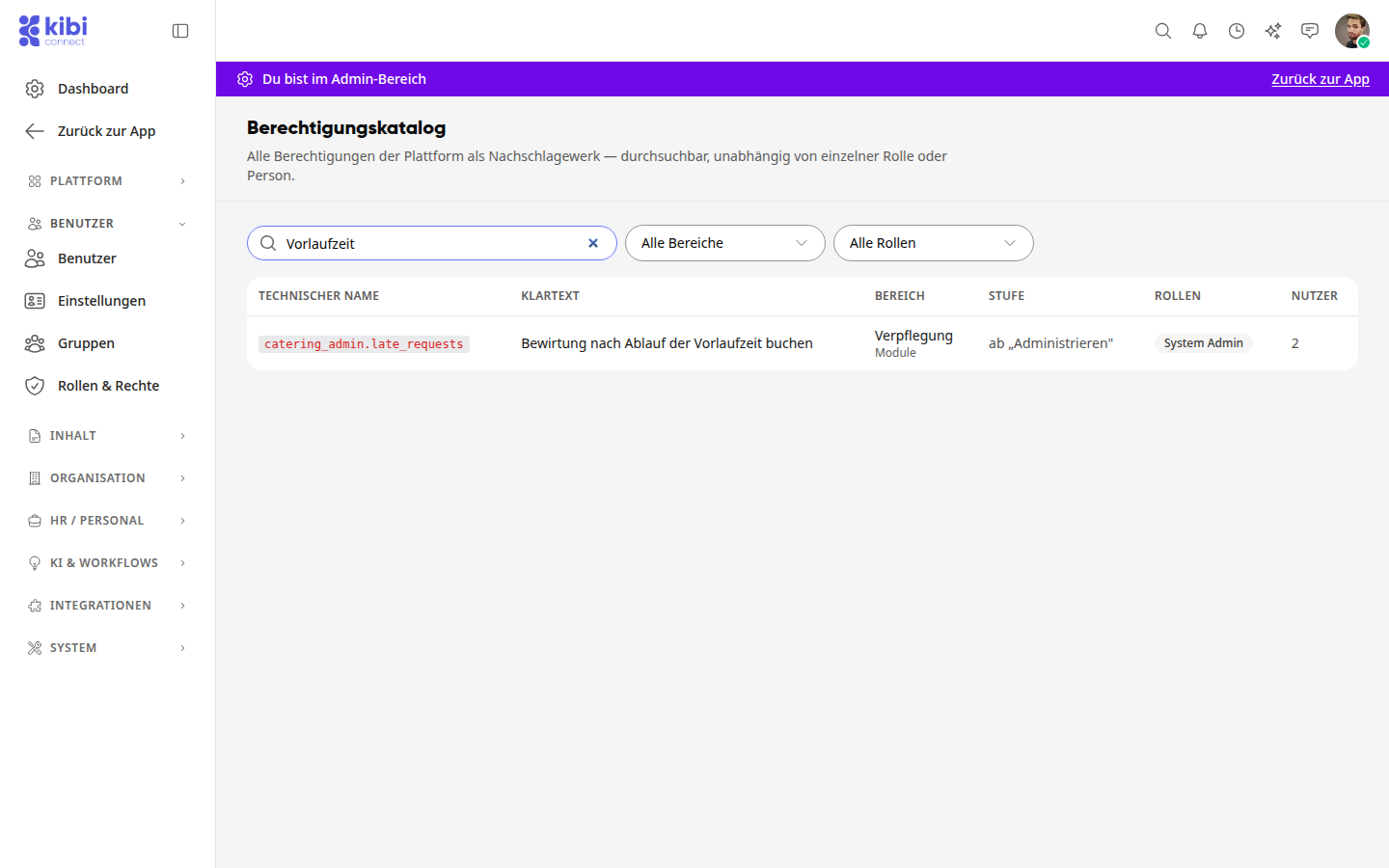
Elke rij toont:
Technische naam: de unieke aanduiding van het recht, bijvoorbeeld
catering_admin.late_requests.Duidelijke tekst: wat het recht toestaat.
Gebied: de module of het systeemgebied waartoe het recht behoort.
Niveau: vanaf welk niveau een rol het recht bevat, bijvoorbeeld vanaf „Beheren“.
Rollen: alle rollen die het recht momenteel bevatten.
Gebruikers: hoeveel personen het recht hebben.
Tip
Nieuwe modules en functies brengen hun eigen rechten mee. Zo vind je in het gebied Verpflegung bijvoorbeeld het recht „Catering boeken na afloop van de voorafgaande termijn“. Naast „Systeembeheerder“ bevatten alle rollen die al het recht „Beheerder: Menu’s en catering onderhouden“ hadden, dit recht. Ken het toe aan meer rollen als de personen in die rollen ook na afloop van de voorafgaande termijn catering moeten kunnen boeken.
Een recht aan rollen toekennen of intrekken#
Klik in de catalogus op de rij van het recht. Een dialoogvenster toont de technische naam, het gebied, het niveau en alle rollen met het aantal personen.
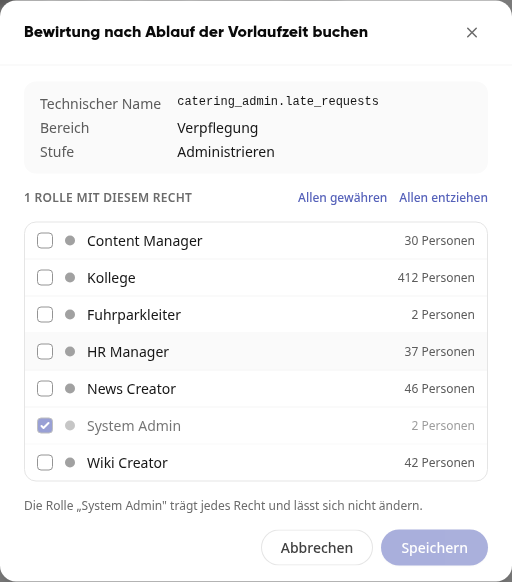
Zet of verwijder de vinkjes bij de rollen. Alles toekennen en Alles intrekken wijzigen alle rollen in één keer.
Klik op Opslaan. Het platform toont hoeveel personen het recht ontvangen of verliezen en hoeveel het daarna hebben.
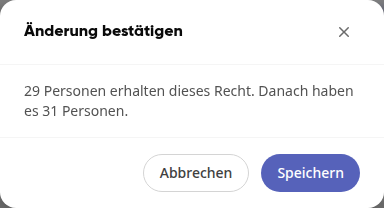
Controleer de aantallen en bevestig met Opslaan.
Een meegeleverde rol die je op deze manier wijzigt, krijgt in de rollenlijst daarna de aanduiding Aangepast. Via Terugzetten naar standaard in het menu van de rol herstel je de oorspronkelijke staat.
Waarschuwing
De wijziging geldt voor alle personen met deze rol. Controleer daarom de aantallen in het dialoogvenster voordat je bevestigt, met name bij Alles toekennen en Alles intrekken.
Info
De rol „Systeembeheerder“ heeft elk recht en kan hier niet worden gewijzigd. De enige uitzondering is het recht „KI-assistenten verbinden via MCP“: je kunt het intrekken om MCP volledig uit te schakelen.
Tip
Toont het dialoogvenster Er is iets misgegaan., laad de pagina opnieuw en open het recht nogmaals.