
Hoe beheer ik taaktypen?
Bijgewerkt op Leestijd: 3 min
Op deze pagina
Met taaktypen bepaal je welke gegevens een taak opvraagt, bijvoorbeeld bij een schademelding de aard van de schade, de locatie en een foto. Daarvoor stel je per type in wanneer Kibi aan de vervaldatum herinnert en wanneer een achterstallige taak escaleert.
Info
Deze instellingen zijn beschikbaar voor systeembeheerders.
Taaktypen openen#
Open Administratie en kies onder Organisatie de optie Taken. Onder Taaktypen staan alle typen met hun soort en een samenvatting, bijvoorbeeld Herinnert 1 werkdag van tevoren · escaleert 1 werkdag na vervaldatum.
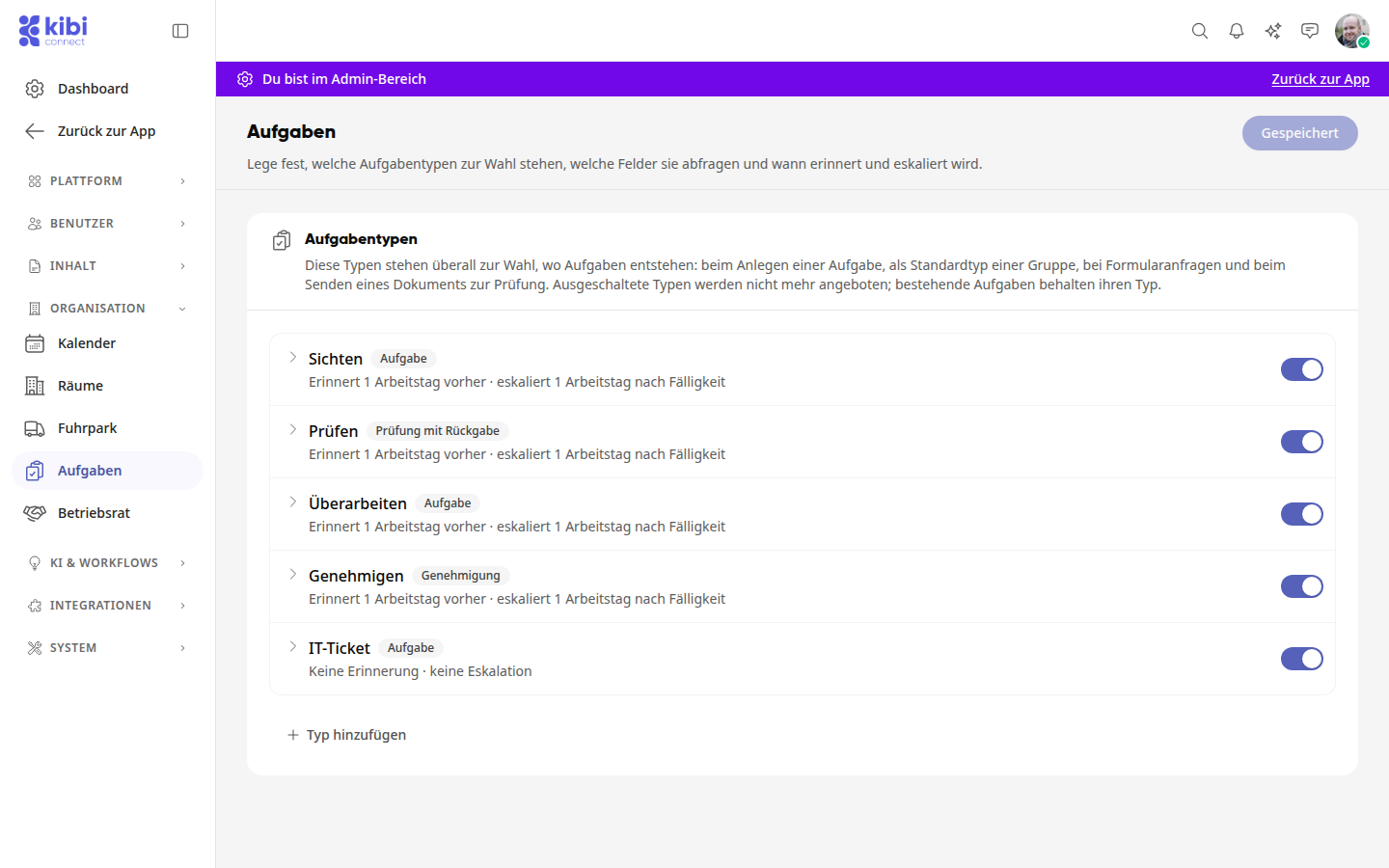
Vier typen zijn al aangemaakt: Bekijken en Herzien (soort Taak), Controleren (soort Controle met terugzending) en Goedkeuren (soort Goedkeuring). Je kunt ze hernoemen, aanpassen en uitschakelen zoals elk ander type.
Deze typen zijn overal beschikbaar waar taken ontstaan: bij het aanmaken van een taak, als standaardtype van een groep, bij formulieraanvragen en bij het verzenden van een document ter controle. Controles en goedkeuringen starten alleen vanuit de bestandsopslag.
Nieuw type aanmaken#
Klik onder de lijst op Type toevoegen. Het nieuwe type klapt open.
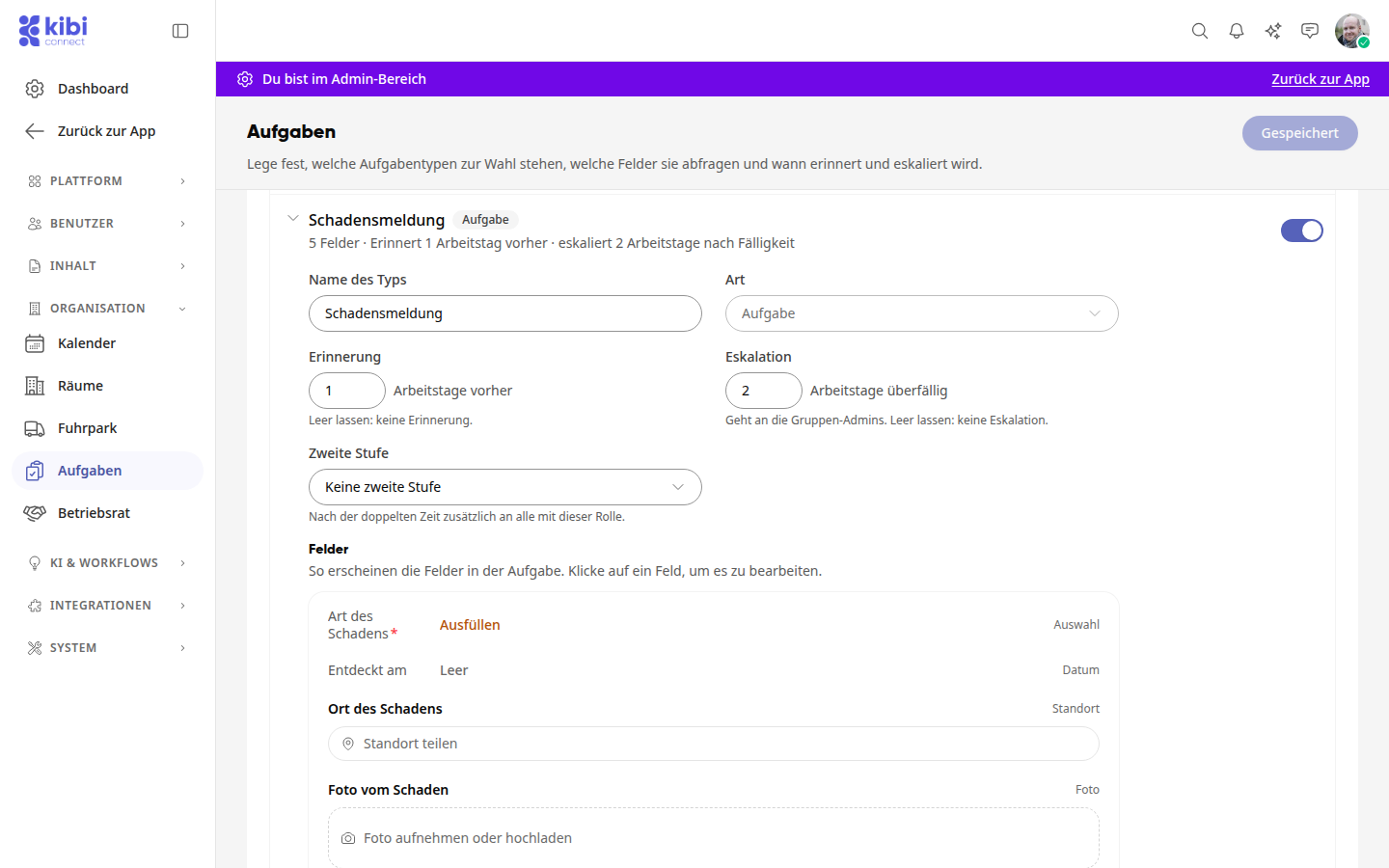
Voer onder Naam van het type de naam in, bijvoorbeeld „Schademelding“.
Kies onder Soort hoe het type werkt: Taak voor een normale taak met eigen velden, Controle met terugkoppeling of Goedkeuring voor documenten die gecontroleerd moeten worden. De soort kan na het opslaan niet meer worden gewijzigd.
Vul onder Herinnering in hoeveel werkdagen van tevoren de verantwoordelijken aan de vervaldatum worden herinnerd. Leeg laten betekent: geen herinnering.
Vul onder Escalatie in na hoeveel werkdagen te laat de groepsbeheerders worden geïnformeerd. Leeg laten betekent: geen escalatie.
Kies indien nodig onder Tweede niveau een rol. Na de dubbele tijd worden aanvullend alle gebruikers met deze rol geïnformeerd.
Klik rechtsboven op Opslaan.
Info
Een escalatie noemt de taak, de groep en de rol, maar nooit de persoon die te laat is.
Velden toevoegen#
Onder Velden zie je in een voorbeeld hoe de velden later in de taak verschijnen.
Klik op Veld toevoegen.
Voer de veldnaam in en indien nodig een hint die onder het veld staat.
Kies het veldtype: Korte tekst, Lange tekst, Getal, E-mail, Telefoon, Datum, Keuze, Beoordeling, Schaal, Ja/Nee, Toestemming, Bestand, Foto, Handtekening of Locatie.
Bij Keuze voer je onder Antwoordmogelijkheden minimaal twee antwoorden in, elk bevestigd met de Enter-toets. Met Meerdere keuzes mogen meerdere antwoorden worden gekozen.
Zet het vinkje bij Verplicht veld als de opgave nodig is.
Klik op Klaar en daarna bovenaan op Opslaan.
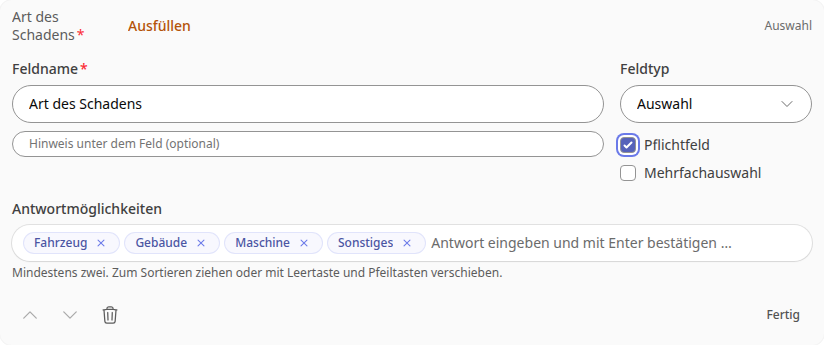
Een klik op een veld in de voorbeeldopent het weer. Met de pijlen wijzig je de volgorde, met de prullenbak verwijder je het veld.
Tipp
Een verplicht veld houdt niemand tegen bij het aanmaken. Een taak kan pas worden afgerond als alle verplichte velden zijn ingevuld. Zo kunnen Kai, workflows en formulieren taken ook half ingevuld aanmaken.
Type uitschakelen of verwijderen#
Met de schakelaar rechts naast een type bied je het niet langer aan. Bestaande taken behouden hun type.
Om een type volledig te verwijderen, klap het open, klik onderaan op Verwijderen en vervolgens op Opslaan.
Standaardtype voor een groep instellen#
Een groep kan instellen met welk type haar nieuwe taken starten. Dat stellen de beheerders van de groep in: groep openen, Bewerken, en vervolgens onder Standaard-taaktype het type kiezen. Het veld verschijnt wanneer de groep taken gebruikt.

Wie in het bord van de groep een taak aanmaakt, vindt het type en de velden ervan al ingevuld en kan het wijzigen.