
Hoe stel ik de opslagstructuur, rechten en bewaartermijnen in het DMS in?
Bijgewerkt op Leestijd: 3 min
Op deze pagina
Je bepaalt in welke mappen je team documenten opslaat, wie toegang heeft tot het lezen en opslaan ervan, en hoe lang ze bewaard moeten worden.
Info
Deze instellingen zijn beschikbaar voor de systeemadministratie. Je vindt ze in de administratie onder Organisatie > DMS.
Mapstructuur aanmaken#
Open in de administratie DMS. Je komt terecht op het tabblad Structuur.
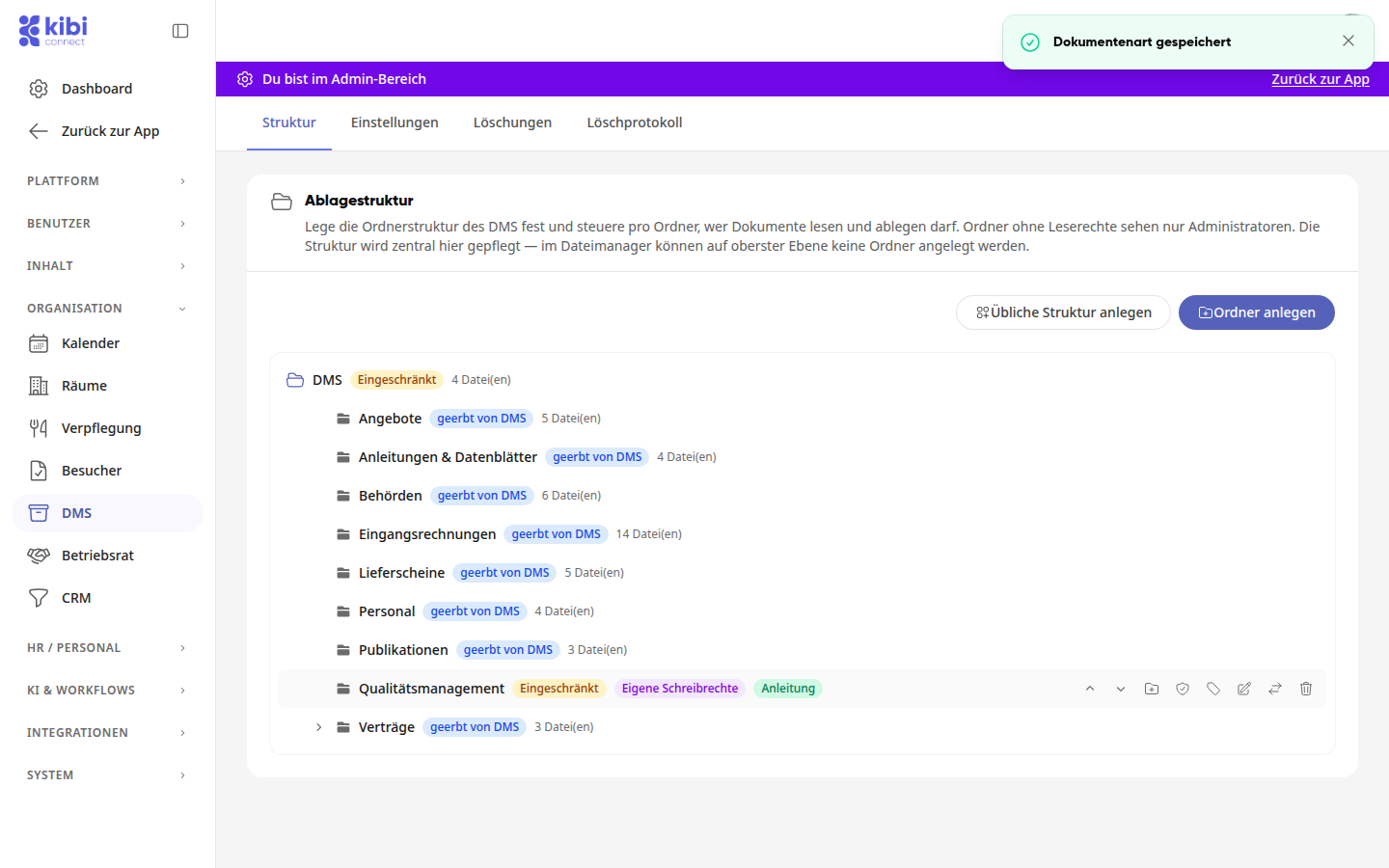
Klik op Standaardstructuur aanmaken, selecteer de geschikte mappen en klik op Geselecteerde aanmaken. Bestaande mappen worden overgeslagen. Personeelsdocumenten behoren tot het personeelsdossier, niet tot deze opslag.
Of klik op Map aanmaken, voer de mapnaam in en klik op Bevestigen.
Beweeg met de muis over een map om de acties te zien: Omhoog, Omlaag, Submap aanmaken, Machtigingen, Documenttype, Hernoemen en Verplaatsen. Lege mappen kun je ook Verwijderen.
Lees- en schrijfrechten instellen#
Belangrijk
Mappen zonder leesrechten zijn alleen zichtbaar voor beheerders. Om je team het DMS te laten gebruiken, moet je leesrechten toekennen, bijvoorbeeld aan de bovenste map DMS.
Klik bij de map op het pictogram Machtigingen.
Kies onder Leesrechten de optie Beperkt tot: en voeg Personen, Groepen of Rollen toe. De rol Collega bereikt alle medewerkers met deze standaardrol.
Wie leesrechten heeft, mag ook documenten opslaan. Als alleen een deel van hen documenten mag opslaan, kies dan ook onder Schrijfrechten de optie Beperkt tot: en voeg de bevoegden toe.
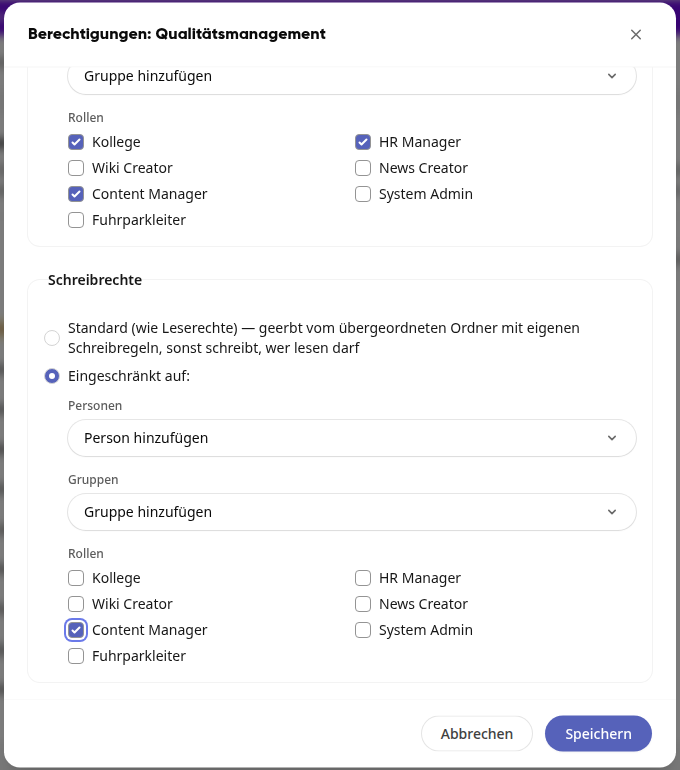
Klik op Opslaan. In de mappenboom staat nu Beperkt en bij eigen schrijfrechten Eigen schrijfrechten. Mappen zonder eigen regels tonen bijvoorbeeld geërfd van DMS.
Info
De regels van een submap vervangen die van de bovenliggende map. Lezen blijft een voorwaarde voor het opslaan. Systeembeheerders hebben altijd toegang, externen nooit.
Documenttype voor een map instellen#
Klik bij de map op het pictogram Documenttype.
Kies het Documenttype, bijvoorbeeld Handleiding, en klik op Opslaan.
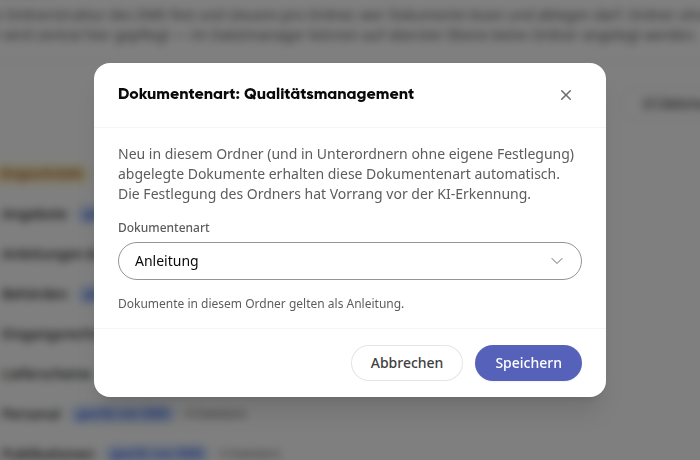
Nieuw opgeslagen documenten in deze map krijgen dit type automatisch. Dit geldt ook voor submappen zonder eigen instelling. De instelling van de map heeft voorrang op de KI-herkenning.
Automatische opslag instellen#
Open het tabblad Instellingen.
Kies onder Automatische opslag de verwerkingsmodus: Kai neemt de verwerking over (standaard) of Voorstellen handmatig bevestigen.
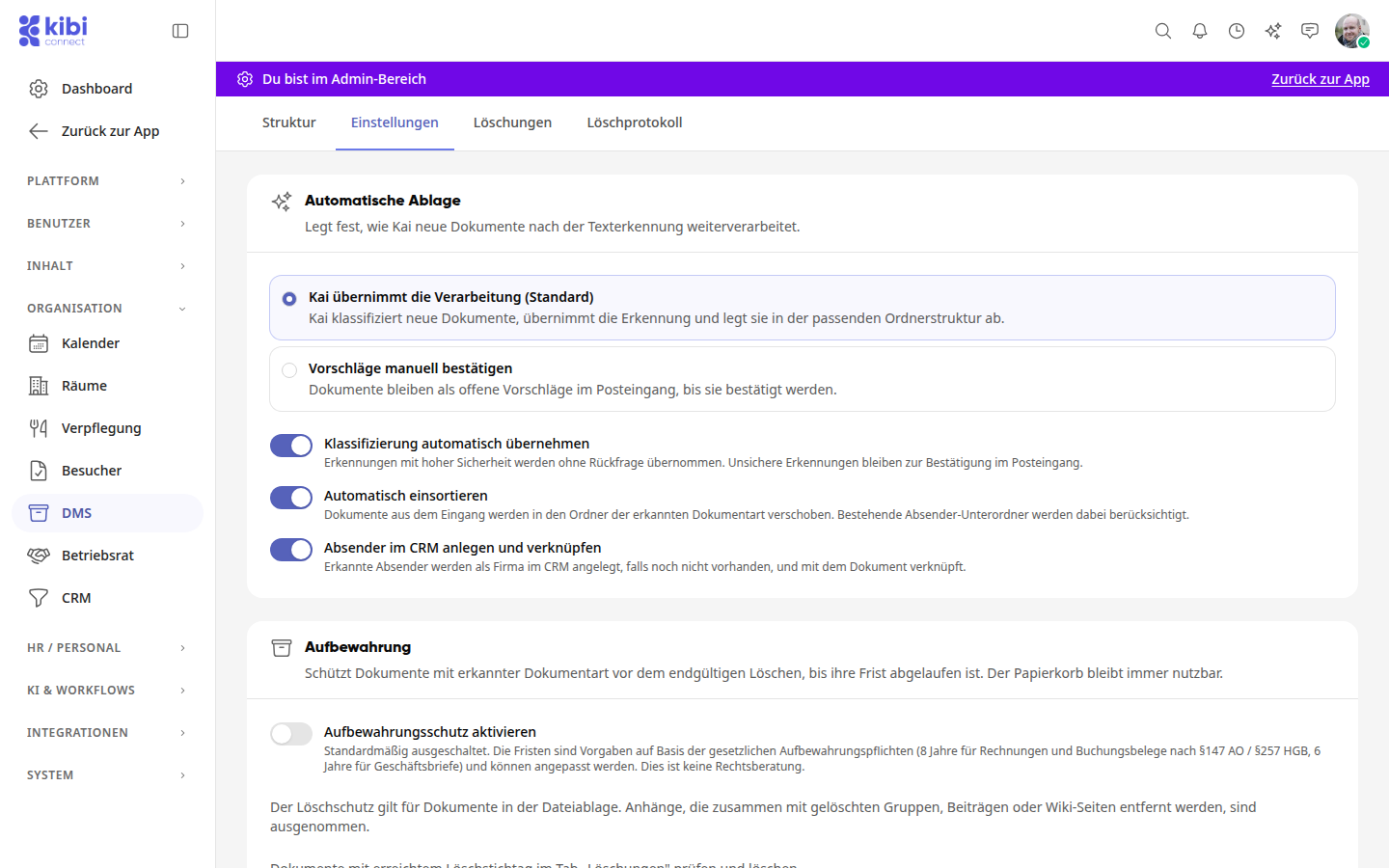
Schakel indien nodig Classificatie automatisch overnemen, Automatisch sorteren en Afzender in CRM aanmaken en koppelen in of uit.
Klik onderaan de pagina op Opslaan.
Bewaartermijnen en verwijderingstermijnen instellen#
Alle instellingen in deze sectie vind je op het tabblad Instellingen. Klik na je wijzigingen onderaan de pagina op Opslaan.
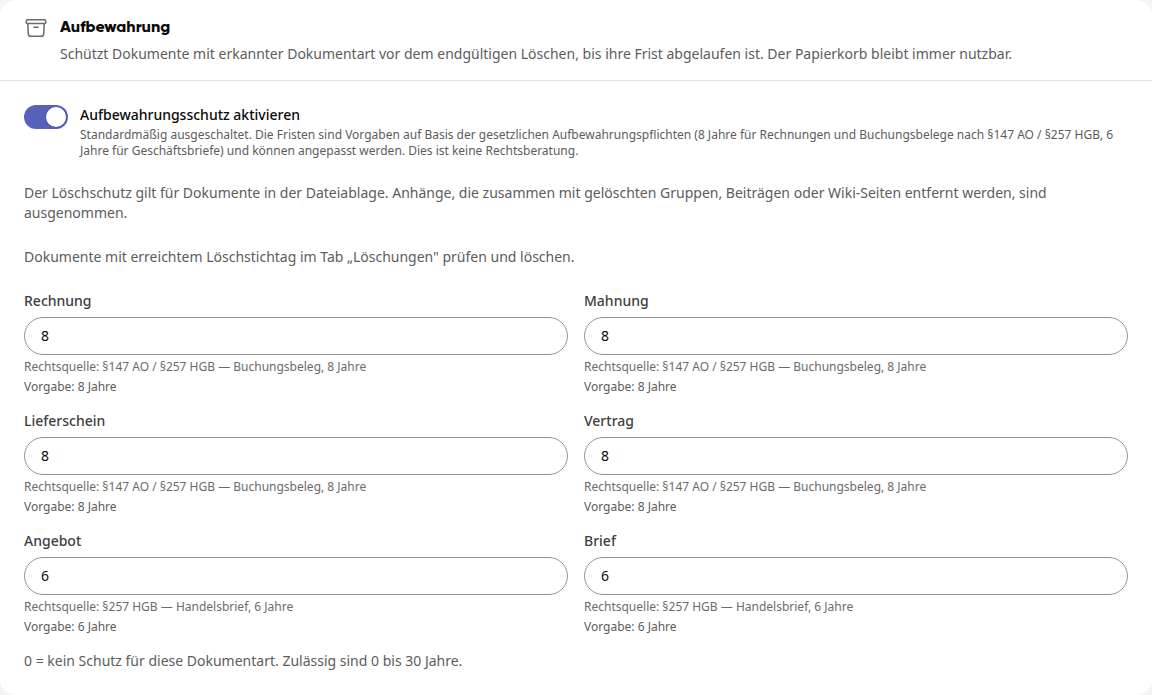
Schakel onder Bewaring de Bewaarbeveiliging in. Deze is standaard uitgeschakeld.
Controleer de termijn per documenttype. Toegestaan zijn 0 tot 30 jaar; 0 betekent geen beveiliging voor dit documenttype.
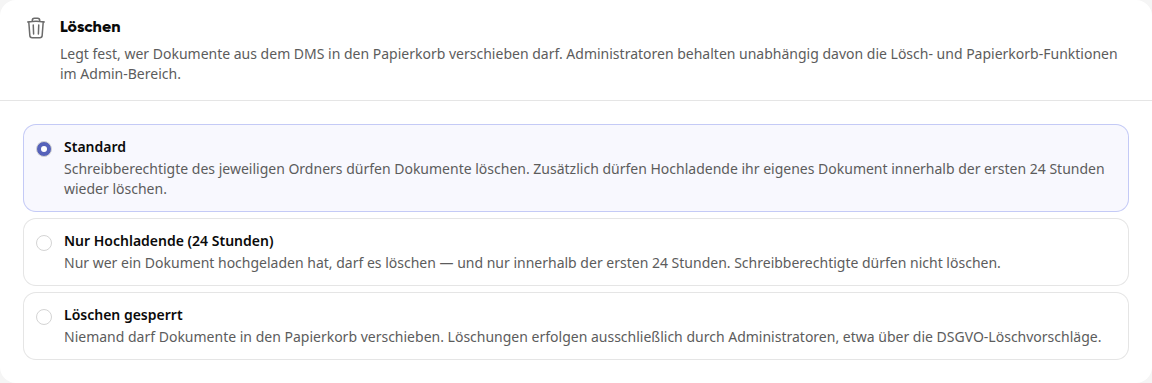
Stel onder Verwijderen in wie documenten naar de prullenbak mag verplaatsen: Standaard, Alleen uploader (24 uur) of Verwijderen geblokkeerd.
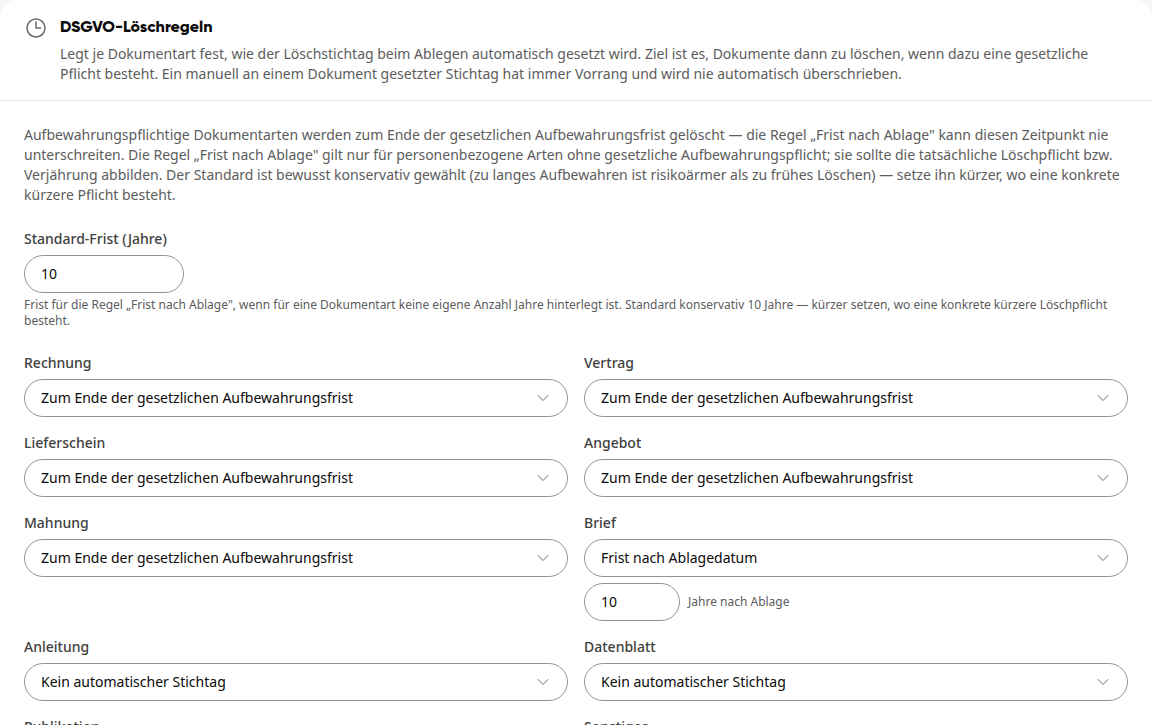
Stel onder AVG-verwijderingsregels per documenttype in hoe de verwijderingsdatum bij opslag wordt ingesteld: Tot het einde van de wettelijke bewaartermijn, Termijn na opslagdatum of Geen automatische datum. De Standaardtermijn (jaren) geldt als bij Termijn na opslagdatum geen eigen aantal jaren is opgeslagen.
Stel onder Externe vrijgave in of DMS-documenten en -mappen via openbare links gedeeld mogen worden.
Waarschuwing
De termijnen zijn richtlijnen op basis van wettelijke bewaarplichten en geen juridisch advies. Een handmatig ingestelde datum op een document heeft voorrang op de regels.
Vervallen documenten definitief verwijderen#
Documenten worden nooit automatisch verwijderd. Zodra de verwijderingsdatum is bereikt, verschijnen ze op het tabblad Verwijderingen; het cijfer op het tabblad geeft aan hoeveel documenten vervallen zijn.
Open het tabblad Verwijderingen en controleer de opslaglocatie, het einde van de termijn en de verwijderingsdatum.
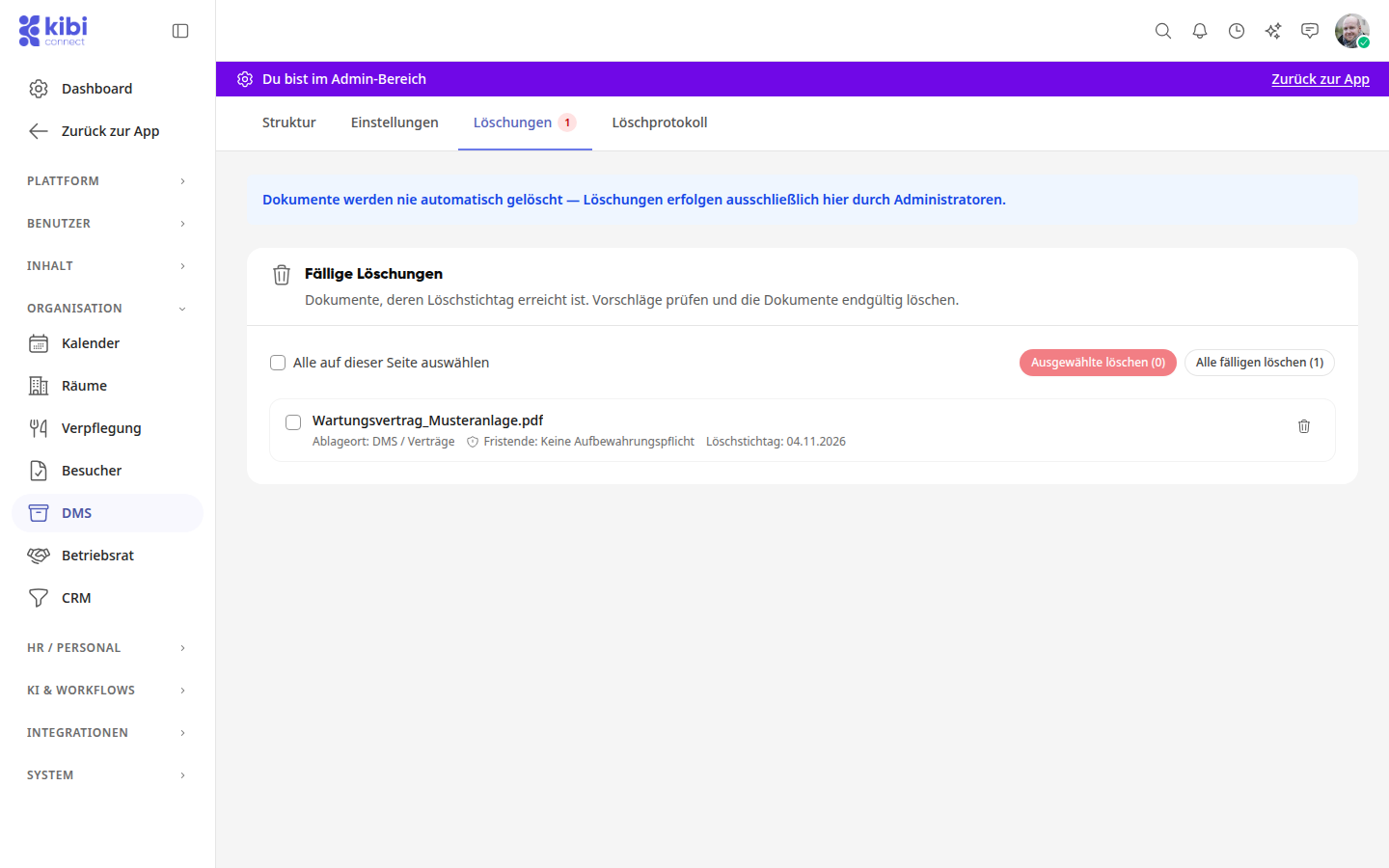
Klik bij het document op het prullenbakpictogram. Meerdere documenten verwijder je met Geselecteerde verwijderen of Alle vervallen verwijderen.
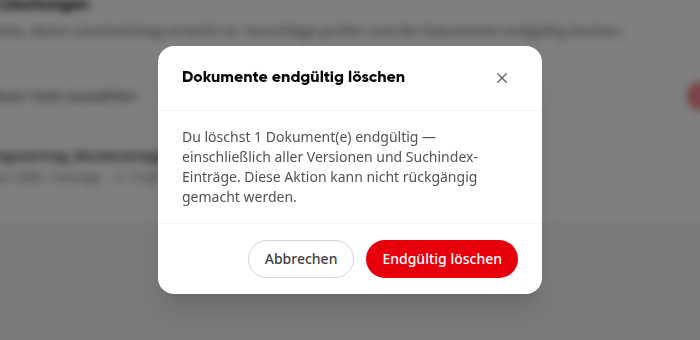
Controleer de bevestigingsvraag en klik op Definitief verwijderen.
Waarschuwing
Definitief verwijderen verwijdert ook alle versies en zoekindexvermeldingen en kan niet ongedaan worden gemaakt. De verwijdering staat daarna in het Verwijderingslogboek.