
Hoe maak ik een evenement aan en beheer ik de gasten?
Bijgewerkt op Leestijd: 10 min
Op deze pagina
- Evenement aanmaken
- Evenement later bewerken
- Instellingen in de stamgegevens
- Op afzonderlijke dagen een andere ruimte gebruiken
- Bepalen wie er mag deelnemen
- Mede-organisatie benoemen
- Deelnemers invoeren
- Gasten bewerken en personen verwijderen
- Verpflegung en bestelsluiting vastleggen
- Maaltijd voor deelnemers selecteren
- Maaltijd na de bestelsluiting wijzigen
- Openbare aanmelding activeren
- Bestanden en veelgestelde vragen aanvullen
- Berichten aan de deelnemers
- Bekijk het evenement zoals de deelnemers
- Event annuleren of verwijderen
Je legt een evenement aan, bepaalt wie eraan mag deelnemen en houdt in de gaten wie er komt: collega's net zo goed als externe gasten.
Info
Nieuwe evenementen worden standaard aangemaakt door medewerkers met de rol Nieuwscreator en systeembeheerders. Zie je de knop Evenement maken niet, dan heb je dit recht niet. Een bestaand evenement kan worden bewerkt door degene die het heeft aangemaakt of in de mede-organisatie staat, ook zonder deze rol.
Evenement aanmaken#
Klik in het menu op Evenementen en daarna op Evenement maken.
Vul Titel, Dag en Aanvang in. Deze drie velden zijn verplicht. Vul indien nodig Eindigt op, Einde, Hele dag, Locatie, Ruimte kiezen … en Ook online plaatsvinden in, evenals de beschrijving, een titelafbeelding en bijlagen. In de ruimtekeuze zie je bij elke ruimte of deze op jouw tijdstip Vrij of Bezet is.
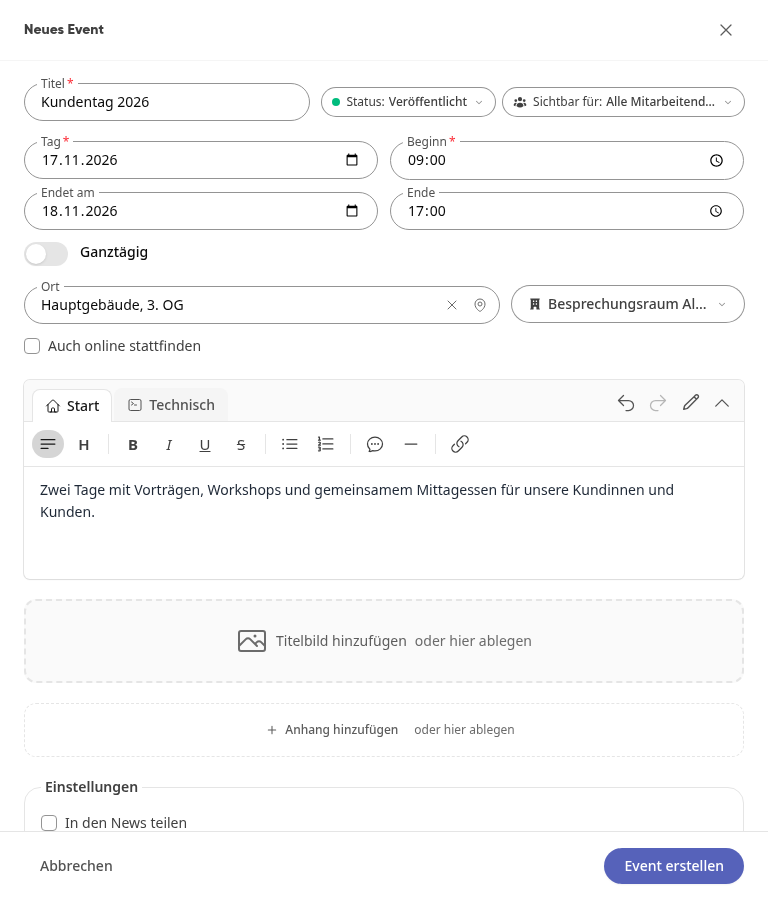
Kies via Status of het evenement direct zichtbaar moet zijn, en via Zichtbaar voor of Alle medewerkers het evenement kunnen zien of alleen een van jouw groepen. Later wijzig je dit in het tabblad Stamgegevens bij Deelname.
Controleer onderaan in het formulier de Instellingen, bijvoorbeeld Delen in het nieuws, Deelnemersaantal beperken en Groep maken (uitleg verderop).
Klik op Evenement maken. Het gedeelte Beheren wordt direct geopend.
De twee statussen betekenen:
Concept: Alleen zichtbaar voor jou en beheerders. Je vindt het evenement in de lijst onder het filter Concepten.
Gepubliceerd: Live in de kalender, alle bevoegden kunnen toezeggen.
Waarschuwing
Delen in het nieuws is vooraf geselecteerd. Zodra een evenement eenmaal als bericht in het nieuws is verschenen, kan het vinkje niet meer worden gewijzigd. Haal het vinkje er vóór het publiceren uit als je geen bericht wilt.
Evenement later bewerken#
Open het evenement en klik op Beheren. Wijzigingen worden automatisch opgeslagen, bovenaan verschijnt dan Opgeslagen. Het gebied heeft zeven tabbladen:
Basisgegevens: Titel, status, datum, locatie, ruimte, beschrijving en titelafbeelding, daaronder Deelname, Organisatie, de Instellingen en Delen & groep met de openbare aanmelding en de groep bij het evenement.
Deelnemers: De lijst van alle ingeschrevenen met eten, check-in en status. Hier voer je personen en gasten in, bewerk je gasten en verwijder je personen van de lijst.
Verzorging: Geen, Vrije keuze of Vastgesteld, het standaardmenu, de bestelsluiting en de live-bestelling tijdens het evenement, bij meerdaagse evenementen voor elke dag afzonderlijk.
Bestanden: Documenten voor de deelnemers en de opslag van de organisatie.
Programma: Het verloop met tijden, bij meerdaagse evenementen voor elke dag afzonderlijk.
FAQ's: Antwoorden op veelgestelde vragen.
Berichten: Berichten aan de deelnemers, met sjablonen.
Helemaal onderaan staan Evenement verwijderen en Evenement annuleren.
Instellingen in de stamgegevens#
De instellingen staan in het tabblad Stamgegevens onder de beschrijving.
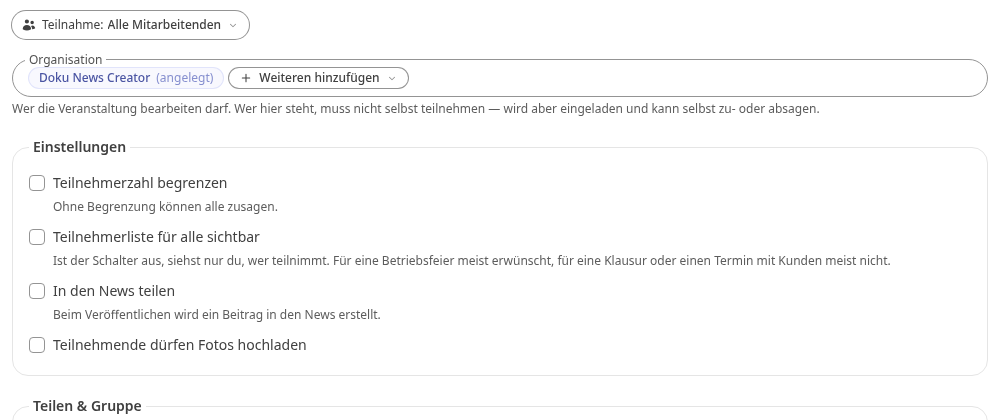
Deelnemersaantal beperken bepaalt het aantal plaatsen. Verdere toezeggingen komen op de wachtlijst en schuiven door zodra iemand afzegt.
Deelnemerslijst voor iedereen zichtbaar bepaalt of ook anderen kunnen zien wie er deelneemt. Staat de schakelaar uit, dan zie alleen jij de lijst.
Delen in het nieuws maakt bij het publiceren een bericht in het nieuws aan.
Deelnemers mogen foto's uploaden staat iedereen die heeft toegezegd toe om hun foto's aan de galerij toe te voegen, al tijdens het evenement in het tabblad Terugblik op de evenementpagina.
Groep maken onder Delen & groep maakt van het evenement een groep, zodat de deelnemers in contact kunnen blijven.
Op afzonderlijke dagen een andere ruimte gebruiken#
Bij een meerdaags evenement met een ruimte is de ruimte voor elke dag tijdens de tijd van het evenement geboekt. Vindt een dag ergens anders plaats, dan leg je dat vast in het tabblad Stamgegevens:
Klik onder de ruimte op Andere ruimte op afzonderlijke dagen.
Naast elke dag staat de geboekte ruimte. Klik bij de gewenste dag erop en kies een andere ruimte. Ook hier zie je of de ruimte op die dag Vrij of Bezet is.

Bepalen wie er mag deelnemen#
Open in het gedeelte Beheren het tabblad Stamgegevens.
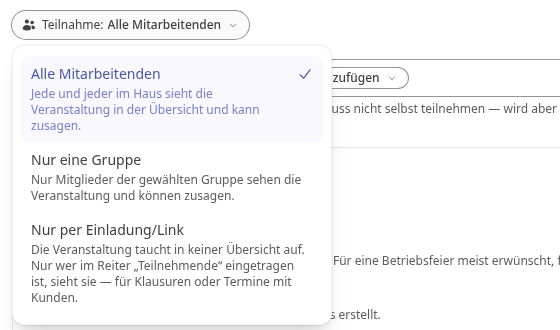
Klik op Deelname en kies Alle medewerkers, Alleen een groep of Alleen via uitnodiging/link. Een evenement met Alleen via uitnodiging/link verschijnt in geen enkel overzicht; alleen de personen die in het tabblad Deelnemers zijn ingevoerd, zien het.
Mede-organisatie benoemen#
Personen in de mede-organisatie mogen het evenement bewerken, de gasten beheren en inchecken. Ze hoeven niet zelf deel te nemen, maar worden uitgenodigd en kunnen zelf aan- of afzeggen.
Klik in het tabblad Stamgegevens bij Organisatie op Nog een toevoegen.
Voer de naam in en selecteer de persoon. In de lijst met deelnemers staat deze daarna met de toevoeging Mede-organisatie.
Belangrijk
Benoem de mede-organisatie voordat je de persoon in het tabblad Deelnemers invoert en voordat deze heeft gereageerd. Wie al op de lijst staat, verschijnt niet in de zoekopdracht; je ziet dan Geen resultaten.
Deelnemers invoeren#
Open in het gedeelte Beheren het tabblad Deelnemers.
Voer collega's in via Persoon invoeren: naam invoeren en selecteren.
Voer externe personen in via Gast invoeren: naam en optioneel e-mail invoeren en vervolgens op Invoeren klikken. Met een adres ontvangt de persoon een link waarmee hij of zij het antwoord kan wijzigen en het eten kan kiezen. Zonder adres voer je beide zelf in.
Nieuw ingevoerde personen staan op Uitgenodigd. Als iemand bijvoorbeeld telefonisch toe- of afzegt, klik dan op de status in de rij en kies Toegezegd, Uitgenodigd, Wachtlijst of Afgezegd.
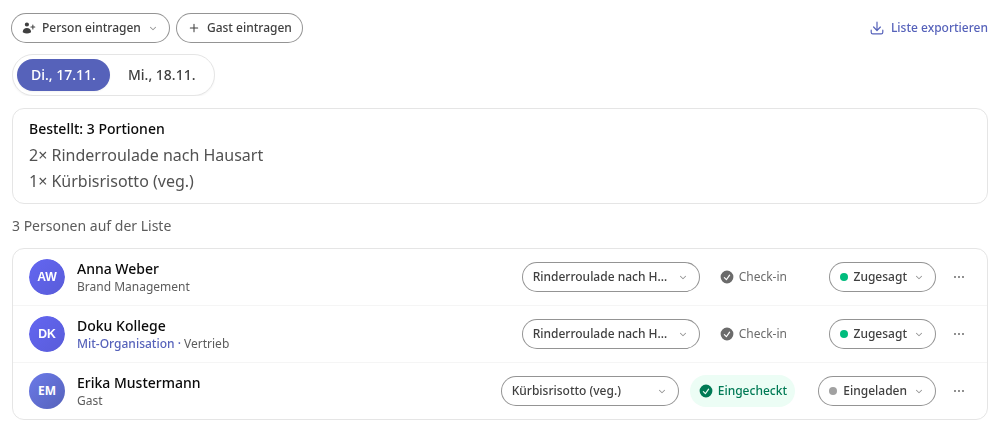
Met Lijst exporteren download je de lijst als CSV-bestand, bijvoorbeeld voor de receptie of de catering. In de kolom Eten staat het gerecht met de dag ervoor, bij meerdaagse evenementen voor elke dag, bijvoorbeeld 17.11.: pompoenrisotto (veg.). Als iemand uitdrukkelijk niets heeft gekozen, staat daar Geen eten; als de kolom leeg is, heeft de persoon nog niet gekozen.
Hoe je personen bij de ingang afvinkt, lees je onder Hoe check ik gasten in bij een evenement?
Gasten bewerken en personen verwijderen#
Heeft een gast een typefout gemaakt of ontbreekt het e-mailadres, dan corrigeer je dat direct in de lijst.
Open in het gedeelte Beheren het tabblad Deelnemers.
Klik in de rij van de gast rechts op … en vervolgens op Bewerken.
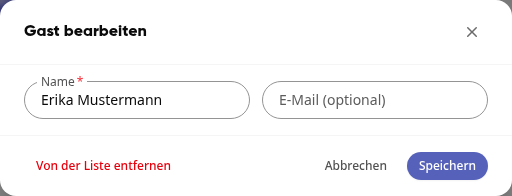
Corrigeer in het venster Gast bewerken de Naam of vul onder E-mail (optioneel) een adres in en klik op Opslaan.
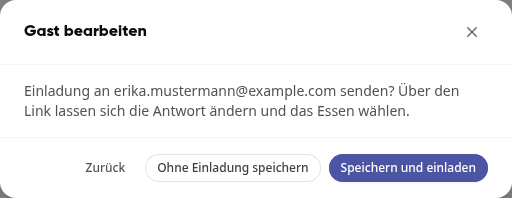
Heb je een nieuw adres ingevuld, dan vraagt Kibi of de gast een uitnodiging moet ontvangen. Kies Opslaan en uitnodigen, zodat hij per e-mail de link ontvangt waarmee hij zijn antwoord kan wijzigen en zijn eten kan kiezen, of Zonder uitnodiging opslaan.
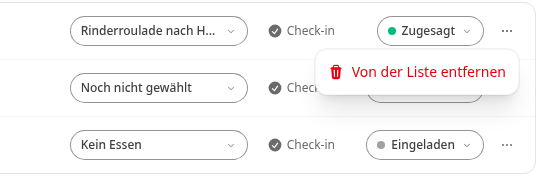
Om iemand volledig van de lijst te verwijderen, klik je bij collega's in de rij op … en vervolgens op Van de lijst verwijderen, bij gasten in het venster Gast bewerken op Van de lijst verwijderen.
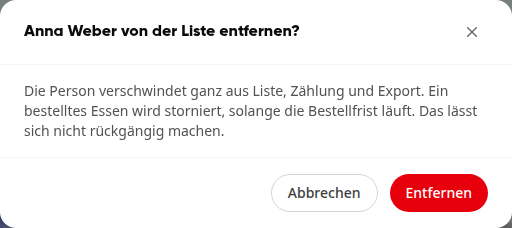
Bevestig met Verwijderen.
Warnung
De persoon verdwijnt volledig uit de lijst, telling en export. Een besteld eten wordt geannuleerd zolang de besteltermijn loopt. Dit kan niet ongedaan worden gemaakt. Wil je alleen vastleggen dat iemand niet komt, zet de status dan in plaats daarvan op Geannuleerd.
Verpflegung en bestelsluiting vastleggen#
Is in het bedrijf de module Verpflegung ingericht, dan bestel je het eten voor het event rechtstreeks via het menu van de aanbieder. De kosten zijn voor rekening van het bedrijf; deelnemers zien noch de prijs, noch de aanbieder.
Open in het gebied Beheren het tabblad Verpflegung. Het event heeft hiervoor een datum nodig.
Duurt het event meerdere dagen, kies dan bovenaan de dag, bijvoorbeeld wo., 18.11. Elke dag heeft een eigen verpflegung: het menu, de gerechten en de bestelsluiting gelden alleen voor de gekozen dag. Richt de volgende stappen in voor elke dag waarop er eten moet zijn.
Kies Vrije keuze als de deelnemers zelf uit het menu van de dag kiezen, of Vastgesteld als jij de gerechten bepaalt die ter keuze staan.
Kies indien nodig een standaardmenu. Dat krijgt degene die tot de bestelsluiting niets heeft gekozen. Zonder standaardmenu is er voor deze personen geen eten.
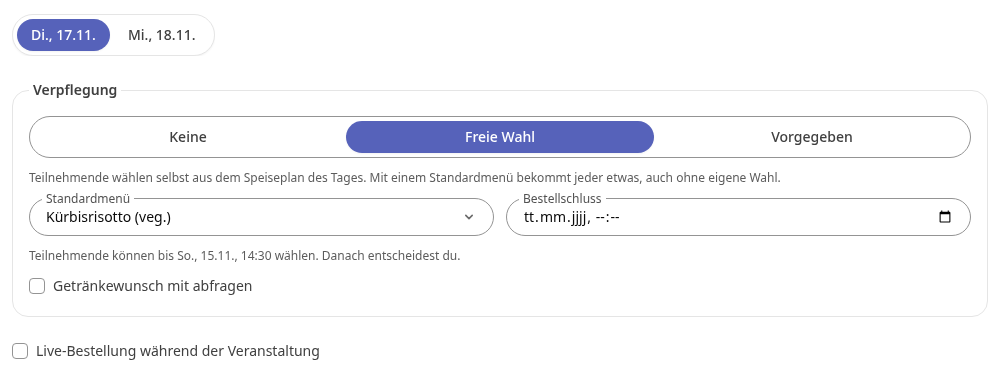
Vink Drankwens ook uitvragen aan als de deelnemers ook een drankje moeten opgeven.
Vul onder Bestelsluiting in tot wanneer de deelnemers hun eten kunnen kiezen. Laat je het veld leeg, dan geldt de termijn van de aanbieder. Daaronder staat tot wanneer de deelnemers daadwerkelijk kunnen kiezen, bijvoorbeeld Deelnemers kunnen tot zo., 15.11., 14:30 kiezen. Daarna beslis jij.
Info
De bestelsluiting kan alleen eerder liggen dan de termijn van de aanbieder, niet later. Voer je een later tijdstip in, dan verschijnt De bestelsluiting mag uiterlijk … zijn. Daarna kan de bestelling niet meer op tijd bij de aanbieder binnenkomen., en blijft de bestaande termijn gelden. Na de bestelsluiting kunnen de deelnemers hun eten niet meer wijzigen. Jij als organisatie wijzigt het dan alleen nog als nabestelling, zoals beschreven onder Eten na de bestelsluiting wijzigen.
Met Live-bestelling tijdens de bijeenkomst kunnen deelnemers tijdens het event om iets vragen, bijvoorbeeld om koffie. De aanvraag gaat naar het apparaat en wordt met een tik beantwoord, alleen binnen het tijdsvenster van de bijeenkomst.
Maaltijd voor deelnemers selecteren#
Is er eten bij het evenement, dan voer je in het tabblad Deelnemers het gerecht voor anderen in, bijvoorbeeld wanneer iemand je de keuze telefonisch doorgeeft. Hiervoor moet in het tabblad Verzorging Vrije keuze of Vastgelegd zijn ingesteld.
Open in het gebied Beheren het tabblad Deelnemers.
Bij meerdaagse evenementen kies je boven de lijst eerst de dag, bijvoorbeeld di., 17.11.; eten en Besteld gelden dan voor deze dag.
Klik in de rij van de persoon op het veld met het eten. Zolang er niets is gekozen, staat daar Nog niet gekozen.
Kies een gerecht. De selectie wordt direct opgeslagen.

Wil iemand op deze dag niets eten, kies dan Geen eten. Een al gekozen portie wordt dan teruggenomen en de persoon krijgt ook geen standaardmenu.
Boven de lijst zie je onder Besteld hoeveel porties van welk gerecht zijn samengekomen. Geen eten en Nog niet gekozen zijn verschillend: Geen eten is een antwoord zoals deelnemers dat ook zelf met Geen eten voor mij geven, ook gasten via hun uitnodigingslink. Wie nog niet heeft gekozen, krijgt na de bestelsluiting het standaardmenu als je er een hebt vastgelegd.
Info
De selectie is er voor personen met de status Toegezegd of Uitgenodigd, voor collega's net zo goed als voor gasten. Zet je iemand op Afgezegd of Wachtlijst, dan wordt de portie teruggenomen. De persoon krijgt geen bericht dat je voor hem of haar hebt gekozen.
Maaltijd na de bestelsluiting wijzigen#
Is de bestelsluiting voorbij, dan staat er boven de lijst een melding, bijvoorbeeld Bestelsluiting was op 18.11.2026, 19:00. Wijzigingen aan het eten gaan alleen nog als nabestelling en worden in het besteloverzicht gemarkeerd. Belt daarna nog iemand je op, dan voer je het eten toch in:
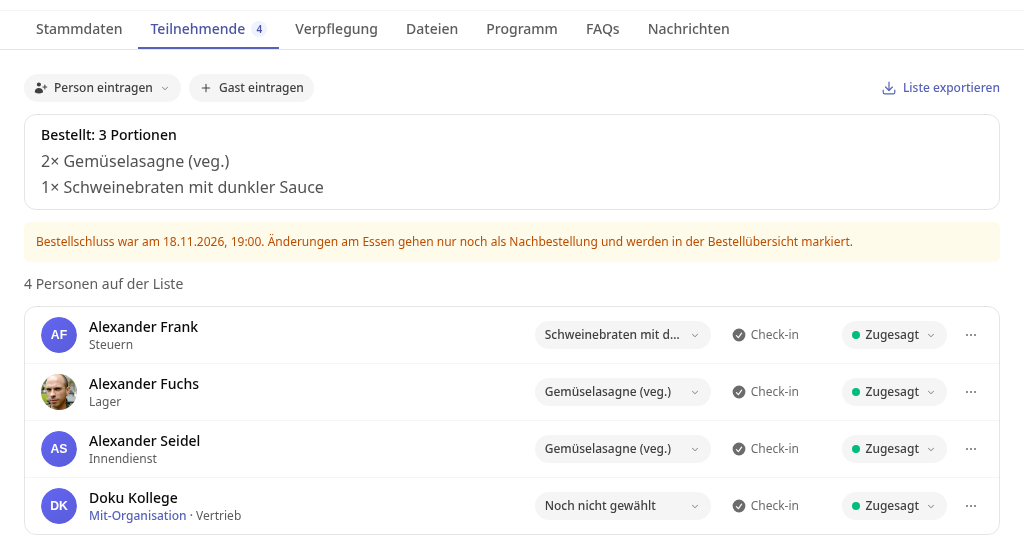
Klik in de rij van de persoon op het veld met het eten en kies het gerecht of Geen eten.
Kibi vraagt Als nabestelling opslaan? en noemt de bestelsluiting en de persoon.
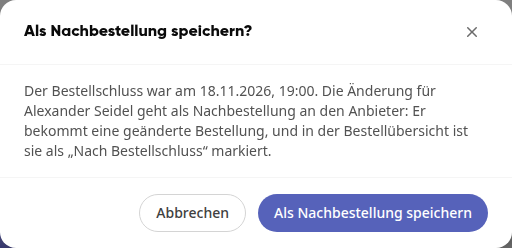
Klik op Als nabestelling opslaan. Met Annuleren blijft alles zoals het was.
De aanbieder krijgt dan een gewijzigde bestelling en in het besteloverzicht is de wijziging gemarkeerd als Na bestelsluiting. Zo blijft traceerbaar wat er na de bestelsluiting nog is bijgekomen.
Info
Nabestellingen zijn alleen mogelijk zolang de aanbieder ze nog aanneemt. Is ook zijn termijn voorbij, dan kan het eten niet meer worden gewijzigd.
Openbare aanmelding activeren#
Zo kunnen externe gasten zonder Kibi-account zichzelf aanmelden:
Klik in het tabblad Stamgegevens onder Delen & groep bij Openbare aanmelding op Activeren.
Deel de link via Kopiëren of toon hem via QR-code weergeven.
De link is alleen bereikbaar zolang het evenement is gepubliceerd. Dan is de wereldbol naast Openbare aanmelding groen. Bij een concept of een geannuleerd evenement is hij grijs, krijgen externe gasten bij het openen foutmelding 404, en staat direct onder de link de reden:
Concept: De link werkt pas als het evenement is gepubliceerd. Wijzig de status onder Stamgegevens.
Geannuleerd: Het evenement is geannuleerd, daarom is de link niet bereikbaar.
Tip
Kopiëren en QR-code weergeven zijn ook bij een concept beschikbaar. Zo kun je uitnodigingen en aankondigingen voorbereiden en het evenement later publiceren.
Openen aangemelde collega's de link, dan zien zij boven aan de pagina Als interne deelnemer toezeggen. Na de toezegging brengt de link hen direct naar het evenement in Kibi. Dat geldt ook voor jou: heb je zelf toegezegd, dan zie je de pagina voor gasten alleen nog in het privévenster van je browser.
Om de aanmelding te sluiten, klik naast Openbare aanmelding op Meer opties, daarna op Openbare aanmelding beëindigen en op Bevestigen. Externe kunnen zich daarna niet meer aanmelden, reeds aangemelde gasten blijven behouden. Activeer je de aanmelding opnieuw, dan ontstaat er een nieuwe link; de oude blijft ongeldig.
Bestanden en veelgestelde vragen aanvullen#
Upload in het tabblad Bestanden onder Documenten via Bijlage toevoegen de agenda, routebeschrijving of dia's.
Bepaal bij elk bestand wie het ziet en vanaf wanneer: Onder Zichtbaar voor kies je Iedereen, Toegezegd of Ingencheckt, bijvoorbeeld voor oplossingen of dia's die pas na het evenement beschikbaar mogen zijn. Via Direct zichtbaar stel je een datum en tijd in vanaf wanneer het bestand te zien is.
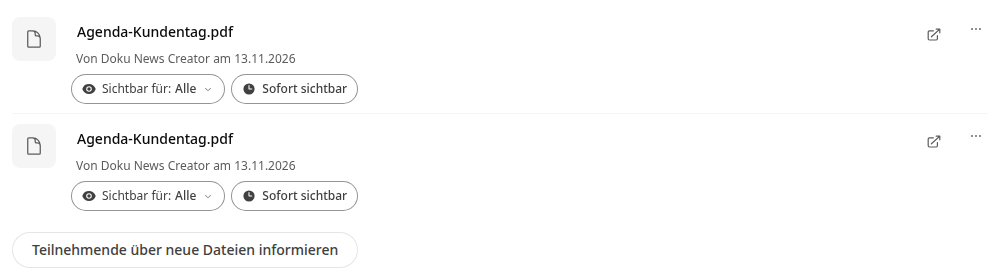
Klik op Deelnemers informeren over nieuwe bestanden wanneer alles is geüpload. Het bericht wordt alleen na deze klik verzonden.
Vul in het tabblad FAQ's Vraag en Antwoord in en klik op Vraag toevoegen. Met Alleen voor deelnemers blijft bijvoorbeeld een wifi-code voorbehouden aan degenen die hebben toegezegd of met misschien hebben geantwoord.
Onder Archief van de organisatie leg je vast wat alleen de organisatie nodig heeft, bijvoorbeeld offertes of concepten. Dit archief is alleen zichtbaar voor organisatoren. Via Delen wordt een bestand daaruit een document; via … en Naar het organisatie-archief haal je een document weer terug.
Berichten aan de deelnemers#
Op het tabblad Berichten schrijf je naar iedereen die meedoet, bijvoorbeeld de dag ervoor. Kies een sjabloon zoals Morgen gaat het beginnen, Bedankt voor de eerste dag, Herinnering aan het antwoord, Bedankt voor het komen of Terugblik met foto's, of begin met Leeg bericht. Wat je verstuurt, staat daarna in de lijst, met iedereen die het heeft ontvangen.

Bekijk het evenement zoals de deelnemers#
Met Voorbeeld bovenaan in het evenement zie je de pagina zoals anderen die zien, zonder iets te wijzigen.
Klik in het evenement op Voorbeeld. Bovenaan verschijnt een banner met Bekijken als en Tijdstip.

Kies onder Bekijken als wiens weergave je wilt zien: Toegezegd, Uitgenodigd, nog zonder antwoord of Zonder uitnodiging.
Kies onder Tijdstip wanneer: Nu, Kort voor aanvang, een dag van het evenement rond het middaguur, Na afloop of Eigen tijdstip. Zo controleer je bijvoorbeeld wat deelnemers na de bestelsluiting zien in de catering of of een bestand op het juiste moment verschijnt.
Klik op Voorbeeld beëindigen om terug te keren naar de normale weergave.
Event annuleren of verwijderen#
Hieronder in het gedeelte Beheren vind je beide mogelijkheden:
Event annuleren: Het event blijft bestaan en is voor iedereen als geannuleerd gemarkeerd. De link naar de openbare aanmelding is dan niet meer bereikbaar.
Event verwijderen: Het event wordt verwijderd, samen met het bijbehorende bericht in het nieuws en de kalendervermelding. Dit kan niet ongedaan worden gemaakt.
Info
Alleen de persoon die het event heeft aangemaakt, contentmanagers en systeembeheerders kunnen verwijderen. De mede-organisatie ziet de knop wel, maar krijgt bij het klikken de melding Forbidden.