Hoe beheer ik alle groepen van het bedrijf?
Bijgewerkt op Leestijd: 1 min
Op deze pagina
In de beheeromgeving zie je alle groepen die je mag beheren, ook die waar je zelf geen lid van bent. Daar bewerk je groepen, beheer je hun leden, archiveer je, verwijdert je en stel je ze weer her.
Info
Deze functie is beschikbaar voor HR-verantwoordelijken en systeembeheerders. HR-verantwoordelijken zien hier de afdelings- en locatiegroepen, systeembeheerders zien alle groepen. In het platform zelf zie je nog steeds alleen je eigen groepen.
Groepenlijst openen#
Klik in de zijbalk op Beheer.
Klik onder Gebruikers op Groepen.
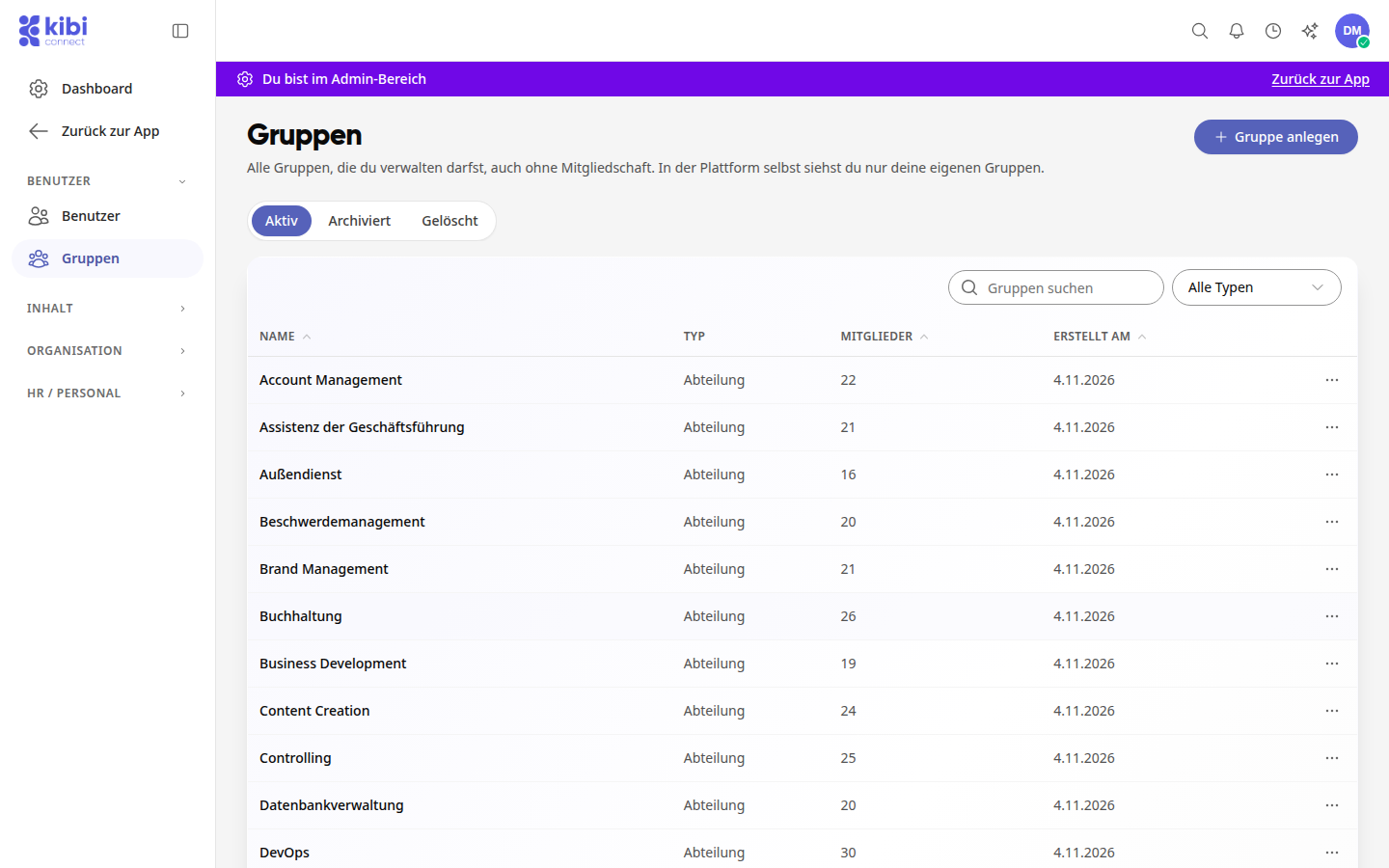
Met de tabbladen Actief, Gearchiveerd en Verwijderd wissel je tussen de groepen. Met Groepen zoeken en de filter Alle typen beperk je de lijst.
Groep bewerken of leden beheren#
Klik op de rij van de groep. Het menu met acties opent zich.
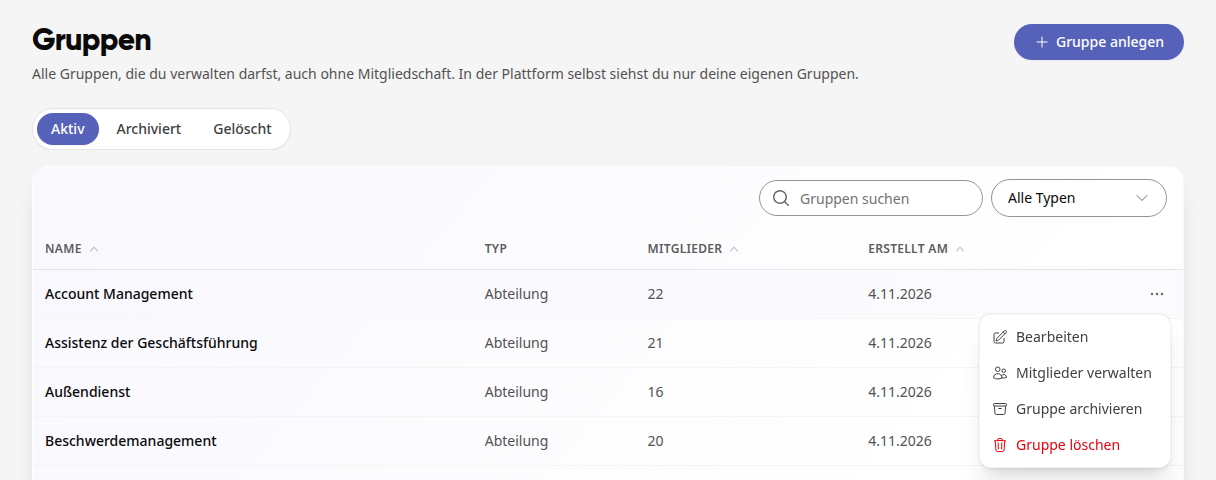
Met Bewerken wijzig je de naam, het type, de zichtbaarheid, het lidmaatschap, de beschrijving, de groepsafbeelding en de actieve gebieden van de groep.
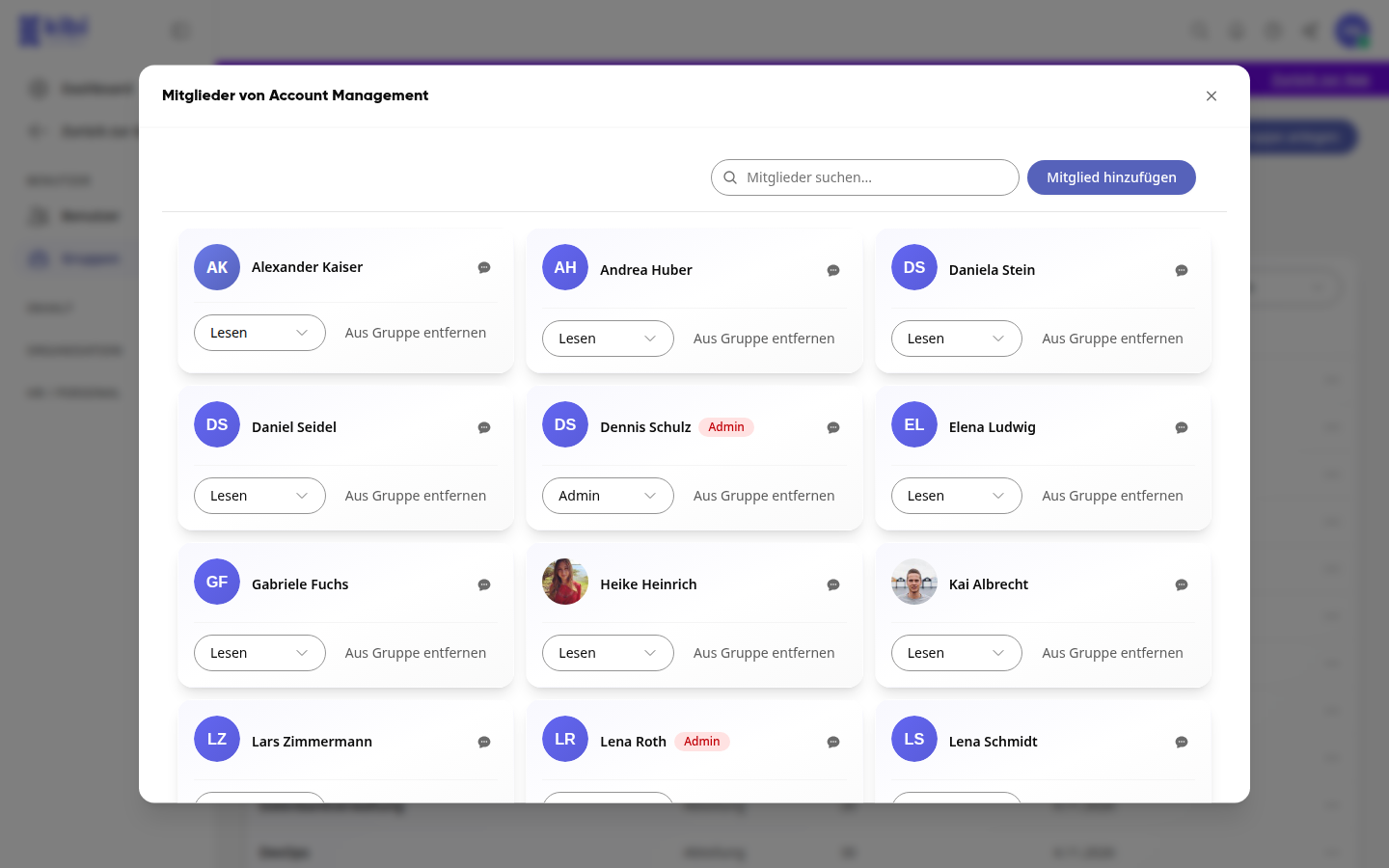
Met Leden beheren open je de leden van de groep. Daar voeg je via Lid toevoegen personen toe, wijzig je hun rol of klik je op Uit groep verwijderen.
Nieuwe groep aanmaken#
Klik rechtsboven op Groep aanmaken.
Voer de naam en instellingen in, zoals bij het maken van een groep in het platform.
Groep archiveren, verwijderen of herstellen#
Klik op de rij van de groep en kies Groep archiveren of Groep verwijderen.
Bevestig de vraag met Archiveren resp. Verwijderen. De groep staat daarna in het tabblad Gearchiveerd resp. Verwijderd.
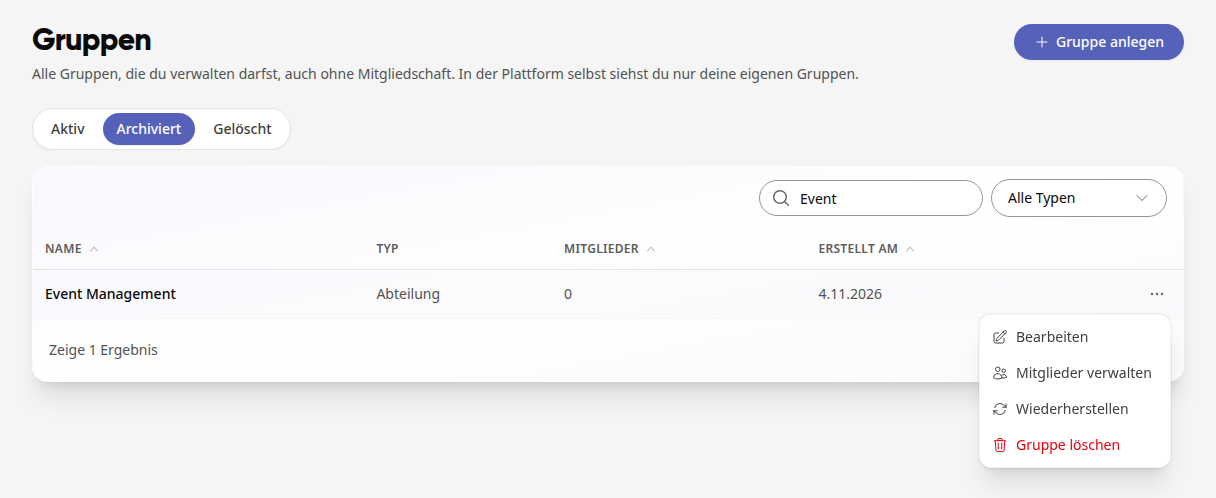
Om een groep terug te halen, open je het tabblad Gearchiveerd of Verwijderd, klik je op de rij en kies je Herstellen. Bevestig met Herstellen.