
Hoe importeer ik contacten en bedrijven via CSV?
Bijgewerkt op Leestijd: 2 min
Op deze pagina
Je kunt in één keer veel contacten en bedrijven in de CRM overnemen, bijvoorbeeld een adreslijst uit een andere software of je beurscontacten. Als er daarbij iets misgaat, maak je de hele import met één klik ongedaan.
CSV-bestand voorbereiden#
De eerste regel van het bestand bevat de kolomnamen, elke volgende regel een contactpersoon of een bedrijf. Als scheidingsteken worden zowel puntkomma als komma ondersteund, en umlauten uit Excel worden correct overgenomen. De kolomnamen kun je in het Duits of Engels schrijven:
Kolom | Inhoud |
|---|---|
Type | Bedrijf of Contactpersoon. Zonder deze kolom wordt een regel zonder persoonsnaam, maar met bedrijfsnaam als bedrijf aangemaakt. |
Naam | Bij bedrijven de bedrijfsnaam, bij contactpersonen de volledige naam |
Voornaam, Achternaam | Naam van de contactpersoon |
Bedrijf | Bedrijf waartoe een contactpersoon behoort. Als dit nog niet bestaat, wordt het aangemaakt. |
Functie | Positie van de contactpersoon, bijv. Inkoop |
E-mail, Telefoon, Mobiel, Website | Contactgegevens |
Straat, Postcode, Plaats, Land | Adres |
Tags | Meerdere tags gescheiden door komma's |
Zichtbaarheid | Alleen ik voor privévermeldingen, anders zien alle gebruikers de vermelding |
Notities | Vrije tekst |
CSV-bestand importeren#
Klik in de navigatie links op CRM.
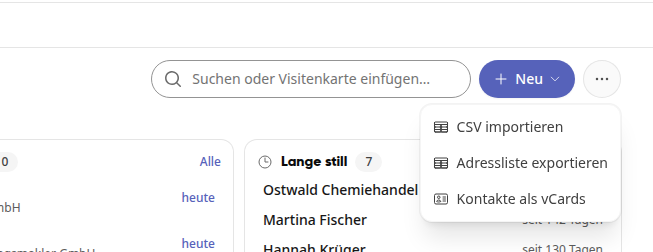
Klik rechtsboven naast Nieuw op Meer acties (⋯) en kies CSV importeren.
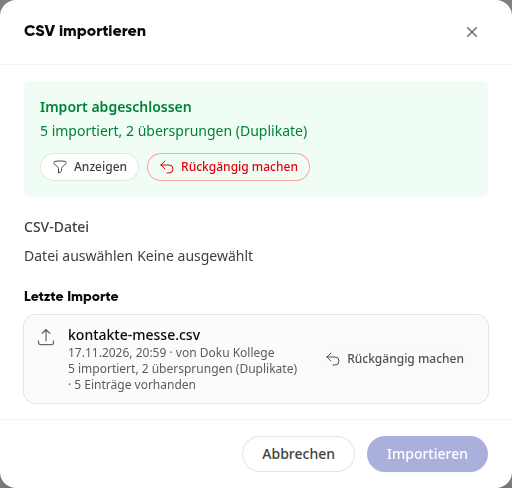
Kies onder CSV-bestand je bestand en klik op Importeren.
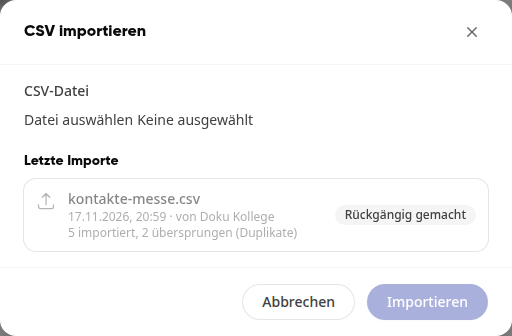
Het venster toont hoeveel items zijn geïmporteerd en hoeveel zijn overgeslagen. Onder Laatste imports staat de import met bestandsnaam, tijdstip en wie deze heeft uitgevoerd.
Info
Duplicaten worden overgeslagen: een contact met een e-mailadres of een voor- en achternaam dat al bestaat, en een bedrijf dat al bestaat met dezelfde naam op dezelfde locatie. Bij een bestaand bedrijf vult de import alleen velden aan die daar nog leeg zijn.
Geïmporteerde items bekijken#
Klik in het resultaat op Bekijken of onder Recente imports op de import.
De lijst toont alleen nog de contacten en bedrijven uit dit bestand. Bovenaan staat het filter Import met de bestandsnaam.
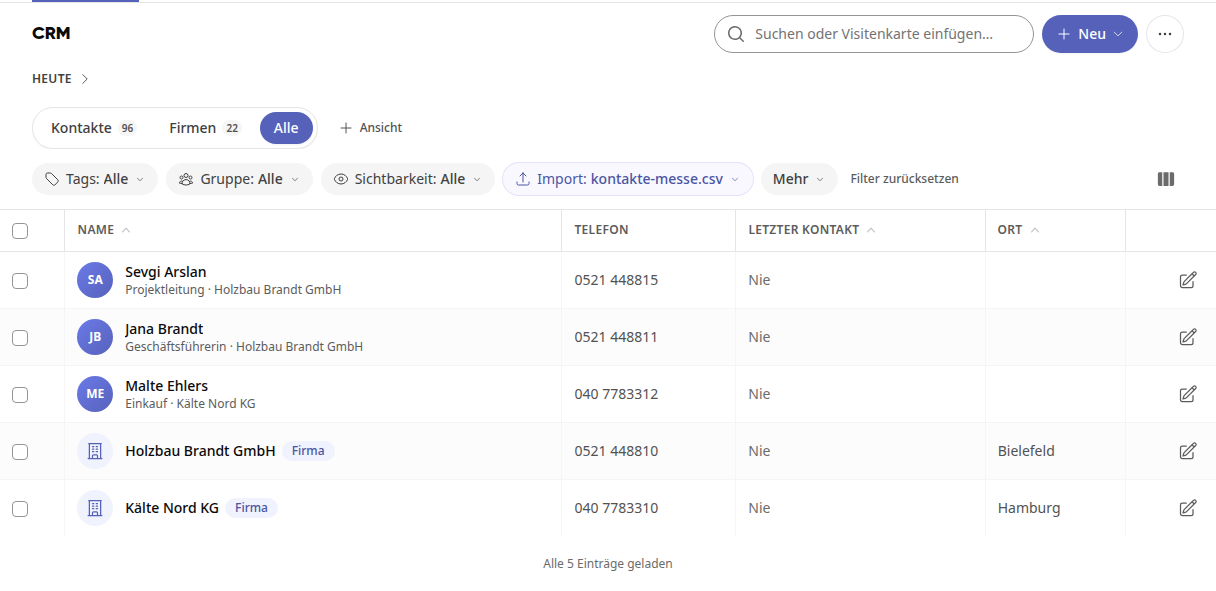
Via het filter Import kies je een andere import of met Alle items weer de hele lijst. Filter resetten heft alle filters op.
Import ongedaan maken#
Klik rechtsboven naast Nieuw op Meer acties (⋯) en kies CSV importeren.
Klik onder Recente imports bij de gewenste import op Ongedaan maken. Direct na een import vind je de knop ook in het resultaat.
Bevestig met Naar de prullenbak verplaatsen.
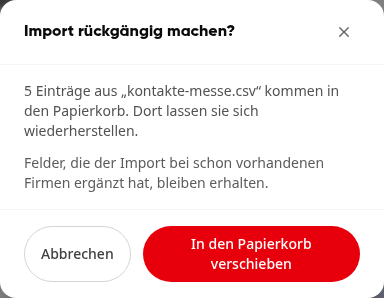
Alle vermeldingen uit het bestand staan nu in de prullenbak, de import is onder Recente imports gemarkeerd als Ongedaan gemaakt.
Info
Vanuit de prullenbak onder de CRM-lijst kun je afzonderlijke vermeldingen herstellen. Grote imports worden op de achtergrond ongedaan gemaakt, de status zie je onder Recente imports. Vermeldingen die je niet mag verwijderen, blijven behouden. Velden die de import bij al bestaande bedrijven heeft aangevuld, blijven ook staan.