
Hoe bied ik externe personen afspraken aan via een boekingspagina?
Bijgewerkt op Leestijd: 3 min
Op deze pagina
Met een boekingspagina ontvang je een persoonlijke afspraaklink. Jij bepaalt wanneer je beschikbaar bent en deelt de link met klanten, sollicitanten of partners. Zij kiezen zelf een vrije afspraak, geheel zonder account op het platform, en de afspraak komt automatisch in jouw agenda terecht.
Boekingspagina aanmaken#
Open de Kalender en klik onderaan in de zijbalk op Kalender beheren.
Ga naar het tabblad Boekingspagina's en klik op Nieuwe boekingspagina.
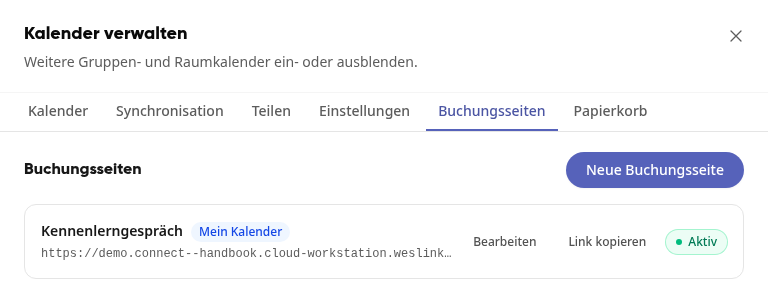
Voer op het tabblad Algemeen een Titel in, bijvoorbeeld „Kennismakingsgesprek“. Deze staat bovenaan de openbare pagina. Onder Beschrijving kun je uitleggen waar de afspraak over gaat.
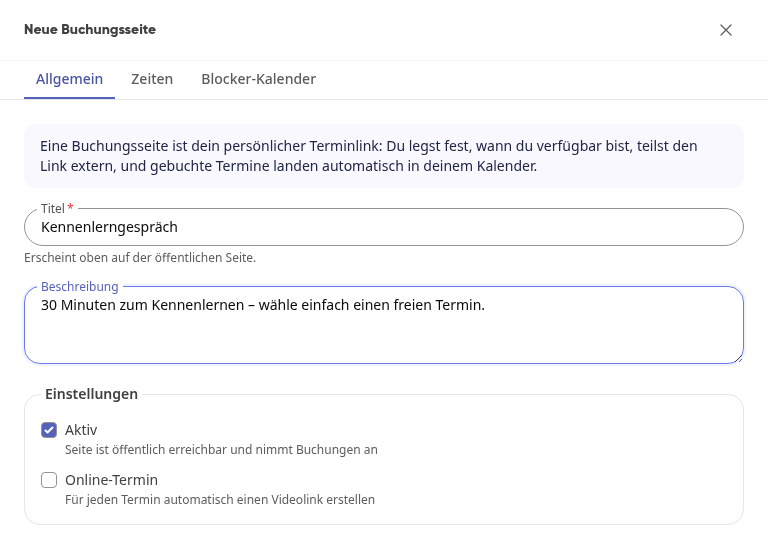
Laat Actief ingeschakeld, zodat de pagina boekingen accepteert. Schakel Online afspraak in als er voor elke geboekte afspraak automatisch een videolink moet worden aangemaakt.
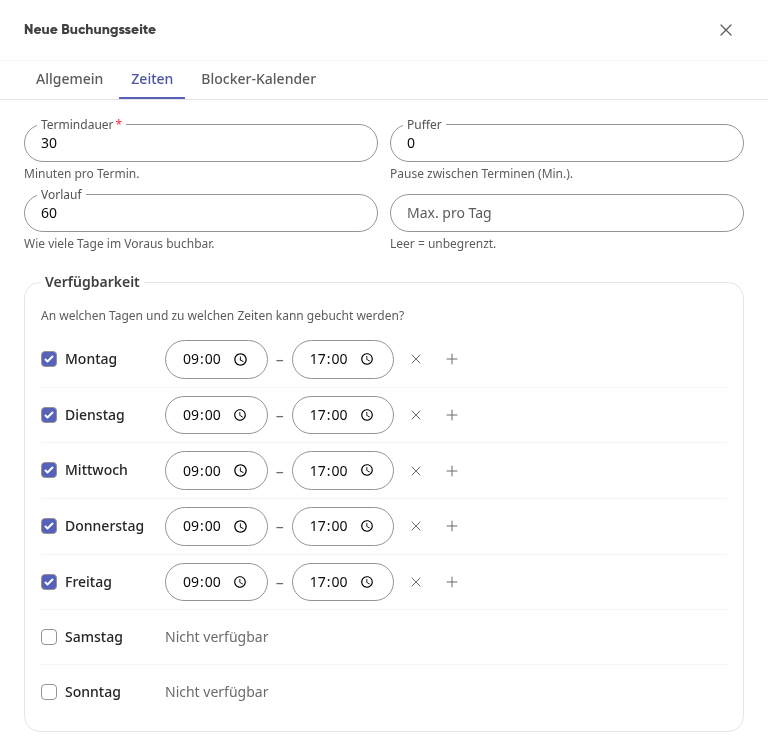
Stel op het tabblad Tijden in hoe lang een afspraak duurt en wanneer er geboekt kan worden: Afspraakduur in minuten, een Pauze tussen twee afspraken, de Voorlooptijd (hoeveel dagen van tevoren er geboekt kan worden) en onder Max. per dag een maximum voor boekingen per dag (leeg betekent onbeperkt). Onder Beschikbaarheid vink je de weekdagen aan en vul je de tijden in; met + voeg je aan een dag een extra tijdvenster toe, met × verwijder je er een.
Klik op Boekingspagina aanmaken. Bovenaan verschijnt Opgeslagen.
Info
Als er al een afspraak in je kalender staat, is dat tijdvenster op de boekingspagina automatisch niet boekbaar.
Extra kalenders als blokkering toevoegen#
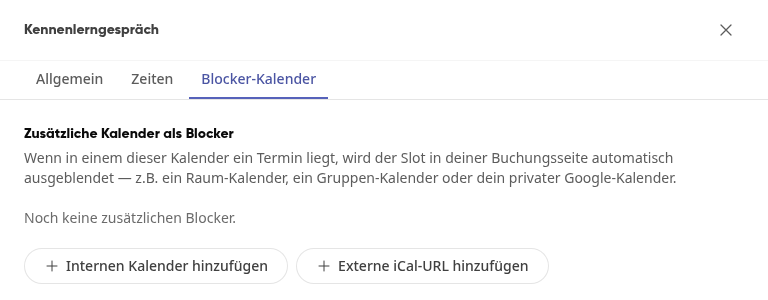
Na het opslaan kun je in het tabblad Blokkeringskalenders extra kalenders opgeven waarvan de afspraken tijdslots blokkeren, bijvoorbeeld een ruimtekalender, een groepskalender of je privé Google-agenda.
Open de boekingspagina via Bewerken en ga naar het tabblad Blokkeringskalenders.
Klik op Interne kalender toevoegen en kies een persoon of een groep, of klik op Externe iCal-URL toevoegen en voeg de link van een andere kalender in.
Link delen#
Klik in het tabblad Boekingspagina's naast je boekingspagina op Link kopiëren.
Stuur de link per e-mail, zet hem in je handtekening of op jullie website.
Met Openbare pagina openen onderaan de boekingspagina zie je de pagina zoals je gasten die zien. Via de schakelaar Actief in de lijst haal je een pagina tijdelijk van het net, zonder deze te verwijderen.
Zo boekt je gast een afspraak#
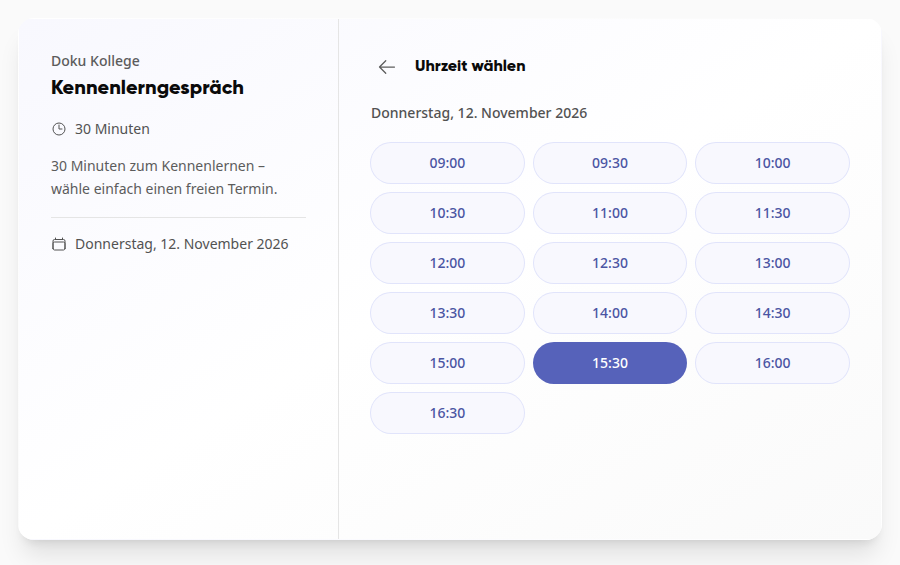
Je gast opent de link, kiest onder Datum kiezen een dag en daarna een vrije tijd.
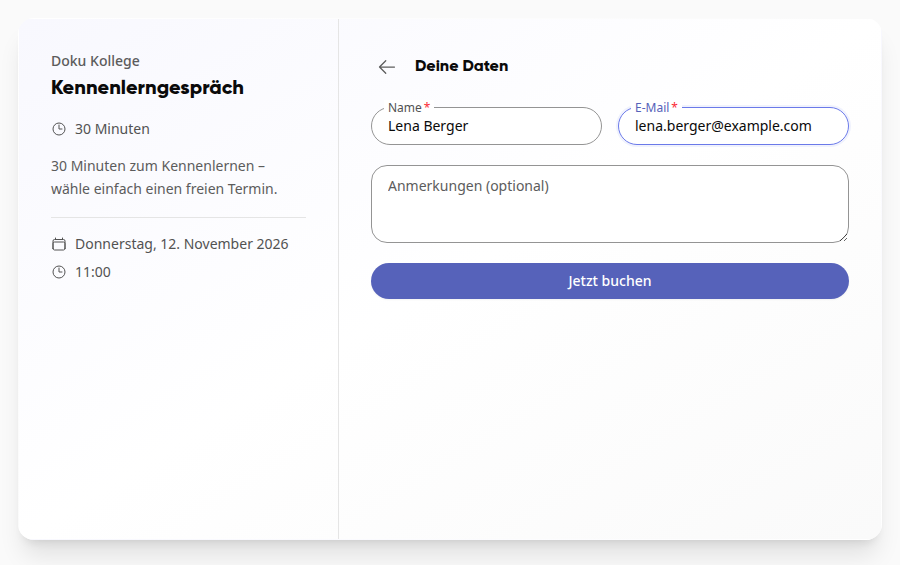
Onder Jouw gegevens vult hij naam en e-mail in, optioneel ook opmerkingen, en klikt op Nu boeken.
Hij ziet Afspraak geboekt! en ontvangt een bevestigingsmail. Via de link in de mail kan hij de afspraak ook weer annuleren.
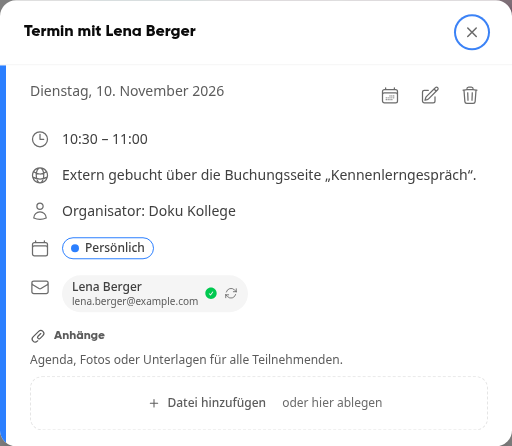
De afspraak staat direct in je agenda, met de gast als deelnemer en de vermelding via welke boekingspagina deze is geboekt.
Boekingspagina's voor ruimtes#
Naast je persoonlijke boekingspagina kunnen er in je bedrijf boekingspagina's voor ruimtes zijn, waar externe gasten een ruimte kunnen aanvragen. Deze pagina's worden door de ruimteverantwoordelijken ingericht in het ruimtebeheer.
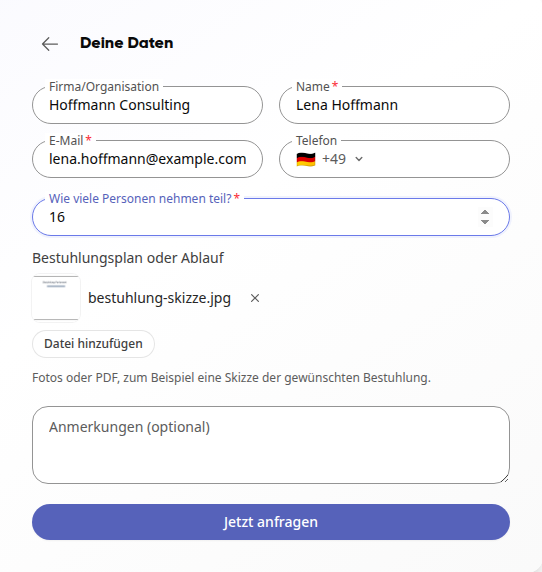
Op een ruimteboekingspagina vult de gast onder Jouw gegevens daarnaast Bedrijf/organisatie en Telefoon in en beantwoordt de vragen die voor de ruimte zijn ingesteld. Als de ruimte om documenten vraagt, uploadt de gast via Bestand toevoegen foto's of pdf's, bijvoorbeeld een stoelenplan. Moeten de ruimteverantwoordelijken boekingen bevestigen, dan heet de knop Nu aanvragen en ziet de gast daarna Aanvraag verzonden!.
Tip
Ben je beheerder van een groep, dan vraagt Nieuwe boekingspagina je of de pagina voor jou of voor de groep moet gelden. Een groepsboekingspagina zet de geboekte afspraken in de groepskalender.