
Hoe organiseer ik taken op boards?
Bijgewerkt op Leestijd: 4 min
Op deze pagina
Op het bord zie je je taken als kaarten in kolommen zoals Te doen, In behandeling en Klaar. Door kaarten te verplaatsen, laat je zien hoe ver een taak is, en met sorteren bepaal je in welke volgorde de kaarten in de kolommen staan.
Het juiste bord openen#
Open in de navigatie Taken.
Klik linksboven op de keuze Weergave en selecteer welke taken je wilt zien. Onder Standaard staan Mijn taken en Door mij gemaakt. Daaronder heeft elke groep een eigen weergave, bijvoorbeeld Verkoop.
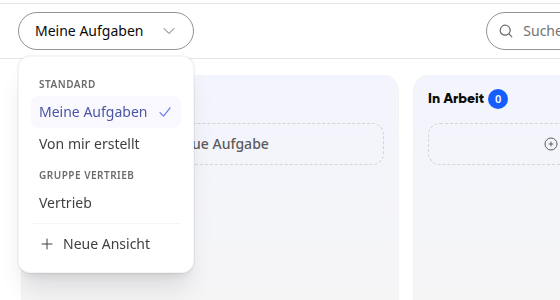
In de weergave van een groep verbergt Alleen van mij alle taken die niet aan jou zijn toegewezen. Nog een klik toont weer alle taken van de groep.
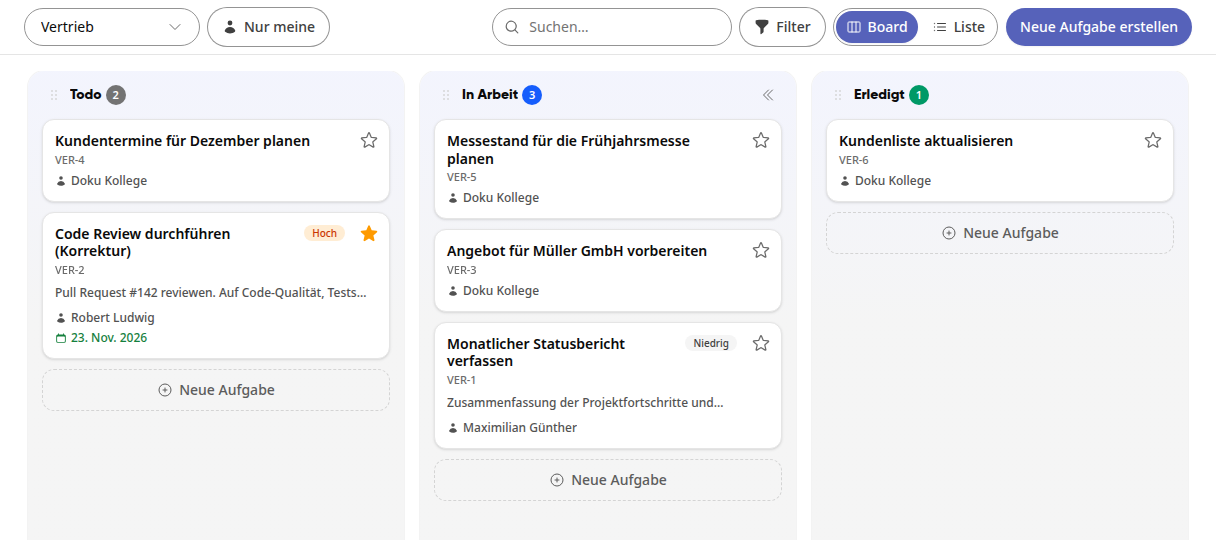
Je kunt hetzelfde bord ook openen in de groep via het tabblad Taken. Ontbreekt een groep in de keuze Weergave? Open daar dan een keer het tabblad Taken.
Met Nieuwe weergave maak je eigen weergaven met eigen kolommen en filters.
Info
Elke kolom toont naast de naam hoeveel taken erin staan. Een nieuwe taak maak je met Nieuwe taak direct onder de laatste kaart van een kolom.
Taken tussen kolommen verplaatsen#
Pak de kaart en sleep deze naar de gewenste kolom.
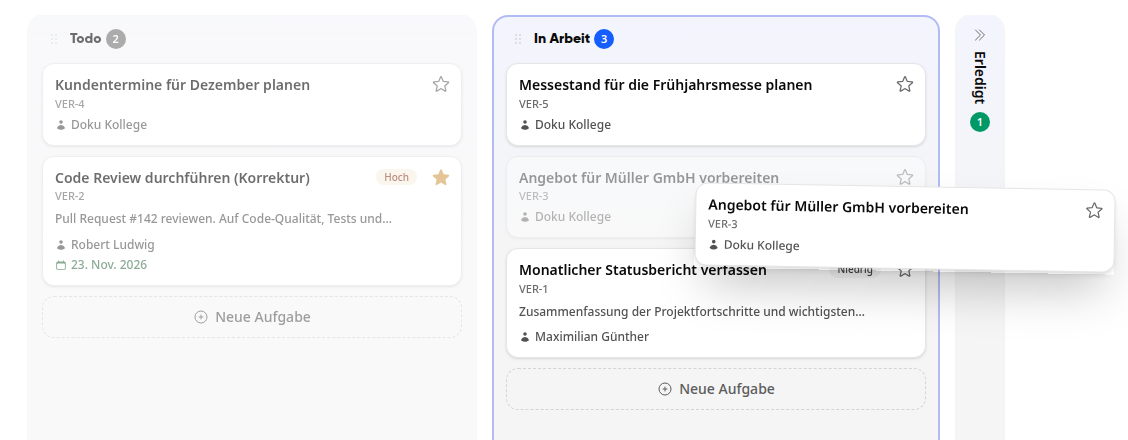
Laat de kaart los. Het bericht Verplaatst naar „In behandeling“ bevestigt de wijziging.
Zolang het bord niet gesorteerd is, bepaal je door slepen ook de volgorde van de kaarten binnen een kolom.
Kaarten in de kolommen sorteren#
In plaats van de kaarten handmatig te ordenen, kan het bord ze voor je sorteren, bijvoorbeeld de meest urgente taken bovenaan.
Beweeg met de muis over de kop van een kolom en klik op het sorteersymbool (Kaarten sorteren).
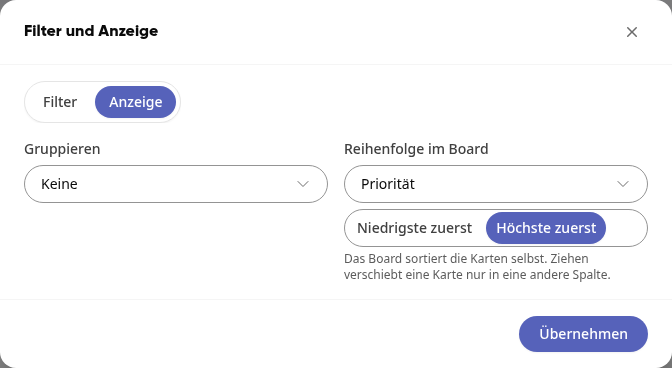
Kies onder Volgorde in bord waarna gesorteerd wordt: Vervaldatum, Prioriteit of Aangemaakt op. Handmatig (via slepen) is de standaardinstelling.
Kies onder Richting de volgorde, bijvoorbeeld Vroegste eerst of Laatste eerst bij de vervaldatum, Hoogste eerst of Laagste eerst bij de prioriteit, en Nieuwste eerst of Oudste eerst bij de aanmaakdatum.
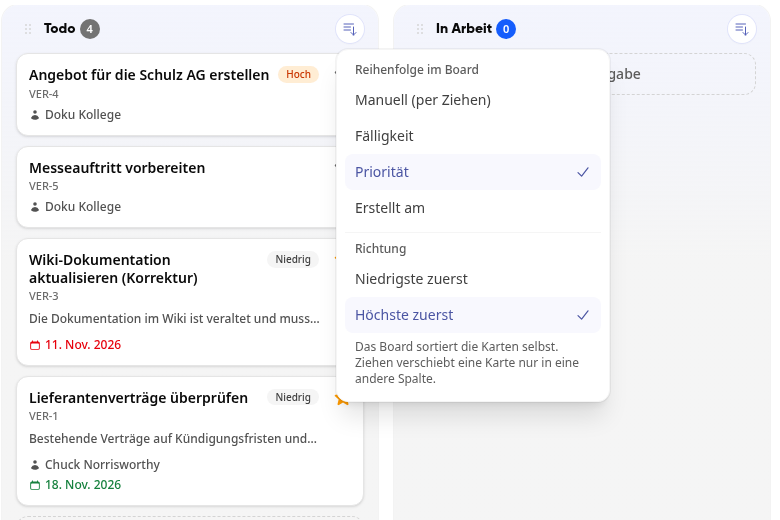
De sortering geldt voor alle kolommen van het bord. Zolang deze actief is, blijft het sorteersymbool in elke kolomkop zichtbaar en toont aan waarna gesorteerd wordt, bijvoorbeeld Gesorteerd: Prioriteit, Hoogste eerst. Taken zonder vervaldatum staan bij sorteren op vervaldatum altijd onderaan.
Belangrijk
Is een sortering actief, dan sorteert het bord de kaarten zelf. Slepen verplaatst een kaart dan alleen nog naar een andere kolom. Kies je weer Handmatig (via slepen), dan staan de kaarten in de volgorde die je als laatste handmatig hebt ingesteld.
Dezelfde instelling vind je ook onder Filter in het tabblad Weergave (zie hieronder). Het bord onthoudt je sortering, ook na het herladen.
Kolommen inklappen#
De kolommen delen de breedte van het bord. Heb je een kolom tijdelijk niet nodig, klap deze dan in:
Beweeg met de muis over de kop van de kolom en klik op de dubbele pijl (Kolom inklappen).
De kolom krimpt tot een smalle strook met naam en aantal. De overige kolommen worden breder.
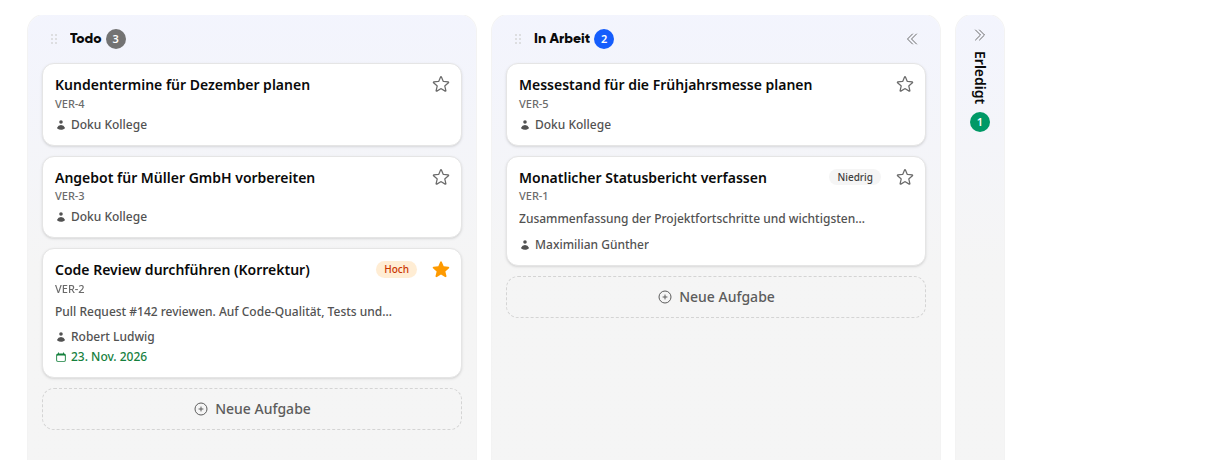
Een klik op de strook klapt de kolom weer uit.
Weergave aanpassen#
Bord en Lijst schakelen tussen kaarten en tabel. In de lijst wijzig je toewijzing en status direct in de rij.
Met Zoeken… vind je taken uit de weergave snel terug.
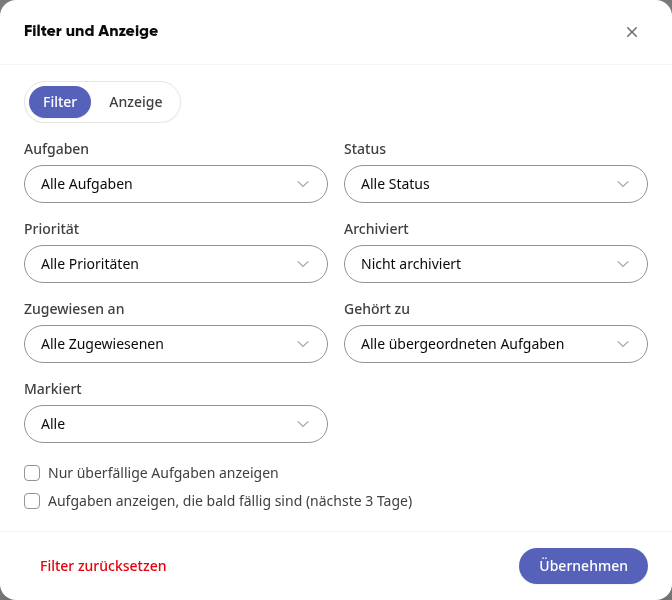
Filter opent het venster Filter en weergave. In het tabblad Filter beperk je de taken, bijvoorbeeld op Status, Prioriteit, Toegewezen aan, Behoort tot, Gemarkeerd of Gearchiveerd, of toon alleen verlate of binnenkort vervallende taken. Bevestig met Toepassen.
In het tabblad Weergave orden je het bord via Groeperen op Groep, Hiërarchie of Vervaldatum. Daarnaast stel je onder Volgorde in bord met Richting in hoe de kaarten in de kolommen gesorteerd zijn.
Met Groeperen: Hiërarchie zie je welke taken bij welke bovenliggende taak horen en hoeveel daarvan klaar zijn.
De ster op een kaart markeert de taak. Via Filter en Gemarkeerd vind je deze snel terug.
Het pijlsymbool naast de vervaldatum betekent: Herhaalt zich. De taak hoort bij een serie.
Tip
Filter resetten in het venster Filter en weergave toont weer alle taken van de weergave.
Klaargezette taken opruimen#
Beweeg met de muis over de kop van de kolom Klaar en klik op het archiefsymbool.
Bevestig de vraag.
Alle taken in deze kolom worden gearchiveerd. Je vindt ze terug via Filter en Gearchiveerd.
Kolommen van een groep beheren#
Info
Kolommen aanmaken, instellen en verwijderen kunnen alleen groepsbeheerders in het bord van hun groep.
Open de weergave van de groep.
Om een kolom aan te maken, klik je op de smalle strook Kolom toevoegen aan de rechterkant van het bord, voer je de naam in en druk je op Enter. Het bericht Kolom gemaakt bevestigt dit.
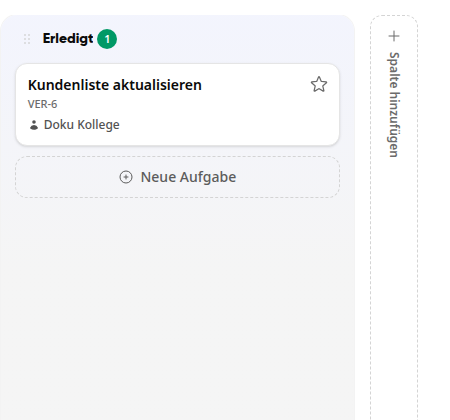
Om een kolom te hernoemen, klik je op de kolomnaam.
Via het tandwiel in de kolomkop stel je het Type van de kolom in (Te doen, In behandeling of Klaar) en of deze Standaard ingeklaapt is.
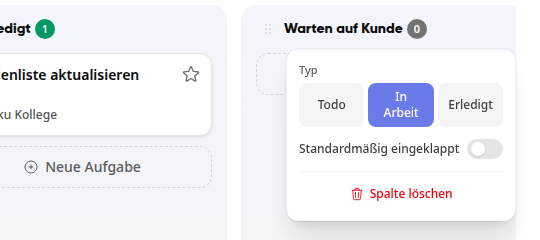
Met Kolom verwijderen verwijdert u een kolom. Bevestig de vraag met Kolom verwijderen. De taken verhuizen naar de eerste kolom van hetzelfde type.
Waarschuwing
De laatste kolom van het type Klaar kan niet worden verwijderd. Ook de laatste kolom van een ander type blijft staan zolang er nog taken in staan.