
Kibi-apparaten
Bijgewerkt op Leestijd: 13 min
Op deze pagina
- Handleidingen
- Drie tabbladen op doel
- Wie wat mag
- Kibi-apparaat koppelen
- Nieuw Kibi-apparaat gevonden
- Serienummer en hardware
- Kosten
- Terminals
- Onbekende chips en kaarten
- Een Kibi Terminal openen
- Instellingen op de terminal
- Kumpel
- Privacy en medezeggenschap
- Schermen in detail
- Eisen aan scherm en speler
- Scherm op het beeldscherm starten
- Afspeellijst aanmaken en toewijzen
- Dia’s en tegels ontwerpen
- Taken op het scherm tonen
- Webpagina’s op schermen: zoom en langzaam scrollen
- Zoom
- Langsam scrollen
- Symbolen in de dia-balk
- Afspeellijsten op bepaalde tijden
- Regels
- Voorbeeld
- Scherm in gebruik
- Logo op het scherm
Onder Administratie → Kibi-apparaten beheer je alle apparaten waarop Kibi voor jullie bedrijf draait: schermen, terminals en Kumpels, of het nu eigen hardware is of van ons. Vroeger heetten de menu-items Schermen en Kumpels. Oude links en bladwijzers worden automatisch doorverwezen.
Handleidingen#
Drie tabbladen op doel#
Tabblad |
Wat je daar vindt |
|---|---|
Schermen |
Informatieschermen in het bedrijf. Bovenaan wissel je tussen Schermen en Inhoud. Onder Inhoud ontwerp je afspeellijsten met dia’s, roosters en begroetingen. |
Terminals |
Alle schermen in de terminalmodus: tijdregistratie, ruimte, kiosk en uitgifte. Of het nu een tablet of Kibi Terminal is. |
Kumpels |
De persoonlijke Kumpels van je team. |
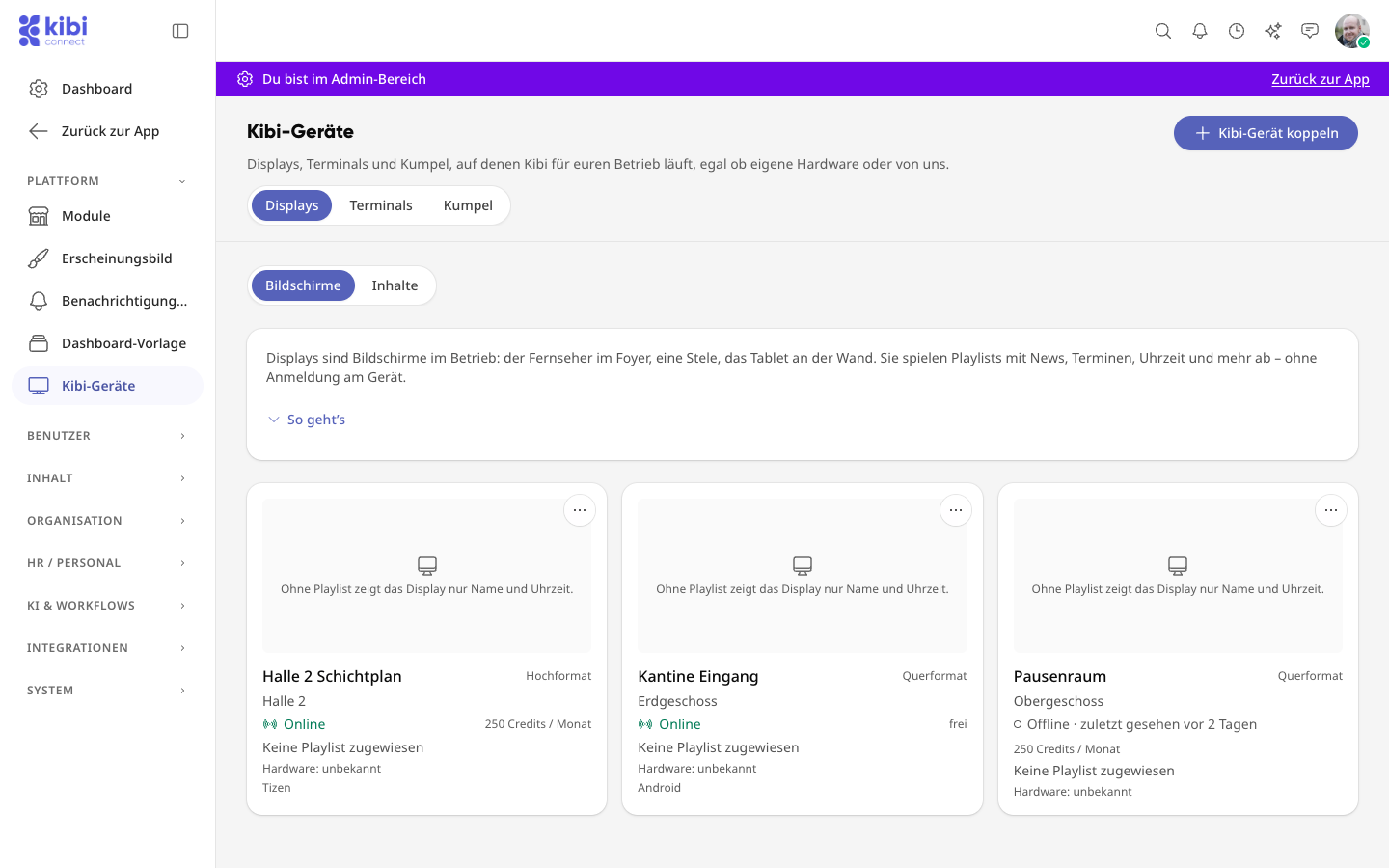
In het tabblad Terminals zoek je op naam of serienummer, in het tabblad Kumpels op naam, persoon of serienummer.
Wie wat mag#
De rechten verdeel je in de rolbeheer onder Kibi-apparaten. Er zijn drie rechten die je afzonderlijk kunt toekennen:
Schermen beheren: tabblad Schermen.
Terminals beheren: tabblad Terminals.
Kumpels beheren: tabblad Kumpels.
Iedereen ziet alleen de tabbladen waarvoor ze toestemming hebben. Wil je een scherm omzetten naar een terminal of omgekeerd, dan heb je beide rechten nodig: Schermen beheren en Terminals beheren.
Info
Bestaande rechten zijn overgenomen. Controleer toch even wie bij jullie terminals mag beheren. Hoe je rechten toekent, staat onder Rollen & Rechten.
Kibi-apparaat koppelen#
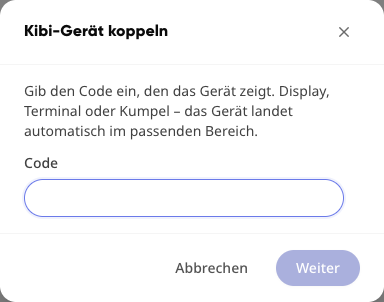
Voor alle apparaten is er een knop: Kibi-apparaat koppelen rechtsboven.
Het apparaat toont een code.
Klik op Kibi-apparaat koppelen, voer de code in en klik op Doorgaan.
Kibi herkent wat voor apparaat het is. Het belandt automatisch in het juiste tabblad.
Scherm: Je geeft naam en formaat op en klikt op Koppelen. Het scherm wisselt vanzelf.
Kibi Terminal: Kibi stelt een korte naam voor, bijvoorbeeld Terminal 1, Terminal 2, enzovoort. Houd de naam kort, deze verschijnt op het apparaat.
Kumpel: Kibi vraagt Voor wie? en jij kiest de persoon. Meer hierover onder Kumpel beheren.
Tip
Zet je een scherm in de modus Terminal, dan verplaatst het zich naar het tabblad Terminals. Kibi toont dan Verplaatst naar Terminals. Omgekeerd verschijnt Verplaatst naar Schermen.
Nieuw Kibi-apparaat gevonden#
Wacht een apparaat op koppeling, dan hoef je dat niet te weten: Kibi toont het als kaart Nieuw Kibi-apparaat gevonden, bij een terminal als Nieuwe terminal gevonden. Daarboven staat bijvoorbeeld „1 Kibi-apparaat wacht op koppeling”.
Op de kaart zie je welk apparaat wacht (voor zover herkenbaar, anders „Onbekend apparaat“), sinds wanneer („Wacht sinds 9:41 uur“), het openbare IP-adres, bij onze apparaten het serienummer, en of het in hetzelfde netwerk is als jij.
„In hetzelfde netwerk als jij”: Klik op Nu koppelen. Controleer naam en gegevens en bevestig. Een code is niet nodig.
„Ander netwerk”: Klik op Koppelen met code en voer de code in die het apparaat toont.
Nu niet koppelen: Klik op Negeren. Het voorstel wordt dan 24 uur verborgen.
Info
Wat betekent „in hetzelfde netwerk”? Je computer en het apparaat gaan met hetzelfde openbare IP-adres het internet op, meestal omdat ze in hetzelfde bedrijfsnetwerk zitten. Staat het apparaat op een andere locatie of in een ander netwerk, dan koppel je het met de code. Zo kan niemand van buitenaf een vreemd apparaat onderbrengen.
De kaart verdwijnt zodra het apparaat is gekoppeld of als het ongeveer 15 minuten niet meer wacht.
Serienummer en hardware#
Serienummer: Onze apparaten hebben een serienummer in het formaat SN: KD-XXXX-XXXX, bijvoorbeeld KD-6ED3-4BF0. Je ziet het in de lijst, op de kaart Nieuw Kibi-apparaat gevonden en in de detailweergave. Kumpels heten naar hun serienummer.
Hardware: Bij elk apparaat staat wat het is, zoals het apparaat zelf meldt. Bijvoorbeeld „Samsung Smart TV”, „Android-tablet”, „iPad”, „Kibi Terminal S” of „Kibi Kumpel”. Meldt een apparaat niets, dan staat daar „onbekend”.
Kosten#
Belangrijk
Schermen en terminals kosten 250 credits per maand per apparaat, ongeacht de hardware. Het eerste apparaat is gratis. Een terminal telt hierbij als scherm. Komt er een apparaat bij in de loop van de maand, dan wordt het naar rato berekend. De persoonlijke Kumpel is inbegrepen in de licentie, één per persoon, en kost geen credits. In de testperiode is alles gratis. Meer over het tegoed onder Abonnement & Licenties.
Is het tegoed op, dan pauzeert het apparaat tot er weer genoeg credits zijn. De administratie ontvangt een e-mail en de melding „Kibi-apparaten gepauzeerd”.
Terminals#
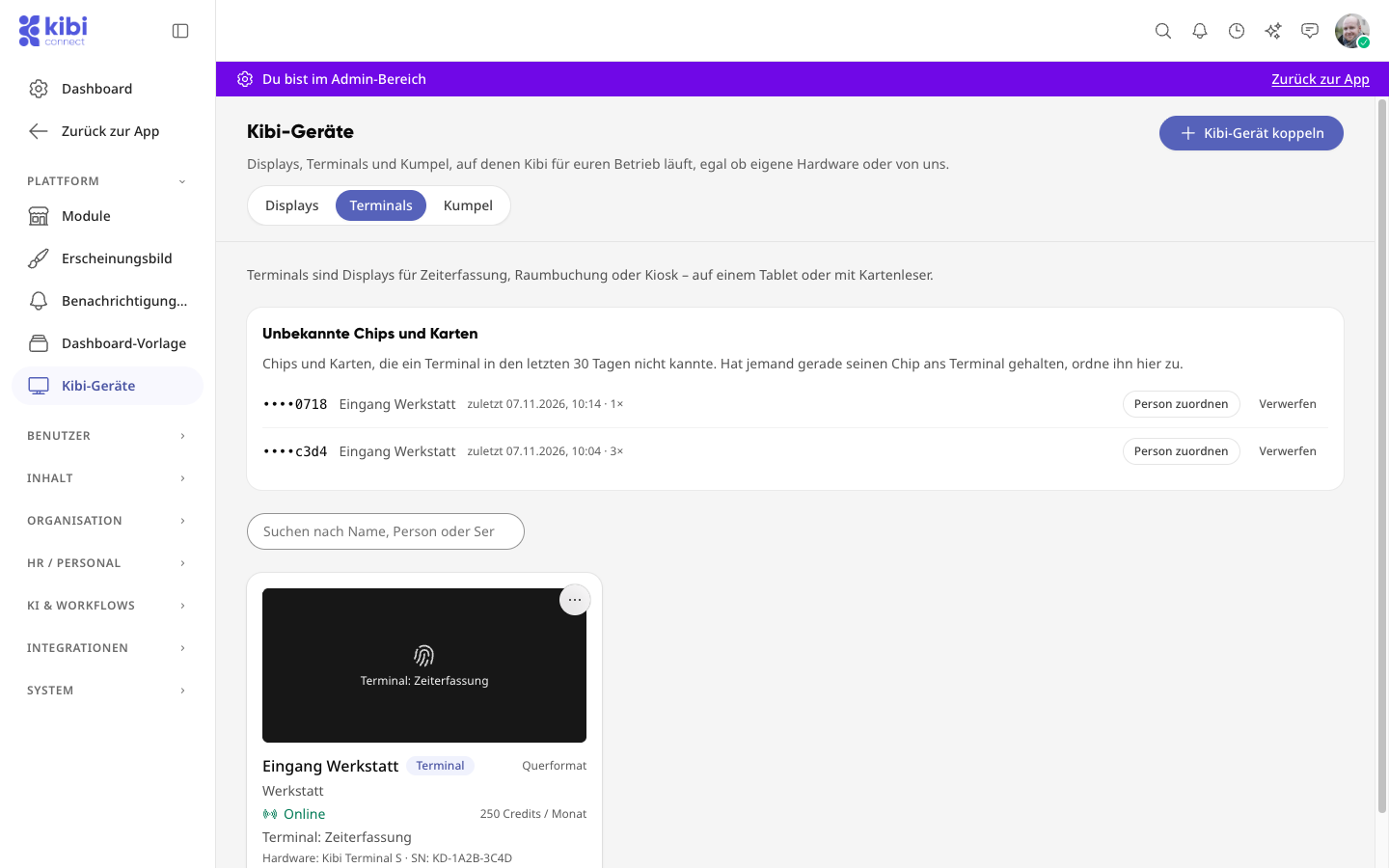
In het tabblad Terminals staan alle schermen in de terminalmodus, of het nu een tablet of Kibi Terminal is. Elke terminal heeft een functie: tijdregistratie, ruimte, kiosk of uitgifte.
Onbekende chips en kaarten#
Bovenaan in het tabblad staat de lijst Onbekende chips en kaarten. Daarin staan chips en kaarten die een terminal in de afgelopen 30 dagen niet kende. Heeft iemand zojuist zijn chip bij de terminal gehouden, dan vind je hem hier.
Persoon toewijzen: Kies aan wie de chip of kaart toebehoort. Hiervoor heb je het recht nodig om HR-gegevens te bewerken.
Verwijderen: De vermelding verdwijnt uit de lijst. Dit is correct voor kaarten die niet bedoeld zijn om te stempelen.
Chips kun je ook direct bij de persoon toewijzen, zie Hoe beheer ik de tijdregistratie van mijn team?.
Een Kibi Terminal openen#
Bij een Kibi Terminal zie je in plaats van de live-voorvertoning een afbeelding van het terminalscherm.
Terminal herkennen: De terminal knippert en piept kort. Zo vind je hem als er meerdere zijn.
Apparaatkaart: Serienummer, model, firmware-versie, kaartlezer, WLAN-signaal, LAN-IP, MAC, laatste herstart, openbaar IP en wanneer de gegevens zijn vastgelegd.
Waarschuwing
Terminal meldt zich niet? Controleer drie dingen: Heeft de terminal stroom, is het netadapter dus aangesloten? Zit het in het WLAN? Op het apparaat staat anders „Geen netwerk”. Toont het scherm een foutmelding? Deze geeft aan wat ontbreekt.
Instellingen op de terminal#
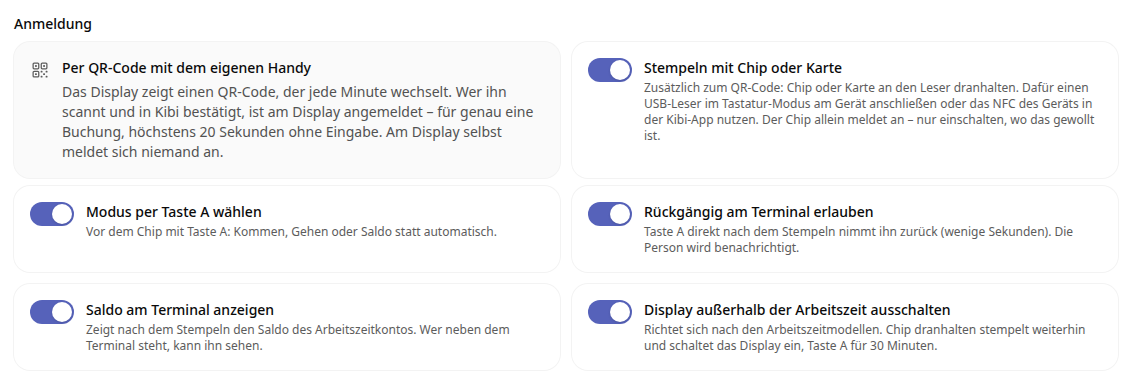
Met de schakelaar Stempelen met chip of kaart stel je in of er op de terminal met chip of kaart wordt gestempeld. Staat deze aan, dan zijn er bij de functie Tijdregistratie vier extra schakelaars. Alle vier staan standaard aan:
Schakelaar |
Wat deze doet |
|---|---|
Modus via knop A kiezen |
Medewerkers kiezen bij de terminal voor het stempelen wat er moet gebeuren. |
Ongedaan maken op terminal toestaan |
Wie zich heeft vergist, neemt de stempel direct daarna op de terminal terug. De persoon ontvangt hier een bericht over. |
Saldo op terminal tonen |
Na het stempelen toont de terminal kort het saldo van het arbeidstijdaccount. |
Scherm uitschakelen buiten werktijd |
De Kibi Terminal S schakelt zijn scherm buiten werktijd uit. Chip erbij houden stempelt wel en schakelt het scherm in, knop A activeert het voor 30 minuten. |
Wanneer het scherm aan staat: Dit hangt af van de werktijdmodellen van de personen die bij de terminal kunnen stempelen: van de vroegste kaderijd tot de laatste, per weekdag. Heeft een model geen kaderijd, dan geldt de kernijd plus en min twee uur, anders maandag tot vrijdag van 6 tot 20 uur. Dit geldt ook als er geen modellen zijn. Een wijziging in het werktijdmodel komt binnen vijf minuten bij de terminal aan. Zet je de schakelaar uit, dan blijft het scherm altijd aan.
Waarschuwing
Saldo op de terminal: Wie naast de terminal staat, kan het saldo zien. Is er bij jullie een ondernemingsraad, neem dan deze instelling op in de bedrijfsovereenkomst.
Hoe medewerkers bij de terminal stempelen, staat onder Stempelterminal (Kibi Terminal S).
Kumpel#
In het tabblad Kumpels staan de persoonlijke Kumpels van je team. Uitgeven, overdragen en verwijderen wordt beschreven in Kumpel beheren. De lijst toont per Kumpel:
Persoon, naam en serienummer: Kumpels heten naar hun serienummer.
Hardware: Kibi Kumpel.
Accu: Laadstatus met tijdstip. Is de informatie ouder dan 12 uur, dan wordt deze grijs en staat er „verouderd”.
Modus en laatst gezien.
Kosten: „gratis”, want de persoonlijke Kumpel is inbegrepen in de licentie, of „—”, zolang de persoon de Kumpel nog niet heeft vrijgegeven.
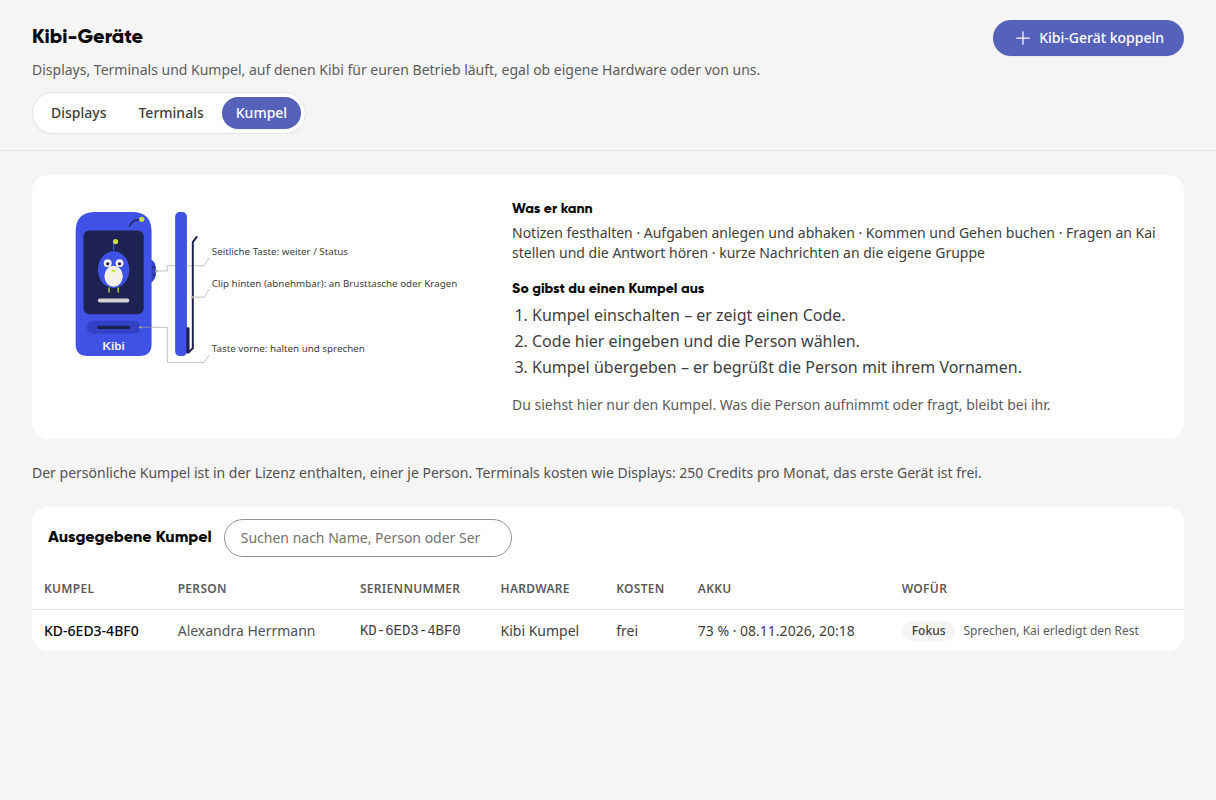
Een nieuwe Kumpel zonder WLAN stel je in via USB-C: Kumpel instellen via USB-C. Staat deze in het WLAN, dan koppel je deze met de code via Kibi-apparaat koppelen, of de persoon koppelt deze zelf: Kumpel koppelen via code of QR.
Privacy en medezeggenschap#
Onbekende chips en kaarten bewaart Kibi 30 dagen. De nummers zie je alleen gemaskeerd.
In de lijst kunnen ook vreemde kaarten verschijnen, bijvoorbeeld een bankpas die iemand per ongeluk bij de terminal houdt. Verwijder dergelijke vermeldingen.
Elektronische tijdregistratie is verplicht voor medezeggenschap. Is er een ondernemings- of persooneelsraad, betrek deze dan voor de introductie.
Schermen in detail#
Schermen zijn beeldschermen in het bedrijf: de televisie in de hal, een zuil, de tablet aan de muur. Ze spelen afspeellijsten af met nieuws, afspraken, tijd en meer, zonder aanmelding op het apparaat. In het tabblad Schermen staan onder Beeldschermen je schermen, onder Inhoud ontwerp je wat ze tonen.
Eisen aan scherm en speler#
Het schermadres vind je onder Administratie → Kibi-apparaten, tabblad Schermen bij Zo werkt het. Een HTML5-compatibele browser of speler moet dit kunnen openen. Voor elk scherm kies je een van deze formaten:
Liggend formaat (16:9): 1920 × 1080 (Full HD) of 4K, voor televisies en monitors vanaf 43" in de hal of pauzeruimte, goed leesbaar vanaf ongeveer 3 m.
Staand formaat (9:16): 1080 × 1920 of 4K staand, voor zuilen en staand gemonteerde monitors, bijvoorbeeld bij de ingang.
Tablet liggend of tablet staand (16:10): vanaf 1280 × 800, voor tablets vanaf 10" als deurplaatje, terminal of bij de kantinebalie.
Wij zorgen voor de inhoud op het adres. Voor de technische uitvoering, dus hardware, speler en internet, ben jij verantwoordelijk.
Enkele handige tips voor je monitor:
Neem bij voorkeur een monitor die geschikt is voor Digital Signage. Deze houdt beter stand bij continu gebruik.
Afhankelijk van de locatie moet je op de helderheid letten.
Een matte coating (anti-reflectie) voorkomt storende reflecties.
Met een hoogwaardig scherm (IPS/VA-panel) zie je de inhoud ook vanaf de zijkant goed.
Schakel op het apparaat energiebesparing en schermbeveiliging uit en open de browser in volledig scherm.
Veel speler-apps laden de pagina regelmatig opnieuw. Schakel dit uit of stel het ten minste zo lang in als de afspeellijst duurt. Het scherm ververst zichzelf zodra er iets verandert.
Scherm op het beeldscherm starten#
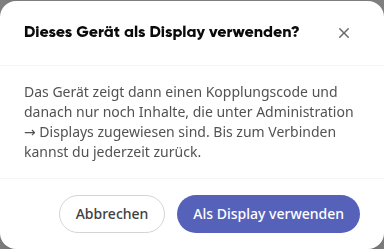
Open het schermadres op het beeldscherm. Of klik op de aanmeldpagina van het apparaat op Als scherm gebruiken. Dan vraagt het platform eerst of het apparaat echt een scherm moet worden: met Als scherm gebruiken ga je verder, met Annuleren blijf je op de aanmeldpagina.
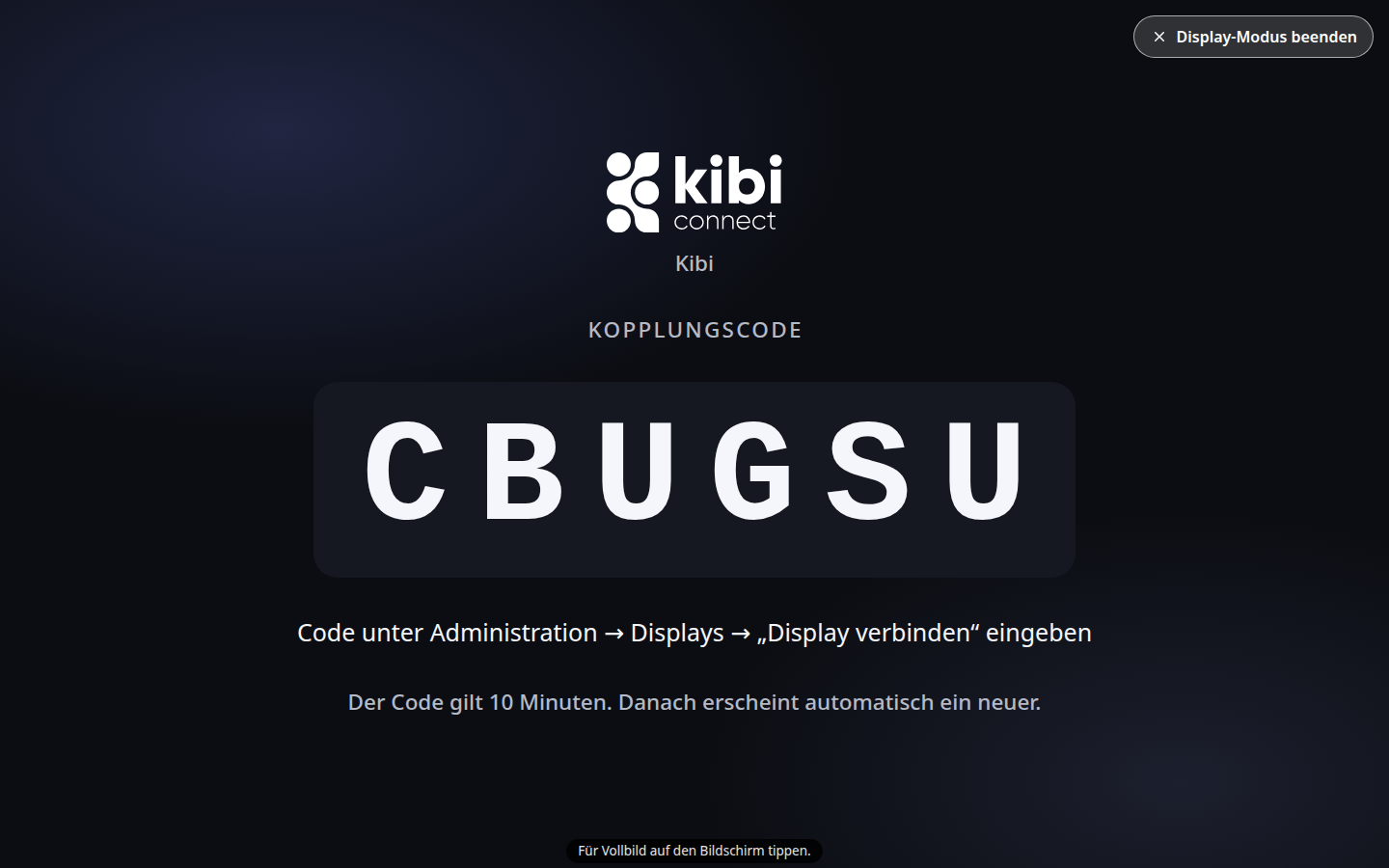
Het scherm toont een koppelingscode die 10 minuten geldig is. Daarna verschijnt automatisch een nieuwe.
Tip
Per ongeluk een apparaat tot scherm gemaakt? Klik rechtsboven op Schermmodus beëindigen. In de browser kom je terug naar het platform, in de Kibi-app eindigt de schermmodus. De knop is alleen zichtbaar zolang het scherm nog niet verbonden is.
Daarna koppel je het scherm zoals hierboven beschreven onder Kibi-apparaat koppelen, met de code of via de kaart Nieuw Kibi-apparaat gevonden.
Afspeellijst aanmaken en toewijzen#
Een afspeellijst is wat een scherm toont: een reeks dia’s die achter elkaar worden afgespeeld. Meerdere schermen kunnen dezelfde afspeellijst afspelen.
Open het scherm en klik in het gebied Afspeellijst op Nieuwe afspeellijst. Alternatief vind je Nieuwe afspeellijst onder Inhoud.
Voer een naam in en kies waarmee de afspeellijst moet starten: Leeg of een sjabloon zoals Pauzeruimte, Hal, Begroeting, Informatiewand, Kantine of Keuken.
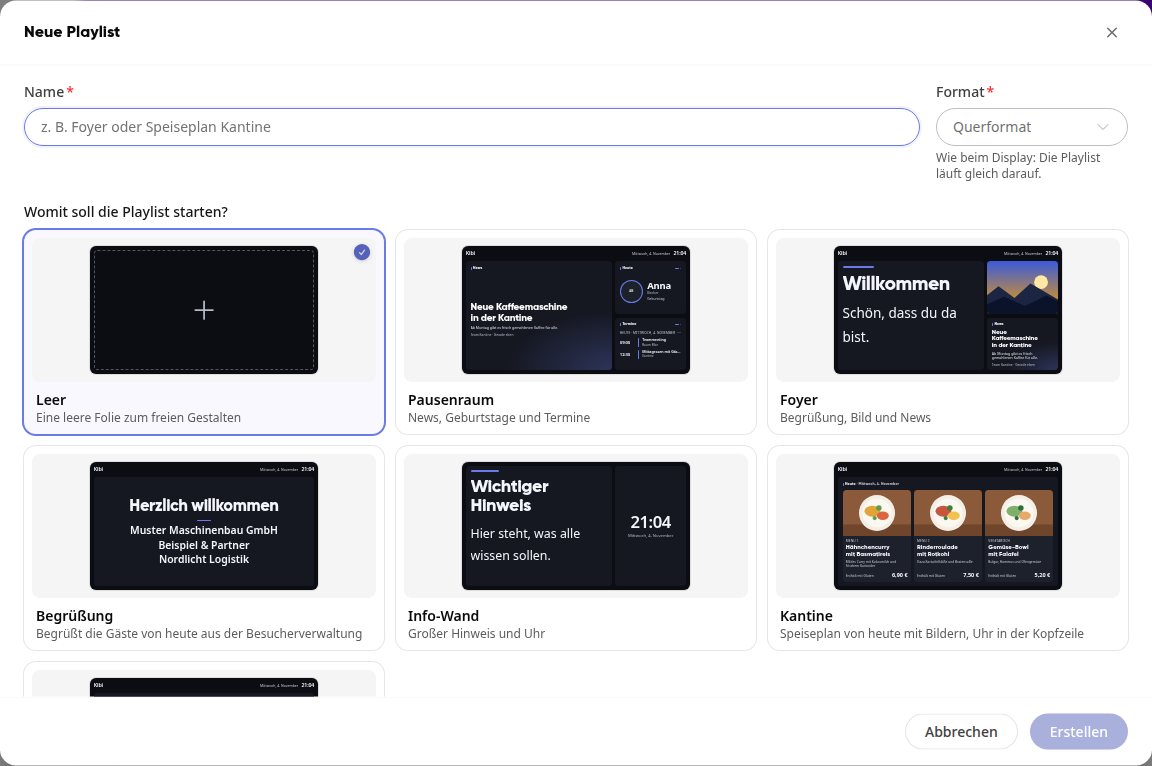
Klik op Maken. De afspeellijst opent zich in de Studio. Als deze vanaf het scherm is aangemaakt, speelt deze daar direct af.
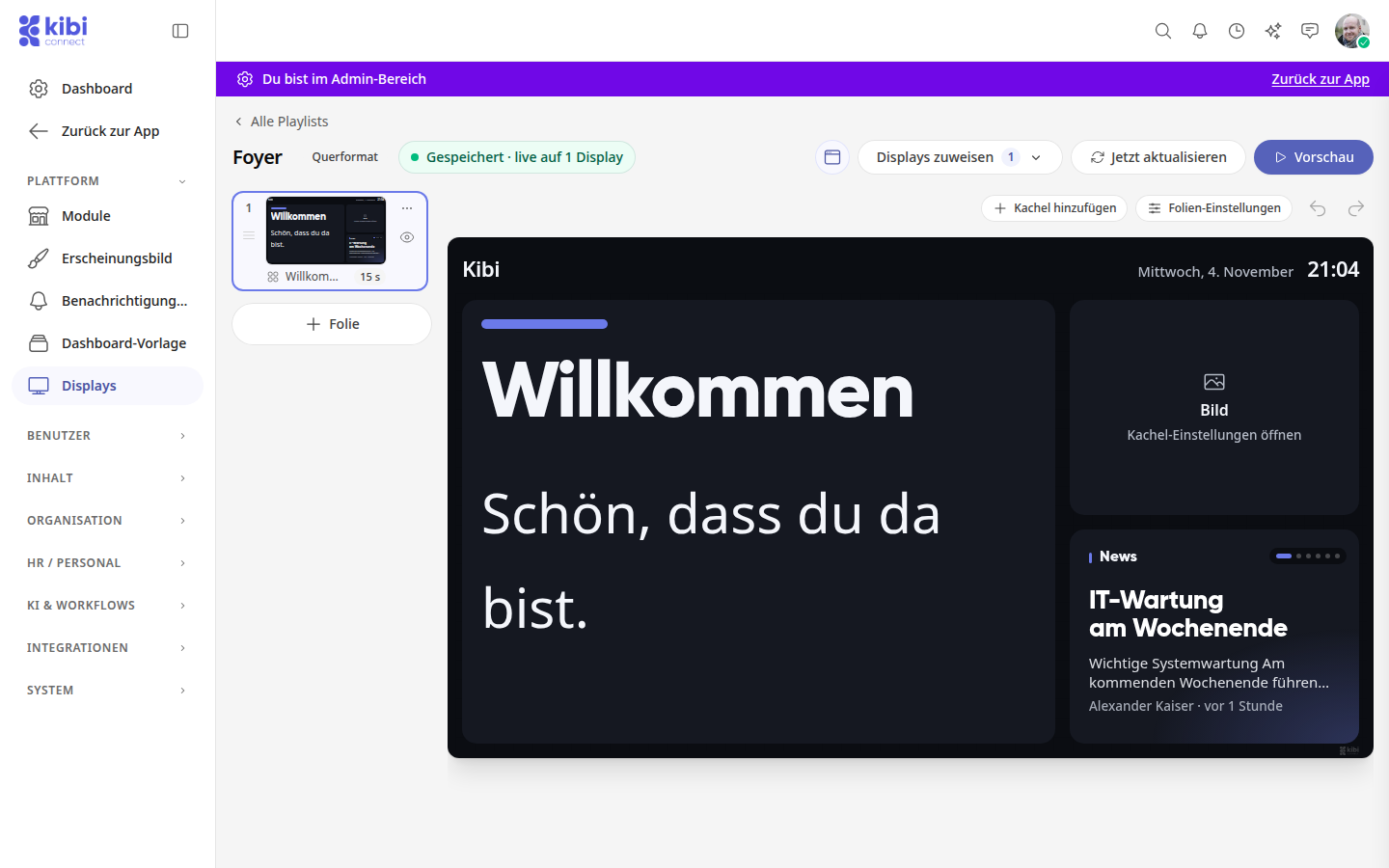
Via Schermen toewijzen stel je in op welke schermen de afspeellijst afspeelt. Voorvertoning toont deze zoals het scherm deze afspeelt.
Dia’s en tegels ontwerpen#
Via Dia voeg je een nieuwe dia toe: Tegels, Melding, Afbeelding volledig, Video volledig of Webpagina volledig. Zolang de afspeellijst op schermen afspeelt, starten nieuwe dia’s verborgen. Zo kun je deze rustig afmaken.
Op een tegel-dia voeg je via Tegel toevoegen inhoud toe, bijvoorbeeld:
Communicatie: Nieuws, Tijdschriftomslag
Organisatie: Kalender (lijst), Gebeurtenissen, Taken, Aanwezigheid, Menu, Keuken, Begroeting
Inhoud: Vrije inhoud, Aangepaste HTML, YouTube-video, Afbeelding, Video, Webpagina, Klok, Weer
Onder Dia-instellingen stel je in of de dia op schermen zichtbaar is, hoe lang deze afspeelt (Duur (seconden)) en wanneer (Tijdschema). Zonder weekdagen en tijd speelt de dia altijd af.
Taken op het scherm tonen#
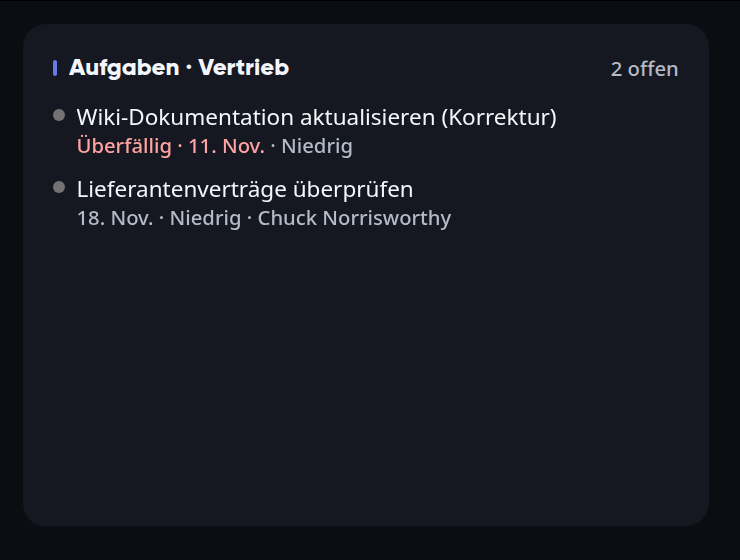
Met de tegel Taken toont een scherm open taken, bijvoorbeeld de taken van een team op de televisie in het kantoor. Elke taak staat met titel, vervaldatum en prioriteit, overdue taken in het rood. Rechtsboven staat hoeveel taken openstaan.
Open de afspeellijst in de Studio, klik op Tegel toevoegen en kies onder Organisatie de tegel Taken.
Klik op de tegel en dan op het tandwiel. Rechts openen zich de instellingen van de tegel. Elke wijziging zie je direct in de tegel, deze wordt automatisch opgeslagen.
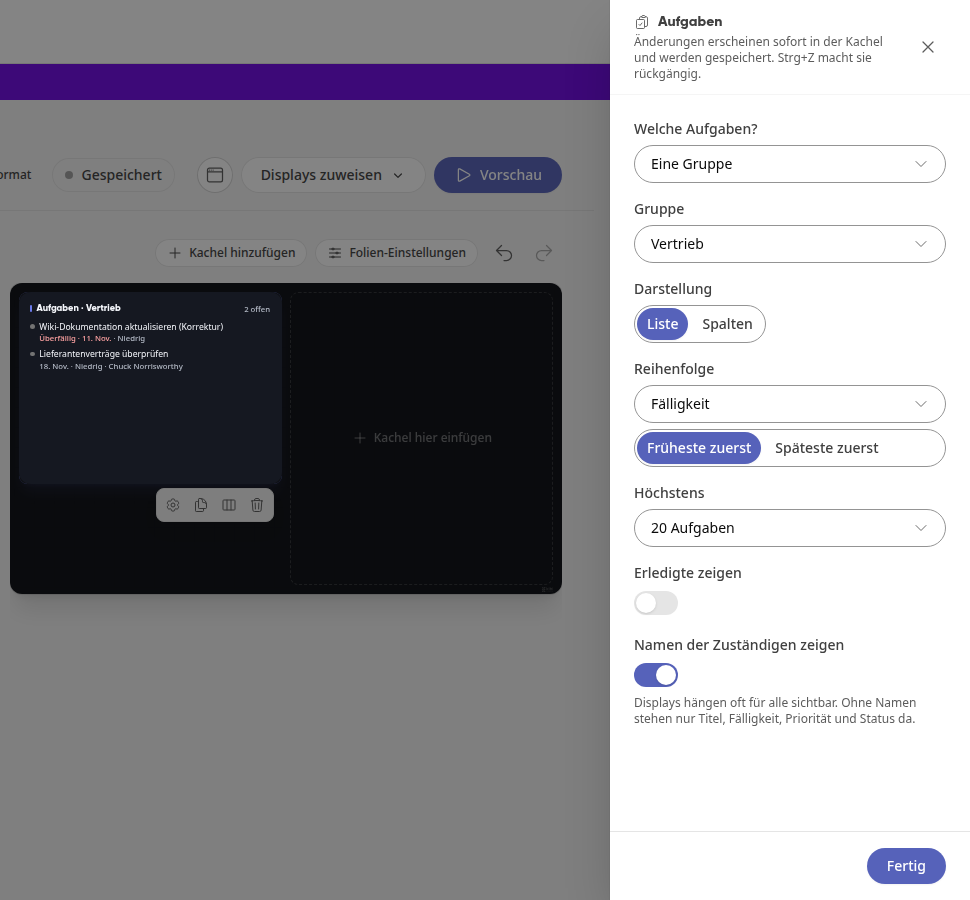
Kies onder Welke taken? waar de taken vandaan komen.
Stel Weergave, Volgorde en Maximaal in en klik op Klaar.
Instelling |
Wat deze doet |
|---|---|
Welke taken? |
Groepen van het scherm: de open taken van de groepen die op het scherm zijn ingesteld. Één groep: de taken van één groep die je onder Groep kiest. Deze verschijnt op elk scherm dat de afspeellijst toont. Mijn taken: je eigen open taken. |
Weergave |
Lijst of Kolommen. Met precies één groep toont de tegel de kolommen van het bord, anders Todo, In uitvoering en Afgerond. |
Volgorde |
Handmatig (via slepen), Vervaldatum, Prioriteit of Aangemaakt op, telkens in beide richtingen, bijvoorbeeld Vroegste eerst of Laatste eerst. |
Maximaal |
5, 10, 20, 30 of 50 taken, bij kolommen per kolom. Passen niet alle taken op de tegel, dan bladert deze vanzelf verder. |
Afgeronde taken tonen |
Toont ook afgeronde taken. |
Namen van verantwoordelijken tonen |
Toont wie verantwoordelijk is voor een taak. Standaard uit. |
Info
Alleen groepen die het hulpmiddel Taken gebruiken en die jij zelf ziet, staan ter beschikking. Eigen taken kan elke persoon alleen zelf op een scherm zetten. Heeft iemand anders Mijn taken ingesteld, dan toont de tegel diens taken. Met In plaats daarvan mijn taken tonen neem je deze voor jezelf over.
Waarschuwing
Schermen hangen vaak voor iedereen zichtbaar. Zonder de schakelaar Namen van verantwoordelijken tonen staan alleen titel, vervaldatum, prioriteit en status er. Beschrijvingen toont de tegel nooit.
Zonder toegewezen scherm toont de voorvertoning in de Studio alleen een gekozen groep of je eigen taken. Een scherm haalt de taken elke twee minuten opnieuw op.
Webpagina’s op schermen: zoom en langzaam scrollen#
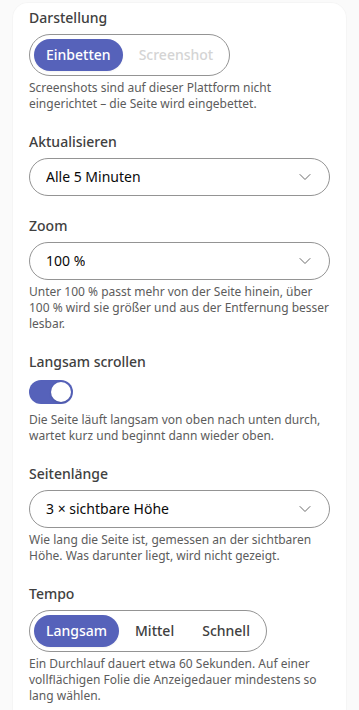
Een webpagina toon je als tegel Webpagina of als hele dia via Webpagina volledig. In de instellingen zijn daar twee hulpmiddelen voor, bijvoorbeeld voor een dashboard op de kantoor-televisie dat vanaf een paar meter afstand leesbaar moet zijn.
Zoom#
Waarden: 50, 75, 100, 125, 150 of 200 %.
Onder 100 % past meer van de pagina in, boven 100 % wordt deze groter en vanaf een afstand beter leesbaar.
De zoom werkt in beide weergaven, Insluiten en Schermafbeelding.
Langsam scrollen#
Met de schakelaar Langsam scrollen loopt de pagina langzaam van boven naar beneden door, wacht even en begint dan weer boven. Dit is alleen op schermen, niet op de persoonlijke startpagina.
Paginalengte: hoe lang de pagina is, gemeten aan de zichtbare hoogte: 2, 3, 5 of 8 × zichtbare hoogte. Wat daaronder ligt, wordt niet getoond.
Tempo: Langzaam, Gemiddeld of Snel. Daaronder staat hoe lang een doorloop ongeveer duurt.
Tip
Kies op een volledig scherm de weergaveduur ten minste zo lang als een doorloop. Anders wisselt de dia voordat het einde van de pagina zichtbaar was.
Sommige pagina’s passen zich aan de vensterhoogte aan en worden bij het scrollen eenvoudig meegerekend. Dan helpt eerder een kleinere zoom dan het scrollen.
Symbolen in de dia-balk#
Open je een afspeellijst in de Studio, dan toont de dia-balk bij elke dia kleine symbolen. Zo zie je in één oogopslag wat een dia is en of deze op dit moment op de schermen afspeelt. Houd je de muis boven een symbool, dan verschijnt de uitleg.
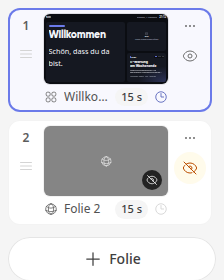
Diatype: wat de dia toont: „Tegel-indeling”, „Webpagina (volledig scherm)”, „Afbeelding (volledig scherm)”, „Video (volledig scherm)” of „YouTube-video (volledig scherm)”.
Oog: „Zichtbaar op schermen – klikken om te verbergen”.
Doorgestreept oog (oranje): „Verborgen – schermen slaan deze dia over”. Een klik toont deze weer. De dia blijft in de afspeellijst.
Klok (gekleurd): De dia heeft een tijdschema en speelt nu af, bijvoorbeeld „Tijdschema: ma–vr, 08:00–17:00”.
Klok (grijs): De dia heeft een tijdschema, maar speelt nu niet af, bijvoorbeeld „Speelt nu niet af – Tijdschema: za–zo”.
Een dia zonder tijdschema heeft geen klok. Of een dia nu afspeelt, beoordeelt de Studio op basis van de tijd van je computer en controleert dit elke minuut opnieuw.
Afspeellijsten op bepaalde tijden#
Een scherm kan op bepaalde tijden een andere afspeellijst tonen: ’s middags het kantine-menu, in het weekend iets anders. Dit stel je in op het scherm zelf: Administratie → Kibi-apparaten, tabblad Schermen, scherm openen, gebied Afspeellijst.
De Standaard-afspeellijst speelt altijd af als er geen tijdschema van toepassing is.
Via Andere afspeellijst op bepaalde tijden voeg je een regel toe: afspeellijst, weekdagen, Van en Tot.
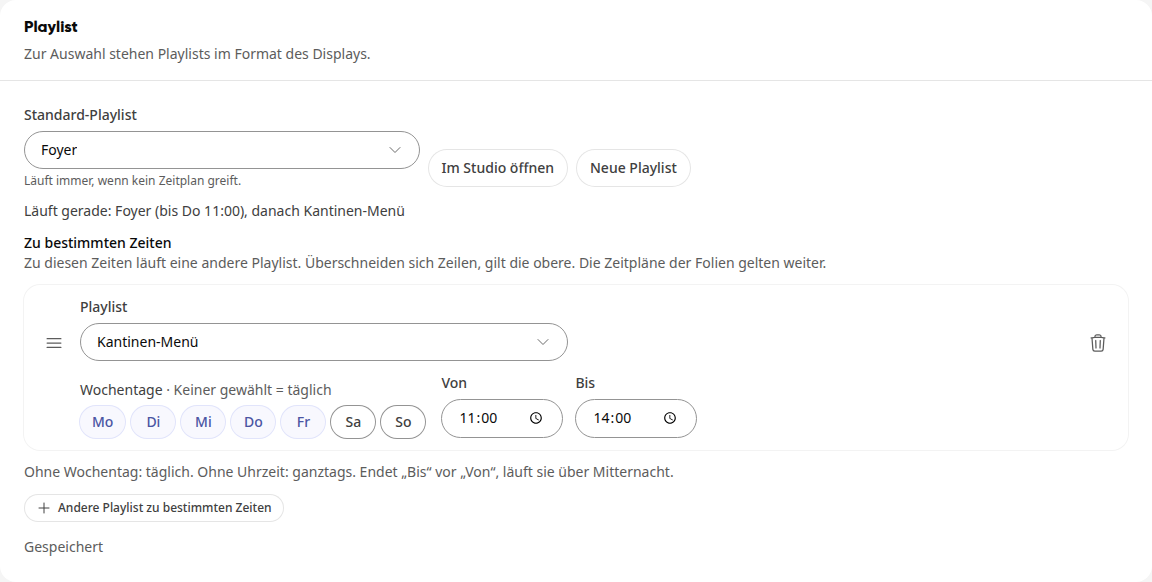
Voeg verdere regels op dezelfde manier toe. De volgorde wijzig je door te slepen.
De instellingen worden automatisch opgeslagen. Het scherm wisselt daarna vanzelf.
Regels#
Overlappen regels elkaar, geldt de bovenste. Er zijn geen prioriteiten, alleen de volgorde.
Zonder weekdag: dagelijks.
Zonder tijd: hele dag.
Eindigt „Tot” voor „Van”, bijvoorbeeld 22:00–06:00, dan speelt de afspeellijst over middernacht.
Is geen regel van toepassing, dan speelt de standaard-afspeellijst af.
De tijdschema’s van de dia’s gelden verder: binnen de afspeelende afspeellijst toont het scherm alleen de dia’s waarvan het eigen tijdschema op dat moment past.
Alleen afspeellijsten in het formaat van het scherm staan ter beschikking. Wijzig je het formaat van het scherm, dan worden de regels onder „Op bepaalde tijden” verwijderd.
Voorbeeld#
Regel 1: Kantine-menu, ma–vr, 11:00–14:00
Regel 2: Weekend, za en zo, hele dag
Standaard-afspeellijst: Hal, speelt anders af
Maandag om 12:00 speelt het kantine-menu af, op zaterdag de hele dag „Weekend”, op alle andere tijden „Hal”.
Op de pagina van het scherm en naast de live-voorvertoning zie je wat er nu afspeelt en wat daarna komt, bijvoorbeeld „Speelt nu af: Kantine-menu (tot 14:00), daarna Hal”.
Info
Het scherm wisselt zelf op het hele uur, ook als de internetverbinding even weg is. Zonder regels onder „Op bepaalde tijden” werkt alles zoals voorheen.
Scherm in gebruik#
Op de pagina van een scherm zie je de live-voorvertoning en onder Status of deze zich meldt en wat deze nu toont.
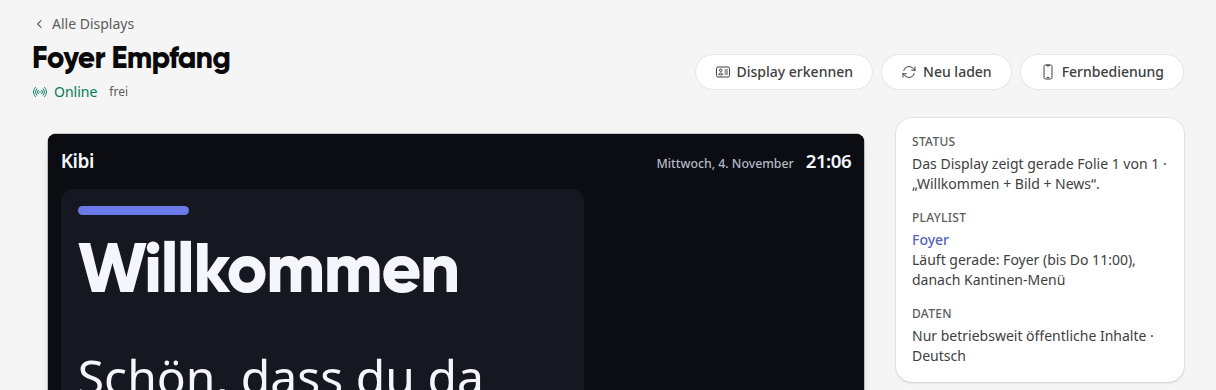
Scherm herkennen: Het scherm toont 15 seconden lang groot zijn naam.
Opnieuw laden: Het scherm laadt de weergave opnieuw.
Afstandsbediening: Bestuur het scherm vanaf je smartphone.
Modus: Weergave speelt de afspeellijst af, Terminal laat medewerkers zich kort aanmelden en boeken. Het scherm verplaatst zich dan naar het tabblad Terminals. De afspeellijst blijft toegewezen, maar speelt niet af.
Instellingen: Naam, locatie, formaat, taal, groepen, gedrag buiten het tijdschema en touch-bediening.
Verbinding verbreken: Het apparaat toont weer een code. Het bestaande scherm blijft met de status „Verbinding verbroken” in de lijst tot je het via Scherm verwijderen verwijdert. Sluit je het apparaat opnieuw aan, dan ontstaat daar een nieuwe vermelding voor.
Logo op het scherm#
Schermen hebben een donkere achtergrond. Welk logo verschijnt, stel je in onder Administratie → Uitstraling in het tabblad Merk:
Logo voor donker kleurenschema achterlegd: Het scherm toont dit logo zoals het is, zonder witte achtergrond.
Alleen normaal logo achterlegd: Het scherm toont dit op een lichte achtergrond, zodat het op de donkere achtergrond leesbaar blijft.
Geen logo achterlegd: Het scherm toont de naam.
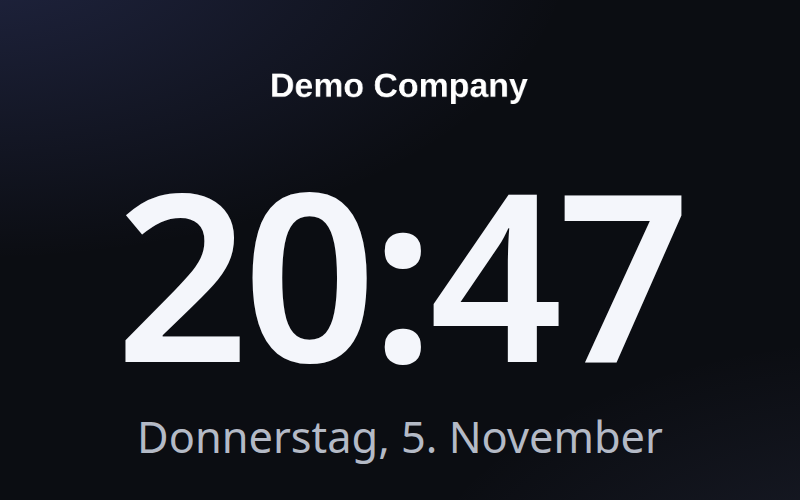
Een gewijzigd logo verschijnt zodra het scherm opnieuw laadt, uiterlijk ’s nachts.