
Hoe gebruik ik eigen achtergronden in een video-oproep?
Bijgewerkt op Leestijd: 2 min
Op deze pagina
In een video-oproep vervang je je echte achtergrond door een afbeelding. Naast de ingebouwde afbeeldingen kun je ook eigen afbeeldingen uploaden, bijvoorbeeld een afbeelding met het logo van je bedrijf.
Een eigen afbeelding als achtergrond uploaden#
Start een video-oproep of neem eraan deel.
Klik in de balk onderaan op Achtergrondeffecten (pictogram met glinsteringen).
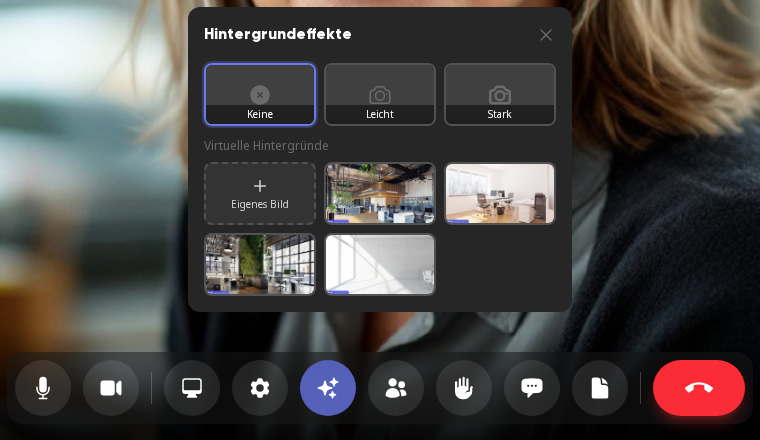
Klik onder Virtuele achtergronden op Eigen afbeelding en kies een afbeelding van je apparaat.
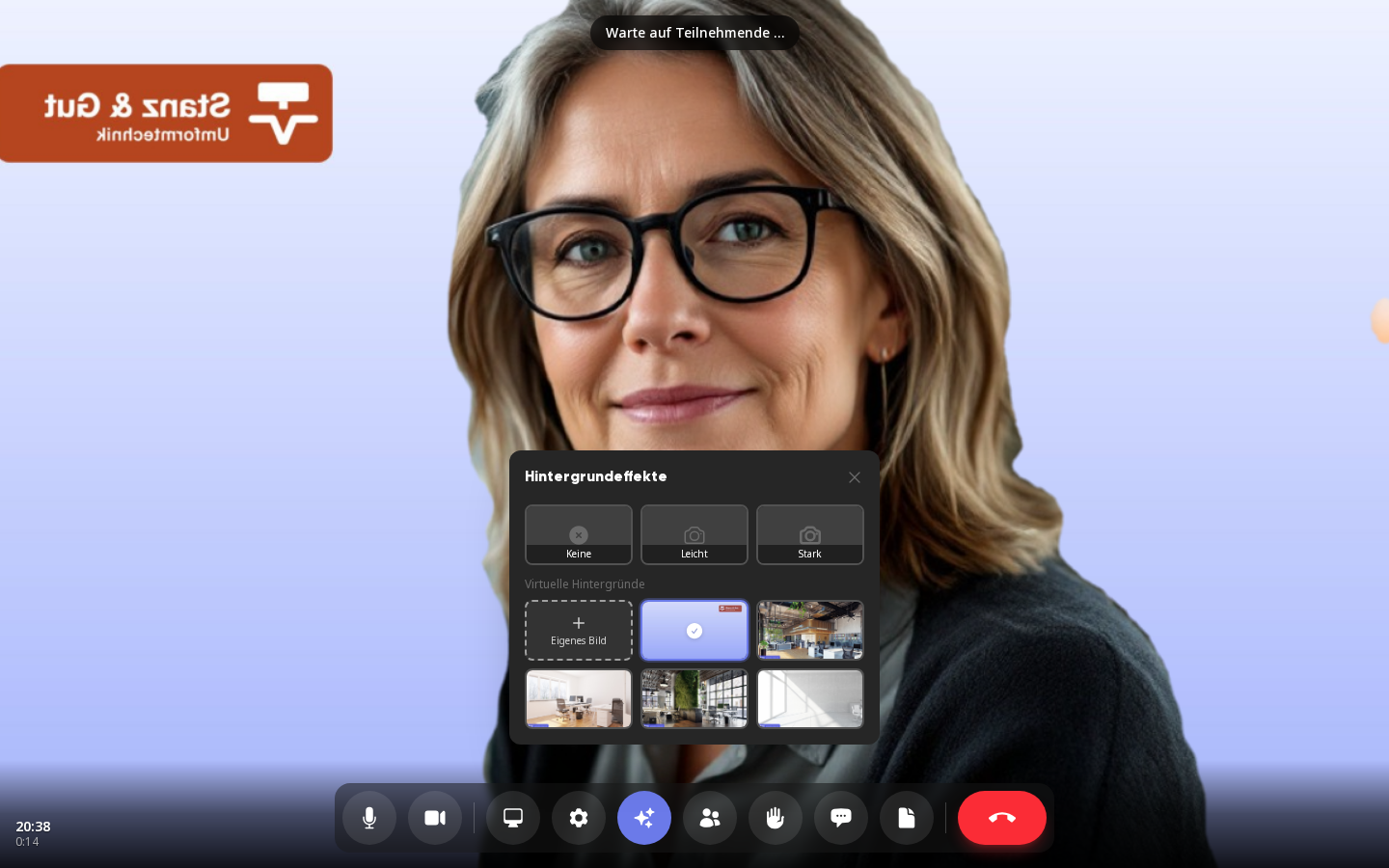
De afbeelding wordt geüpload en onmiddellijk als jouw achtergrond gebruikt. In de selectie staat deze vóór de ingebouwde afbeeldingen en is gemarkeerd met een vinkje.
Info
Toegestaan zijn afbeeldingen in het formaat JPG, PNG of WebP tot 5 MB. Het beste past een afbeelding in liggend formaat 16:9. Je kunt tot 10 eigen achtergronden opslaan.
Tipp
In je eigen voorbeeld verschijnt de afbeelding gespiegeld, zoals in een spiegel. De anderen in de oproep zien deze goed omgedraaid, dus ook tekst en logo's leesbaar.
Een achtergrond wijzigen of uitschakelen#
Klik op Achtergrondeffecten.
Klik op een andere afbeelding om deze te gebruiken. Met Licht of Sterk maak je je echte achtergrond alleen onscherp, met Geen schakel je het effect uit.
Je eigen afbeeldingen blijven opgeslagen en zijn bij elk volgend gesprek weer beschikbaar.
Een eigen afbeelding verwijderen#
Klik op Achtergrondeffecten.
Beweeg met de muis over je afbeelding en klik op het prullenbak-symbool rechtsboven in de tegel. Op smartphone en tablet is het symbool altijd zichtbaar.
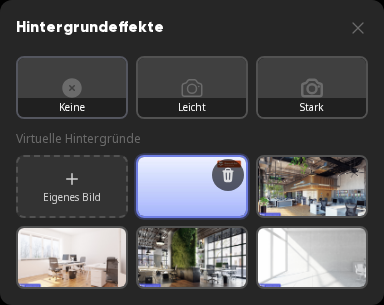
De afbeelding verdwijnt zonder bevestiging uit je selectie, je ziet de melding Achtergrond verwijderd. Als je hem net aan had, is daarna geen achtergrond meer actief.
Achtergronden van het bedrijf#
Beheerders kunnen in de administratie onder Weergave op het tabblad Achtergronden afbeeldingen voor het hele bedrijf opslaan. Deze afbeeldingen staan in de selectie vóór de ingebouwde afbeeldingen, voor alle medewerkers en ook voor gasten die via een vergaderlink deelnemen. Je kunt achtergronden van het bedrijf niet verwijderen, alleen je eigen.
Info
Eigen afbeeldingen kunnen door alle medewerkers worden geüpload. Gasten die via een vergaderlink deelnemen, kiezen uit de achtergronden van het bedrijf en de ingebouwde afbeeldingen.