
Hoe verwerk ik cateringopdrachten?
Bijgewerkt op Leestijd: 3 min
Op deze pagina
Als collega's bewirtiging bestellen bij een ruimteboeking, zie je in Bewirtiging voorbereiden wat wanneer in welke ruimte hoort. Daar neem je een opdracht over, pas je deze indien nodig aan en vink je af wat klaar is.
Info
Deze functie is voor jou beschikbaar zodra je op een locatie met verpflegung voor een aanbod als verantwoordelijke persoon bent geregistreerd. Je hebt hiervoor geen extra rol nodig. Zonder deze toewijzing is de pagina voor jou niet beschikbaar.
Opdrachten bekijken#
Klik rechtsboven op je profielfoto en daarna op Administratie.
Open onder Organisatie de vermelding Bewirtiging.
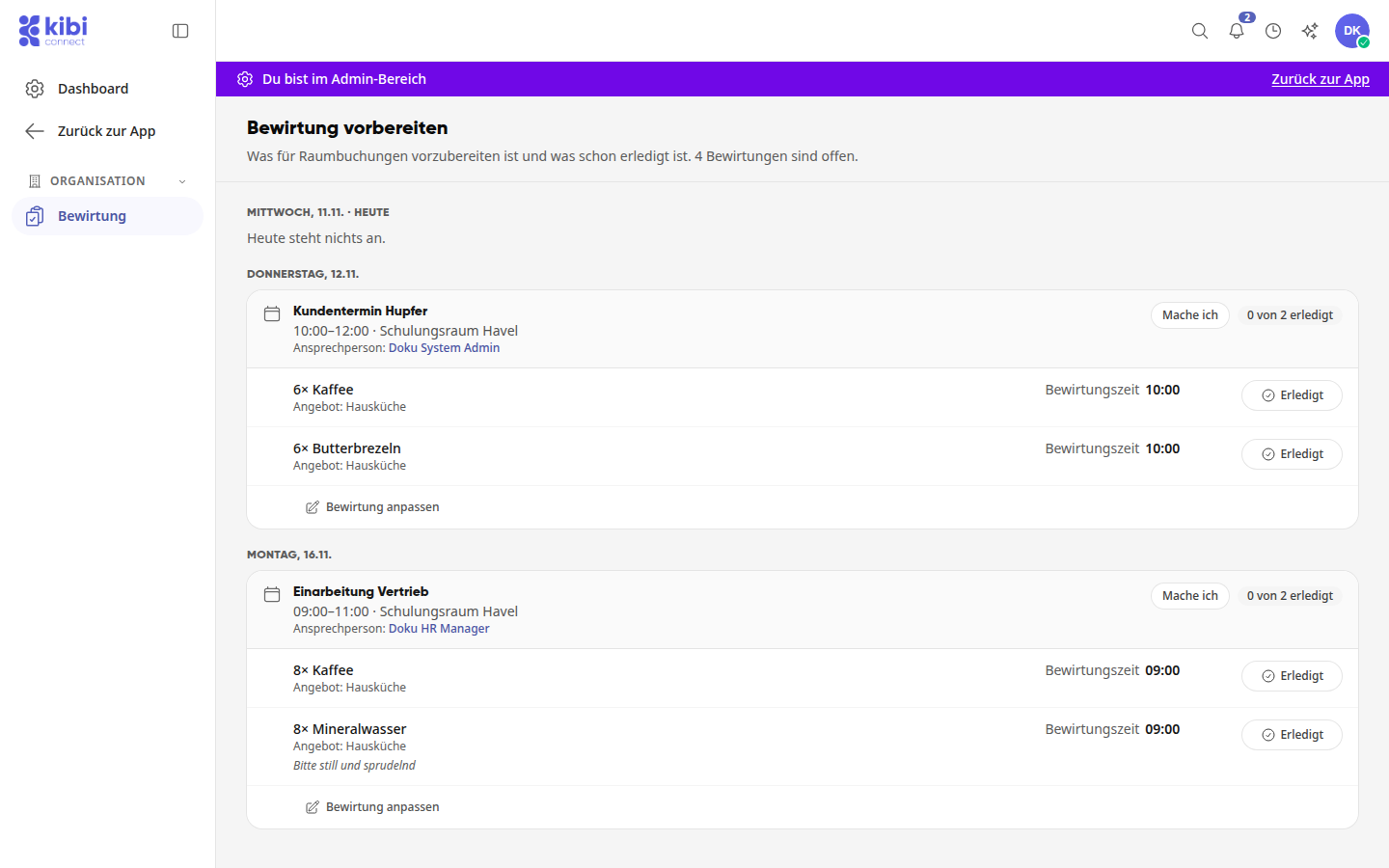
De opdrachten zijn gesorteerd per dag, bovenaan staat hoeveel bewirtigingen openstaan. Bij elke afspraak zie je:
de afspraak met tijd en ruimte
het contactpersoon
per artikel de hoeveelheid en benaming, bijvoorbeeld „8× koffie“, het aanbod waar het vandaan komt, en een opmerking van de boeker, bijvoorbeeld „Graag stil en bruisend“
de bewirtigingstijd waarop alles klaar moet staan
hoeveel er al gedaan is, bijvoorbeeld „0 van 2 klaar“
Met Naar afspraak open je de bijbehorende kalendervermelding, als je deze mag zien.
Nieuwe opdrachten en kortetermijnbewirtiging#
Als iemand bewirtiging bij een ruimte boekt, ontvang je een melding Bewirtiging voor een ruimteboeking, bij wijzigingen Bewirtiging voor een ruimteboeking gewijzigd. Een klik op de melding opent Bewirtiging voorbereiden.
Normaal gesproken kan een artikel alleen tot aan zijn voorlooptijd worden besteld. Wie het recht Bewirtiging na afloop van de voorlooptijd boeken heeft, kan daarna nog bewirtiging toevoegen of de hoeveelheid verhogen. Zulke nabestellingen komen bij jou binnen als Kortetermijnbewirtiging voor een ruimteboeking. In de e-mail staat bovendien de opmerking „Na afloop van de voorlooptijd geboekt. De boeker regelt of de levering nog lukt.“
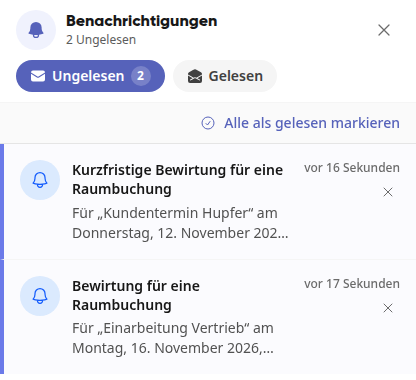
In de lijst zelf staat een kortetermijnbewirtiging net als elke andere onder de desbetreffende dag. Lukt het je niet meer, overleg dan met het contactpersoon of pas de bewirtiging aan (zie hieronder).
Info
Het recht Bewirtiging na afloop van de voorlooptijd boeken hebben standaard alleen systeembeheerders. De administratie kan dit recht aan andere rollen toekennen, bijvoorbeeld aan diegenen die de bewirtiging organiseren.
Een opdracht overnemen#
Als jullie meerdere verantwoordelijken zijn, geef je met Ik doe het aan dat jij je om een afspraak bekommert.
Klik bij de afspraak op Ik doe het. Het bericht „Jij neemt het voor je rekening“ bevestigt dit.
Bij de afspraak staat nu Jij doet het. De andere verantwoordelijken zien wie de opdracht heeft overgenomen.
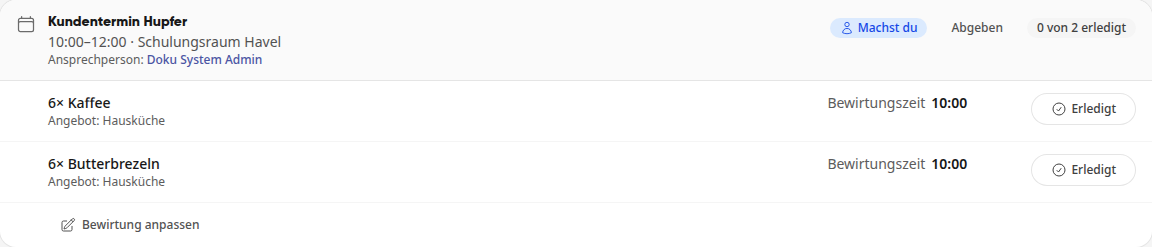
Kun je de opdracht toch niet overnemen, klik dan op Afgeven. Dan is deze weer voor iedereen beschikbaar.
Details van een artikel bekijken#
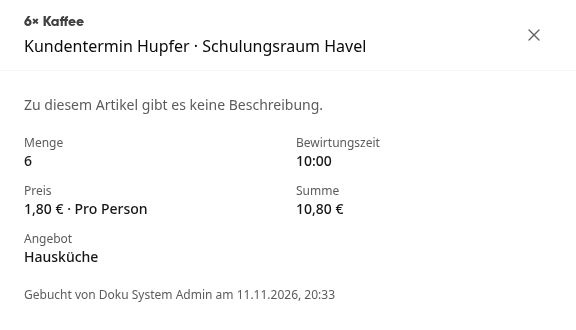
Klik op een artikel, bijvoorbeeld 6× koffie. Rechts openen zich de details: beschrijving, hoeveelheid, bewirtigingstijd, prijs, totaal, het aanbod en wie het artikel wanneer heeft geboekt.
Een bewirtiging aanpassen#
Is iets op of moet er meer worden, dan pas je de bewirtiging zelf aan. De boeker ontvangt dan een melding.
Klik bij de afspraak op Bewirtiging aanpassen.
Wijzig de hoeveelheden of verwijder een artikel via het prullenbak-icoon.
Heb je een extra artikel nodig, selecteer dit dan onder Artikel toevoegen en vul de hoeveelheid in.
Schrijf indien nodig onder Bericht aan de boeker waarom er iets verandert.
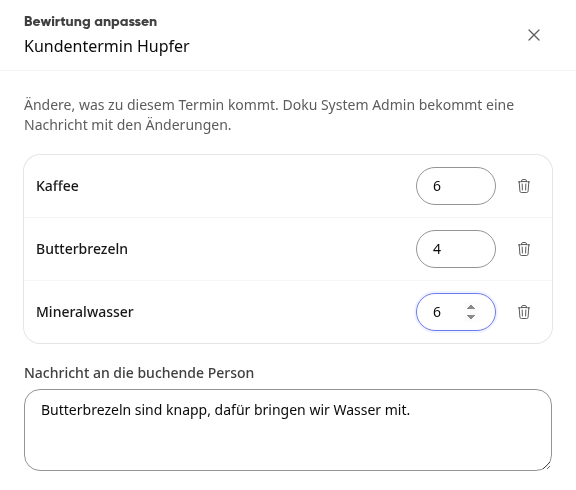
Klik op Wijzigingen verzenden. Het bericht „Bewirtiging aangepast – … is geïnformeerd“ bevestigt dat de boeker op de hoogte is.
Tip
Voor jou als verantwoordelijke persoon geldt de voorlooptijd van de artikelen niet. Je kunt een bewirtiging dus ook kort voor de afspraak nog aanpassen.
Een artikel als klaar markeren#
Klik bij het artikel op Klaar.
Het artikel toont nu wie het wanneer heeft afgerond, bijvoorbeeld „Afgerond door Doku Collega om 20:35 uur“, en bij de afspraak telt de status mee, bijvoorbeeld „1 van 3 klaar“.
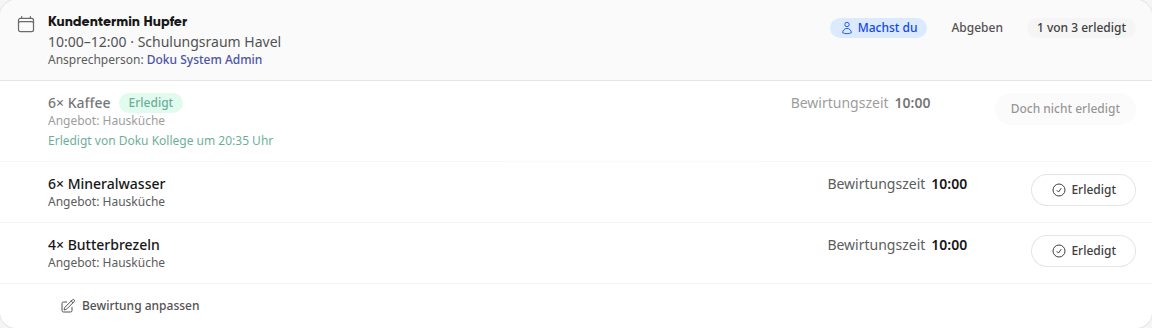
Heb je je vergist, klik dan op Toch niet klaar. Het artikel is dan weer open.
Tip
Wie de verpflegung beheert, vindt dezelfde opdrachten in het beheer van de verpflegung onder het tabblad Bestellingen bij Bewirtiging.