
Hoe maak ik met Kai een bouwdagboek?
Bijgewerkt op Leestijd: 2 min
Op deze pagina
Kai ontwerpt het dagverslag van een bouwplaats op basis van taken, notities en de chat van de bouwgroep. Op verzoek voegt hij de gewerkte uren van de dag en de foto's toe. De bouwleiding controleert het ontwerp en keurt het goed.
Info
Systeembeheerders schakelen de gewerkte uren vrij. In de standaardinstelling is dit uitgeschakeld.
Gewerkte uren voor het bouwdagboek vrijgeven#
Open Beheer en ga daar onder AI & Workflows naar de vermelding Kai.
Ga in het tabblad Instellingen naar de sectie Bouwplaatdocumentatie.
Schakel Werktijden voor bouwplaatdocumentatie in. Daaronder verschijnt een melding over medezeggenschap.
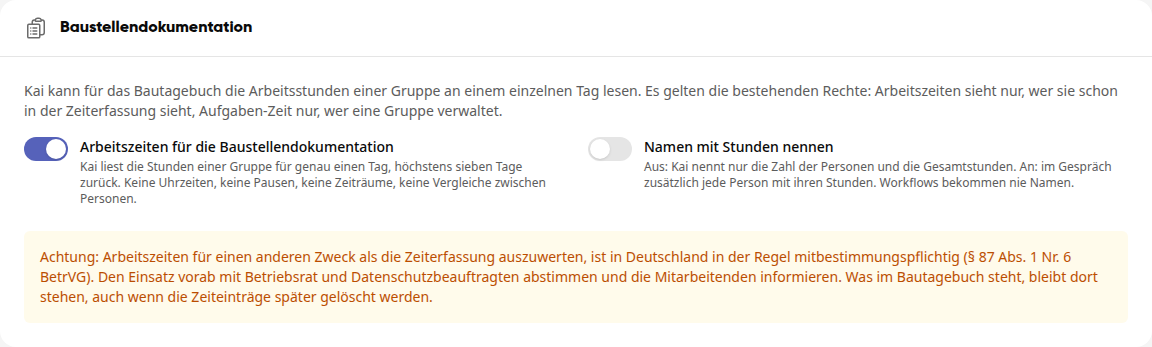
Schakel Namen met uren noemen alleen in als je in het gesprek de uren per persoon nodig hebt.
Klik bovenin op Opslaan.
Waarschuwing
Het evalueren van werktijden voor een ander doel dan tijdregistratie is in Duitsland in de regel onderworpen aan medezeggenschap (§ 87 lid 1 nr. 6 BetrVG). Stem het gebruik vooraf af met de ondernemingsraad en de functionaris voor gegevensbescherming en informeer de medewerkers. Wat in het bouwdagboek staat, blijft daar staan, ook als de tijdregistraties later worden verwijderd.
Wat Kai over de uren zegt#
Kai leest de uren van een groep voor precies één dag, maximaal zeven dagen terug. Je vraagt bijvoorbeeld: „Hoeveel uren heeft de groep Bouwplaats Noord vandaag gewerkt?“
Schakelaar Namen met uren noemen |
Wat Kai noemt |
|---|---|
Uit |
Het aantal personen en de totale uren. |
Aan, in het gesprek |
Daarnaast elke persoon met hun uren. |
Aan, in de workflow of uit een mailregel |
Alleen het aantal personen en de totale uren. |
Kai noemt geen tijden, pauzes of tijdsperiodes en vergleekt geen personen.
Werktijd en taakuren noemt Kai apart, omdat beide dezelfde uren kunnen beschrijven.
Zijn er nog personen ingetekend, dan geldt het aantal voor het moment van de vraag.
Belangrijk
De bestaande rechten gelden. Werktijden ziet alleen wie ze al in de tijdregistratie mag zien. Taakuren ziet alleen wie de groep beheert. Ontbreekt het recht, dan leest Kai niets en zegt dat.
De foto's van de dag#
Kai vindt de foto's van een dag, op verzoek uit een groep of een album. Bepalend is de opnamedatum. Kai ziet alleen foto's die de vraagstellende persoon ook mag zien, en noemt noch de naam van de fotograaf, noch tijdstip of locatie van de foto. Personen op foto's herkent hij niet.
De agent „Bouwdagboek“ instellen#
Open Beheer en ga daar onder AI & Workflows naar de vermelding Agenten.
Ga naar het tabblad Sjablonen en klik bij Bouwdagboek op Gebruiken. Je krijgt een eigen kopie als ontwerp.
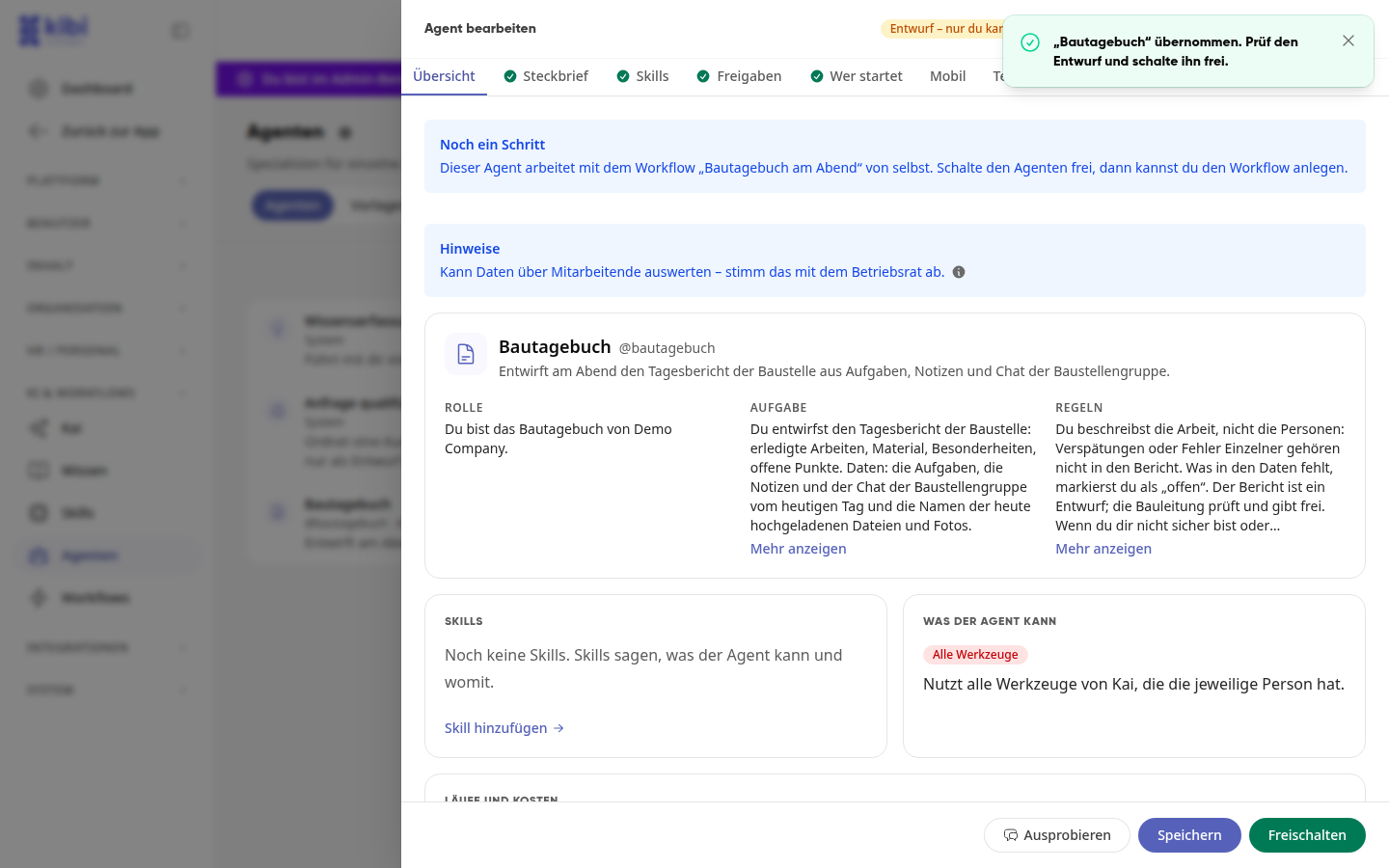
Controleer Rol, Taak en Regels en pas ze aan je bouwplaatsen aan.
Klik op Vrijgeven. Daarna kun je de workflow Bouwdagboek in de avond aanmaken. Deze ontwerpt het verslag op werkdagen om 17:00 uur en legt het als taak voor aan de bouwleiding.
In een gesprek haal je de agent erbij met @bouwdagboek. Het verslag bevat datum, bouwplaats, uitgevoerde werkzaamheden, personeelsinzet (aantal personen en totale uren), materiaal, bijzonderheden, foto's van de dag met titel en link, alsmede openstaande punten. Uren van afzonderlijke personen neemt de agent niet op. Kan hij uren of foto's niet lezen, dan staat daar „Personeelsinzet open“ of „Foto's open“. Wat verder ontbreekt in de gegevens, staat als „open“ in het verslag.
Tip
Bouw je een eigen agent, dan kies je in de vaardigheid de tools Werktijden van een bouwplaats per dag lezen en Foto's van een dag vinden.