
Hoe stel ik de REST API en het documentformaat in?
Bijgewerkt op Leestijd: 3 min
Op deze pagina
Op de pagina API in de beheeromgeving stel je in of externe toepassingen via de REST API toegang mogen hebben tot Kibi Connect, wie tokens mag aanmaken en in welk bestandstype nieuwe lege documenten worden aangemaakt.
Info
Deze instellingen zijn beschikbaar voor systeembeheerders.
Pagina „API“ openen#
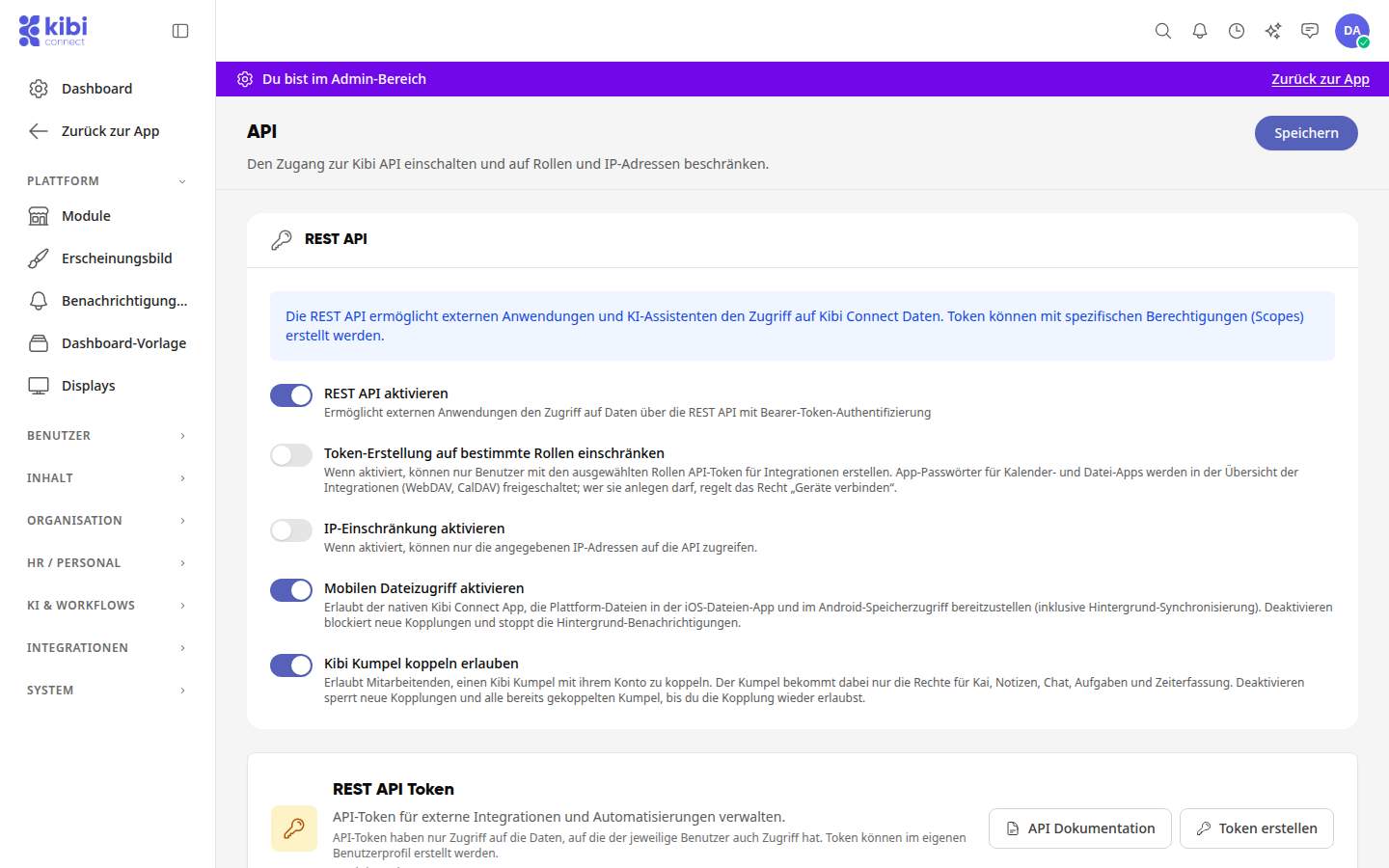
Open het beheer en kies in het menu onder Integraties de optie API.
REST API inschakelen#
Schakel REST API activeren in. Daarna verschijnen verdere instellingen.
Stel indien nodig in wie tokens mag aanmaken en vanaf waar de API bereikbaar is. De schakelaars worden hieronder uitgelegd.
Klik rechtsboven op Opslaan. De knop toont daarna Opgeslagen.
Tip
De knop Opslaan geldt voor de hele pagina. Als je de REST API en het documentformaat wijzigt, volstaat één klik voor beide.
Info
De knop rechtsboven toont Opslaan zolang er onopgeslagen wijzigingen zijn, en daarna Opgeslagen. Als je de pagina wilt verlaten, vraagt het platform met Wijzigingen verwerpen?: met Doorgaan met bewerken blijf je op de pagina, met Verwerpen gaan de wijzigingen verloren.
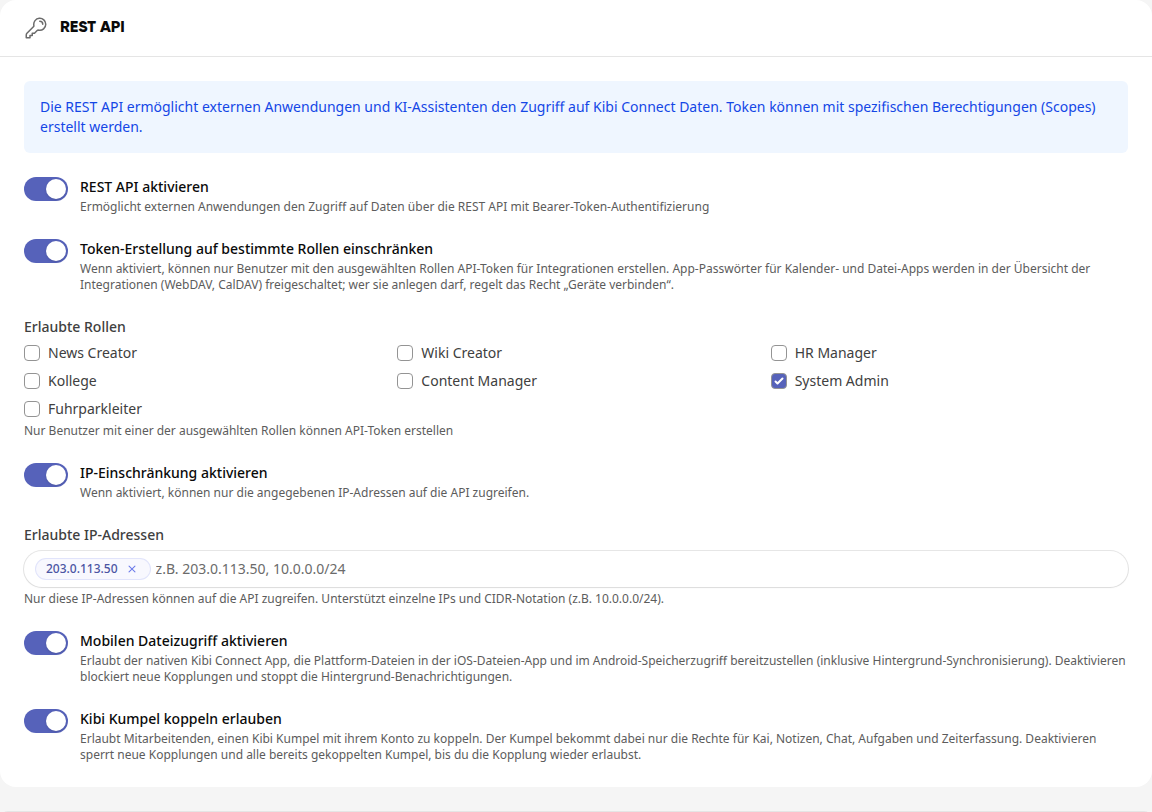
De overige schakelaars in de sectie REST API:
Token-aanmaak beperken tot bepaalde rollen: Kies onder Toegestane rollen de rollen. Alleen gebruikers met een van deze rollen kunnen dan API-tokens aanmaken.
IP-beperking activeren: Voer onder Toegestane IP-adressen de adressen in die toegang mogen hebben tot de API, en bevestig elk met de Enter-toets. Mogelijk zijn individuele IP-adressen en bereiken in CIDR-notatie, bijvoorbeeld 10.0.0.0/24.
Mobiele bestandstoegang activeren: Sta de Kibi Connect-app toe om de bestanden van het platform in de Bestanden-app van iOS en in de Android-bestandstoegang te tonen, inclusief achtergrondsynchronisatie. Schakel je dit uit, dan zijn geen nieuwe koppelingen meer mogelijk en stoppen de achtergrondmeldingen.
Koppelen van Kibi Kumpel toestaan: Sta medewerkers toe om een Kibi Kumpel aan hun account te koppelen. De Kumpel krijgt alleen de rechten voor Kai, Notities, Chat, Taken en Tijdregistratie. Schakel je dit uit, dan zijn nieuwe koppelingen en alle al gekoppelde Kumpels geblokkeerd tot je de koppeling weer toestaat.
Waarschuwing
Als de IP-beperking actief is, worden alleen verzoeken van de ingevulde adressen doorgelaten. Controleer de lijst voordat je opslaat, zodat bestaande integraties blijven werken.
Info
Als je tokens alleen voor bepaalde rollen toestaat, geldt dit voor API-tokens voor integraties. App-wachtwoorden voor kalender- en bestandstoepassingen (CalDAV, WebDAV) schakel je vrij in het overzicht van integraties; wie ze mag aanmaken, wordt geregeld door het recht Apparaten koppelen.
API-tokens in de gaten houden#
Als de API is ingeschakeld, toont de kaart REST API-tokens hoeveel actieve tokens er zijn. Een token heeft alleen toegang tot de gegevens waar de persoon die het token heeft aangemaakt ook toegang toe heeft.

API-documentatie opent de beschrijving van alle interfaces.
Token aanmaken leidt je naar je eigen profiel naar het tabblad met de integraties. Daar maak je een token aan.
Standaardformaat voor nieuwe documenten instellen#
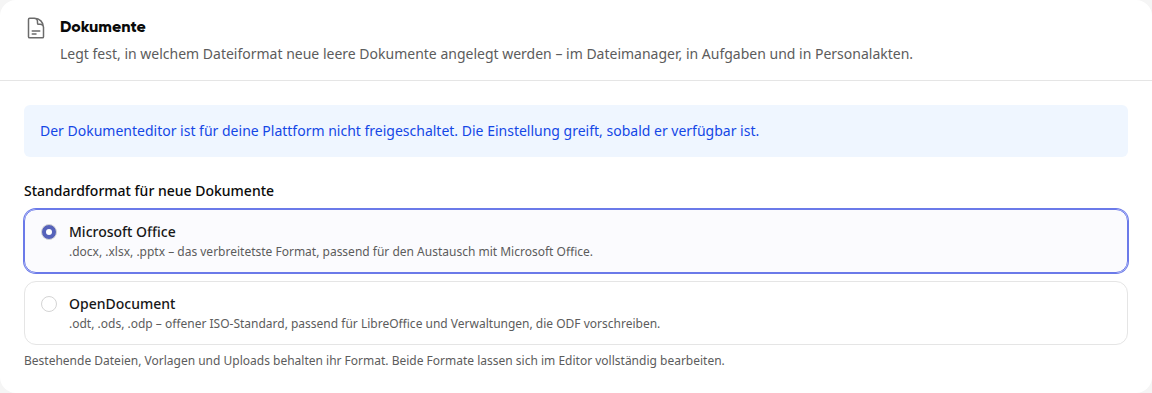
In de sectie Documenten kies je in welk formaat nieuwe lege documenten worden aangemaakt: in de bestandbeheerder, in taken en in persoonsdossiers.
De keuzes zijn:
Microsoft Office: .docx, .xlsx, .pptx, geschikt voor uitwisseling met Microsoft Office.
OpenDocument: .odt, .ods, .odp, de open ISO-standaard, geschikt voor LibreOffice en organisaties die ODF voorschrijven.
Kies onder Standaardformaat voor nieuwe documenten het gewenste formaat.
Klik rechtsboven op Opslaan.
Info
Bestaande bestanden, sjablonen en uploads behouden hun formaat. Als de documenteditor voor je platform nog niet is vrijgegeven, toont de sectie een melding; de instelling wordt dan van kracht zodra de editor beschikbaar is.