
Hoe beheer ik mijn API-toegang en verbonden apparaten?
Bijgewerkt op Leestijd: 5 min
Op deze pagina
- Zo open je de integraties
- Desktop-app downloaden
- Kalender- of bestandsapp verbinden (app-wachtwoord)
- Kibi-app koppelen
- Kumpel vrijgeven
- Kumpel koppelen
- Met de QR-code van de Kumpel
- Als het koppelen niet lukt
- Kumpel die via je telefoon liep
- Verbonden apparaten controleren en intrekken
- Persoonlijke API-token aanmaken
- Token intrekken
In het tabblad Integraties van je profiel download je de desktop-app, verbind je kalender- en bestandsapps met je account, koppel je de Kibi-app en je maatje, geef je een maatje vrij en maak je persoonlijke API-tokens voor andere programma's aan. Hier zie je ook wat er al is verbonden en trek je individuele toegangen in.
Info
Het tabblad Integraties zie je alleen als je beheerder minimaal één koppeling heeft ingeschakeld: de REST-API, WebDAV, CalDAV of AI-assistenten (MCP). Welke kaarten daarin verschijnen, hangt af van wat is ingeschakeld en wat jouw rol mag.
Zo open je de integraties#
Klik rechtsboven op je profielafbeelding (je initialen).
Kies Mijn profiel.
Open het tabblad Integraties.
Desktop-app downloaden#
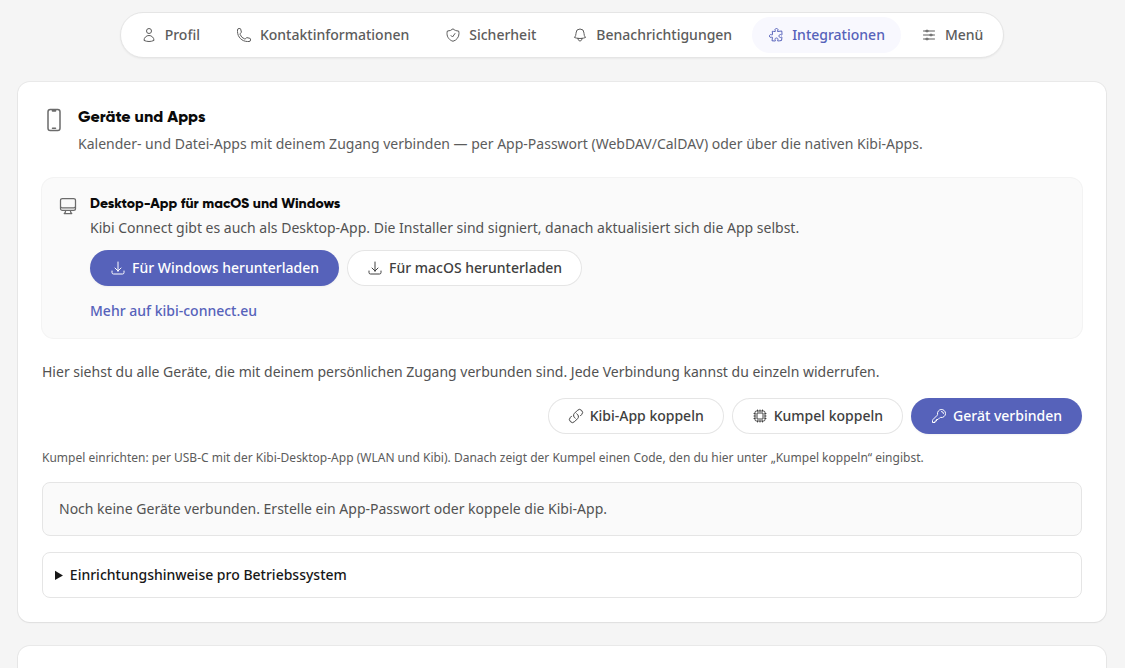
Kibi Connect is er ook als desktop-app voor macOS en Windows. De download vind je bovenaan in de kaart Apparaten en apps in het vak Desktop-app voor macOS en Windows.
Klik op Downloaden voor Windows of Downloaden voor macOS. De knop voor het besturingssysteem waarmee je op dat moment werkt, staat vooraan en is gemarkeerd.

Open het gedownloade bestand en installeer de app.
Verbind de app met je account, zoals beschreven onder Kibi-app koppelen.
De installatieprogramma's zijn ondertekend. Daarna werkt de app zichzelf bij. Meer over de desktop-app vind je via Meer op kibi-connect.eu.
Info
In de desktop-app en in de mobiele Kibi-app zelf toont de kaart dit vak niet. Je ziet het alleen in de browser.
Kalender- of bestandsapp verbinden (app-wachtwoord)#
Met een app-wachtwoord toon je de agenda's van het platform in de agenda-app van je smartphone of computer (CalDAV) of koppel je de bestanden van het platform als een schijf (WebDAV). Maak voor elk apparaat een eigen app-wachtwoord aan. Dan kun je het afzonderlijk intrekken.
Klik in de kaart Apparaten en apps op Apparaat verbinden.
Voer onder Apparaatnaam een naam in waaraan je het apparaat later herkent, bijvoorbeeld "iPhone-agenda".
Kies onder Toegang tot wat het apparaat mag gebruiken: Bestanden (WebDAV), Agenda (CalDAV) of beide.
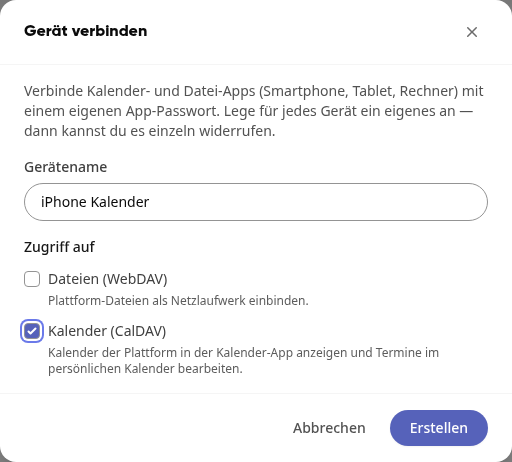
Klik op Maken.
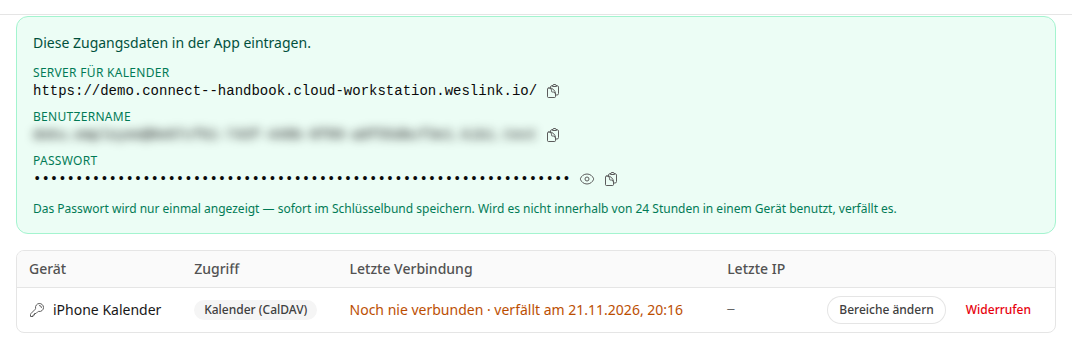
Het platform toont je de toegangsgegevens: Server, Gebruikersnaam en Wachtwoord. Kopieer ze met het symbool naast de waarde en voer ze in in de app op je apparaat.
Warnung
Het wachtwoord wordt slechts één keer weergegeven. Sla het onmiddellijk op in de app of in de sleutelhanger. Gebruik je het niet binnen 24 uur op een apparaat, dan vervalt het.
Onder Installatie-instructies per besturingssysteem vind je waar je de toegangsgegevens invoert op iPhone en iPad, in de macOS-Finder, in Windows Verkenner en onder Android.
Kibi-app koppelen#
Met een koppelcode verbind je de desktop-app of de mobiele Kibi-app met je account.
Klik in de kaart Apparaten en apps op Kibi-app koppelen.
Het platform toont een koppelcode en hoe lang deze geldig is.
Voer de code in de desktop-app of de mobiele app in.
Is de code verlopen, klik dan op Nieuwe code genereren.
Kumpel vrijgeven#
Wijst je beheerder een Kumpel aan je toe, dan ontvang je de melding Kumpel vrijgeven?. In de kaart Apparaten en apps staat dan bovenaan de gele kaart Kumpel vrijgeven. Pas met jouw vrijgave werkt de Kumpel samen met jouw account.
Kijk op het display van de Kumpel en voer het getal onder Getal op de Kumpel in.
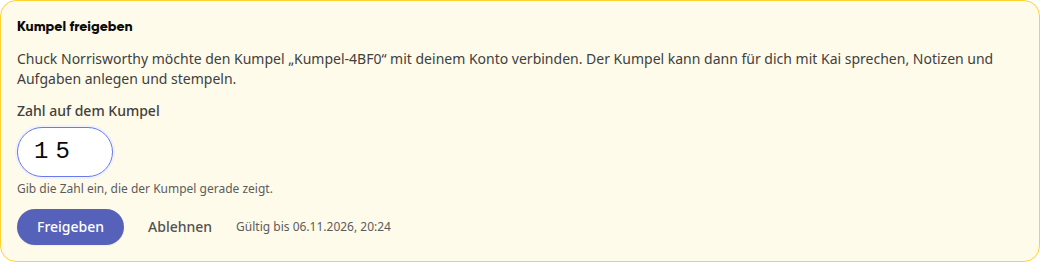
Klik op Vrijgeven.
Klopt het getal niet, dan toont de kaart Het getal klopt niet. Kijk op het display van de Kumpel. Verwacht je geen Kumpel, klik dan op Afwijzen.
Meer hierover, ook over de bediening van de Kumpel: Kumpel vrijgeven en gebruiken.
Kumpel koppelen#
Met Kumpel koppelen verbind je zelf een Kumpel met je account. Hij werkt daarna met Kai, notities, chat, taken en tijdregistratie. Verwijderen kun je hem altijd in de apparaatlijst.
Info
Nieuwe Kumpel zonder wifi? Sluit hem via USB-C aan op een computer met de Kibi-desktopapp en stel daar wifi en Kibi in. Daarna toont hij een code. De installatie via Bluetooth bestaat niet meer.
Klik in de kaart Apparaten en apps op Kumpel koppelen.
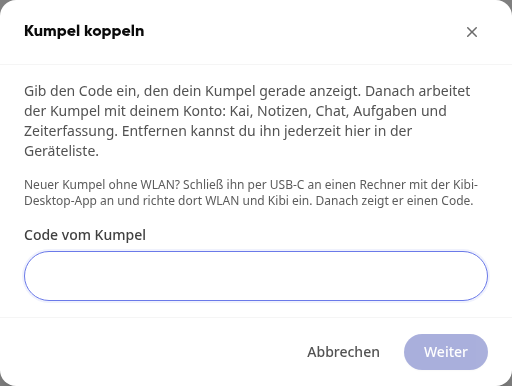
Voer onder Code van de Kumpel de code in die je Kumpel op dat moment toont en klik op Volgende.
Controleer of dit jouw Kumpel is. Het platform toont je Apparaat, Code aangevraagd door en Code aangevraagd om, plus Naam van het apparaat als de Kumpel een naam heeft.
Klik op Koppelen en daarna op Klaar.
Waarschuwing
Koppel alleen een Kumpel die op dat moment voor je ligt en deze code toont. Heeft iemand je de code of link gestuurd, koppel dan niet. Wie de Kumpel heeft, leest daarmee je notities, taken en berichten.
Met de QR-code van de Kumpel#
De QR-code brengt je naar het tabblad Integraties en opent Kumpel koppelen met de code. Ben je nog niet aangemeld, meld je dan eerst aan. Hoe je je ook aanmeldt, ook met SSO of een aanmeldlink via e-mail: daarna opent Kumpel koppelen. Gekoppeld is de Kumpel pas als je zelf op Koppelen klikt.
Als het koppelen niet lukt#
Kun je op dat moment niet koppelen, dan zie je na de QR-code in de kaart Apparaten en apps de melding Kumpel koppelen lukt hier op dit moment niet met de reden en de volgende stap.

Koppelen of REST API uitgeschakeld: Neem contact op met je beheerder. Daarvoor moeten daar de REST API en Kibi Kumpel koppelen toestaan zijn ingeschakeld.
Serviceaccount: Meld je aan met je persoonlijke account en open de link van de Kumpel opnieuw.
De code is 10 minuten geldig. Is hij verlopen, dan toont de Kumpel na een herstart een nieuwe.
Info
Is er bij jullie niets vrijgeschakeld, dan bestaat het tabblad Integraties niet. De QR-code opent dan alleen je profiel, zonder melding. Neem ook dan contact op met je beheerder.
Kumpel die via je telefoon liep#
De verbinding via de telefoon (Bluetooth) bestaat niet meer. Liep je Kumpel voor het laatst zo, dan staat in de kaart Apparaten en apps de melding Kumpel alsjeblieft via wifi verbinden. Met de nieuwste Kumpel-software werkt hij weer via wifi. Is er nog geen wifi ingesteld, sluit hem dan via USB-C aan op een computer met de Kibi-desktopapp en stel het daar in.

Verbonden apparaten controleren en intrekken#
De lijst in de kaart Apparaten en apps toont elk verbonden apparaat met Toegang, Laatste verbinding en Laatste IP.
Bereiken wijzigen: Bepaal of het apparaat toegang mag hebben tot bestanden, agenda of beide.
Intrekken: Bevestig de vraag met Intrekken. Het apparaat verliest onmiddellijk de toegang.
Verwijderen (bij de buddy): Bevestig in het dialoogvenster Buddy verwijderen met Verwijderen. De buddy wordt gereset, nog niet verzonden spraaknotities gaan verloren.
Persoonlijke API-token aanmaken#
Met een API-token hebben andere programma's via de REST-API toegang tot het platform met jouw rechten, bijvoorbeeld een evaluatietool of een automatisering.
Klik in de kaart API op Nieuwe token aanmaken.
Voer onder Naam een naam in waaraan je de token herkent, bijvoorbeeld „Evaluatie taken“.
Selecteer onder Rechten alleen de gebieden die het programma echt nodig heeft, bijvoorbeeld tasks:read om taken te lezen. Met Alles selecteer je alle rechten in één keer.
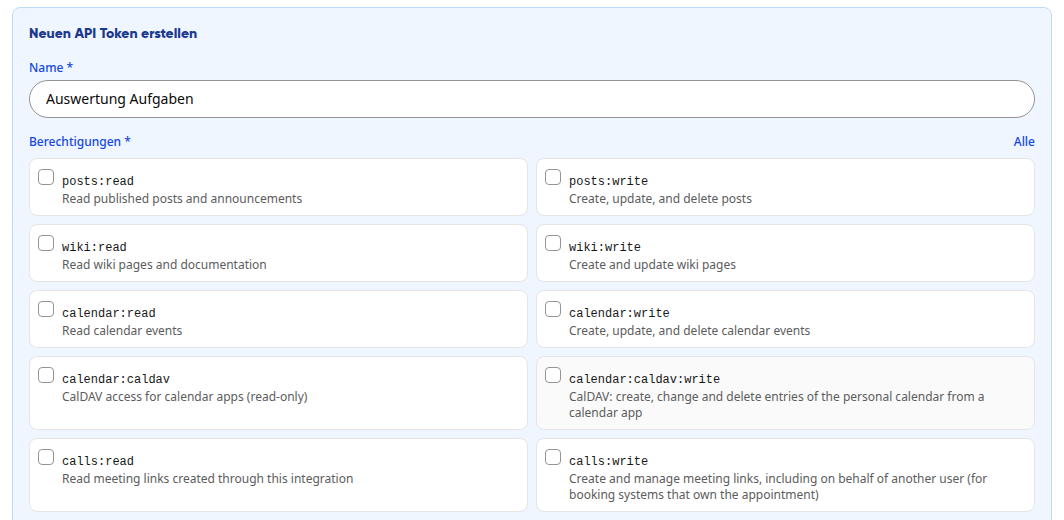
Stel indien nodig onder Verloopt op (optioneel) een vervaldatum in.
Klik op Token aanmaken.
Klik op Kopiëren en bewaar de token veilig, bijvoorbeeld in een wachtwoordmanager. Klik daarna op Begrepen, token opgeslagen.
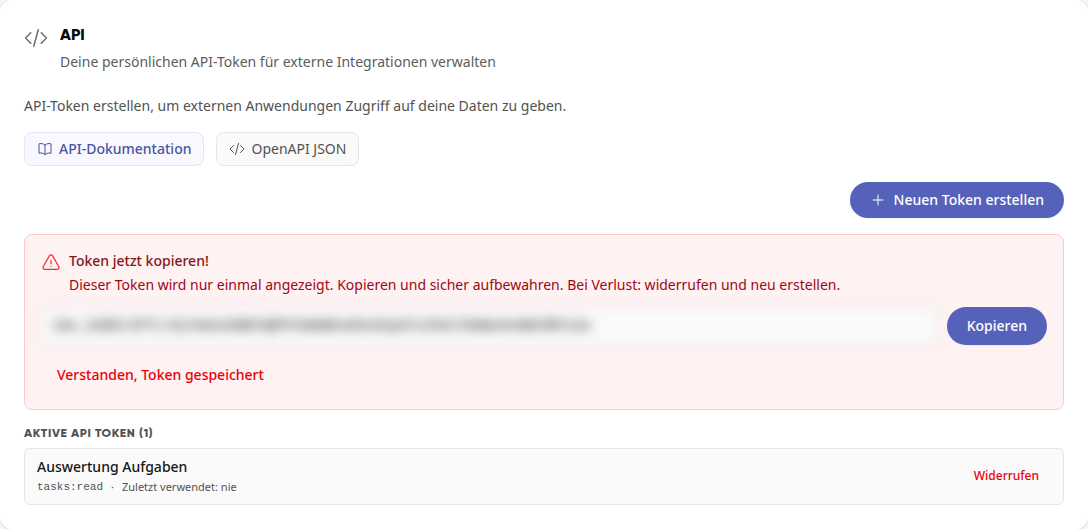
Waarschuwing
De token wordt slechts één keer weergegeven. Raakt hij verloren, herroep hem dan en maak een nieuwe aan.
Onder Actieve API-tokens zie je elke token met zijn rechten en wanneer hij voor het laatst is gebruikt. Via API-documentatie en OpenAPI JSON vind je de beschrijving van de interface voor de ontwikkeling.
Token intrekken#
Klik bij de token op Intrekken.
Bevestig met Intrekken. Programma's die deze token gebruiken, verliezen onmiddellijk de toegang.
Info
Jouw beheerder kan instellen dat alleen bepaalde rollen API-tokens mogen aanmaken. Ontbreekt de kaart API, neem dan contact op met de beheerder.