
Hoe verbind ik Rotary RO.CAS met Kibi?
Bijgewerkt op Leestijd: 2 min
Op deze pagina
Met de integratie van Rotary RO.CAS haal je leden, adressen en afspraken uit het Rotary Club Administration System naar je platform.
Info
De instelling is beschikbaar voor systeembeheerders. Je hebt de inloggegevens voor RO.CAS en mein.rotary.de nodig. De integratie is alleen beschikbaar op geactiveerde platforms. Als de kaart Rotary RO.CAS ontbreekt in het overzicht, neem dan contact op met de Kibi-support.
Integratie inschakelen#
Open de Administratie en kies in het menu Integraties → Overzicht.
Schakel onder Vakapplicaties de kaart Rotary RO.CAS in. Deze toont dan Actief.
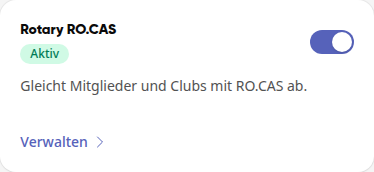
Klik op Beheren of kies in het menu Integraties → Rotary RO.CAS.
Inloggegevens invoeren#
Voer onder RO.CAS-inloggegevens je e-mailadres en wachtwoord in. Laat je het wachtwoord later leeg, dan blijft het opgeslagen wachtwoord behouden.
Klik op Verbinding testen. Ontbreekt een gegeven, dan verschijnt Voer alstublieft e-mail en wachtwoord in. Na een succesvolle test staat je club onder Herkende club.
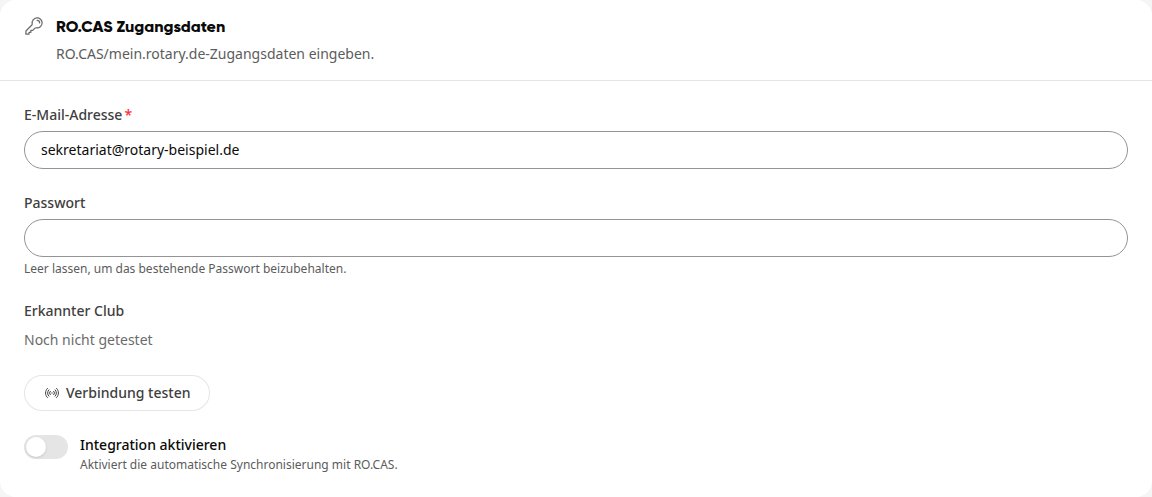
Schakel Integratie activeren in.
Synchronisatie instellen#
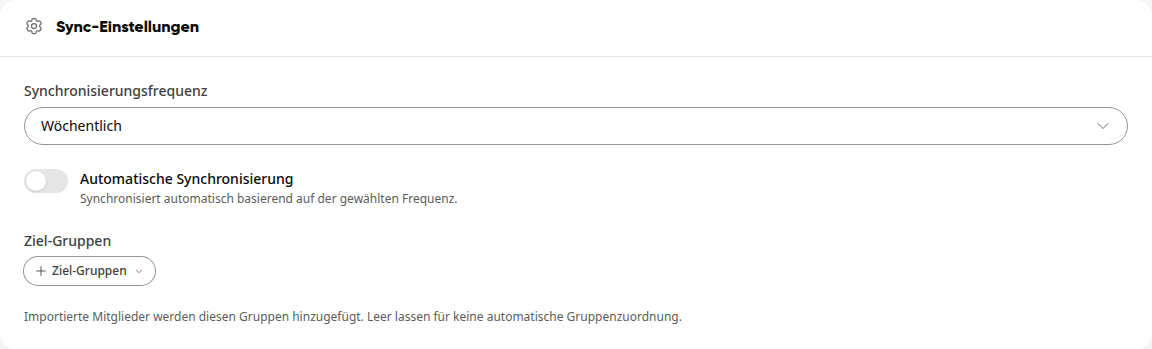
Onder Sync-instellingen stel je in wanneer en waar de gegevens naartoe gaan:
Synchronisatiefrequentie: Handmatig, Dagelijks of Wekelijks.
Automatische synchronisatie: Synchroniseert automatisch volgens de gekozen frequentie.
Doelgroepen: Geïmporteerde leden worden aan deze groepen toegevoegd. Laat het veld leeg als je geen automatische groepsindeling wilt.
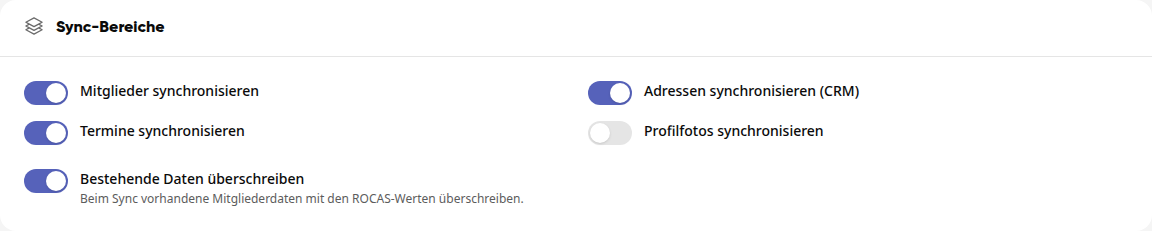
Onder Sync-gebieden kies je wat wordt overgenomen:
Leden synchroniseren
Adressen synchroniseren (CRM)
Afspraken synchroniseren
Profiel foto's synchroniseren
Bestaande gegevens overschrijven: Bij synchronisatie worden bestaande ledengegevens overschreven met de waarden uit RO.CAS.
Waarschuwing
Bestaande gegevens overschrijven staat in het begin ingeschakeld. Schakel het uit als gegevens in het platform voorrang moeten hebben boven RO.CAS.
Zodra je iets wijzigt, verandert de knop rechtsboven in de kop van de pagina in Opslaan. Klik daarop. Daarna toont deze weer Opgeslagen; er verschijnt geen apart bericht.

Zonder e-mailadres kan niet worden opgeslagen. Dan verschijnt een foutmelding en blijft de knop op Opslaan staan.
Synchronisatie starten#
Onder Synchronisatie starten heb je twee opties:
Dry-Run (Voorvertoning): Start een proefrun.
Nu synchroniseren: Start de synchronisatie na een bevestigingsvraag, die je met Bevestigen beantwoordt.

Onder Laatste sync zie je wanneer voor het laatst is gesynchroniseerd. Voor de eerste run staat daar Nog nooit gesynchroniseerd.
Belangrijk
Schakel Integratie activeren in en sla op voordat je start. Het bericht Dry-Run voltooid verschijnt ook als de integratie nog niet is geactiveerd. Controleer na de eerste echte synchronisatie daarom Laatste sync.
Integratie uitschakelen#
Schakel de kaart Rotary RO.CAS in het overzicht uit en bevestig met Uitschakelen. De synchronisatie met RO.CAS stopt. Al overgenomen gegevens blijven behouden.