Hoe upload ik video's en speel ik ze af?
Bijgewerkt op Leestijd: 3 min
Op deze pagina
In de module Foto's & video's sla je naast foto's ook video's op, bijvoorbeeld een rondleiding door de hal of een korte instructie bij een machine. Video's verschijnen in de stream als een tegel met hun duur, je speelt ze af in de grote weergave en vindt ze terug via het filter Alleen video's of via de zoekfunctie.
Info
Video's uploaden en bekijken kunnen alle medewerkers.
Video uploaden#
Open in de navigatie Foto's & video's en klik rechtsboven op Uploaden.
Sleep het video naar het veld Foto's of video's hierheen slepen of selecteren of klik erop om het te selecteren. Je kunt foto's en video's in één stap samen uploaden.
Beschrijf onder Notitie wat er te zien is. De notitie wordt later als titel op de tegel weergegeven.
Kies onder Groepen wie het video kan zien. Zonder selectie zien alleen jij en je leidinggevende het.
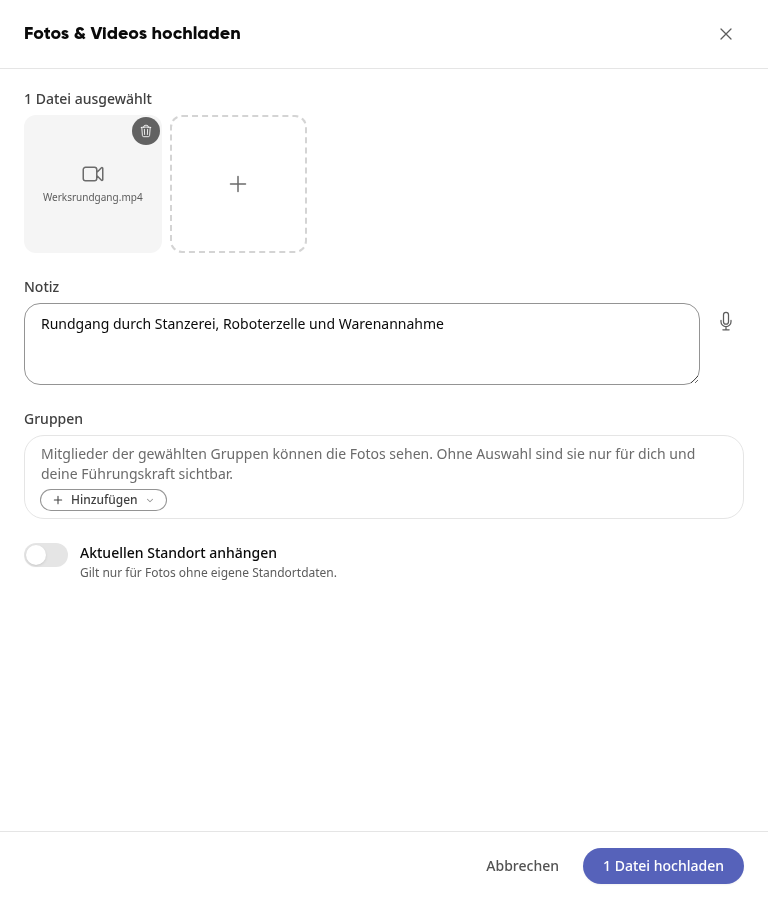
Klik op 1 bestand uploaden.
Na het uploaden verschijnt het video in de Stream. Kibi Connect genereert automatisch een voorbeeldafbeelding, rechtsboven op de tegel zie je een afspeelpictogram en de lengte van het video.
Belangrijk
Je kunt video's uploaden in het formaat MP4, MOV, M4V of WebM met maximaal 500 MB per video. Grote video's worden in delen overgedragen; laat het venster open tot de upload klaar is. Grotere video's en andere formaten worden niet door het venster overgenomen: onder 1 bestand niet overgenomen staat dan de reden, bijvoorbeeld Video groter dan 500 MB.
Tip
In een album upload je video's op dezelfde manier: Open het album, klik op Foto's toevoegen en vervolgens op Nieuwe foto's & video's uploaden.
Video afspelen#
Klik in de stream op de tegel van de video. De grote weergave wordt geopend.
Klik op het afspeelsymbool linksonder. Via de balk eronder spring je naar elke willekeurige positie, rechts daarvan stel je het geluid in of schakel je over naar volledig scherm.
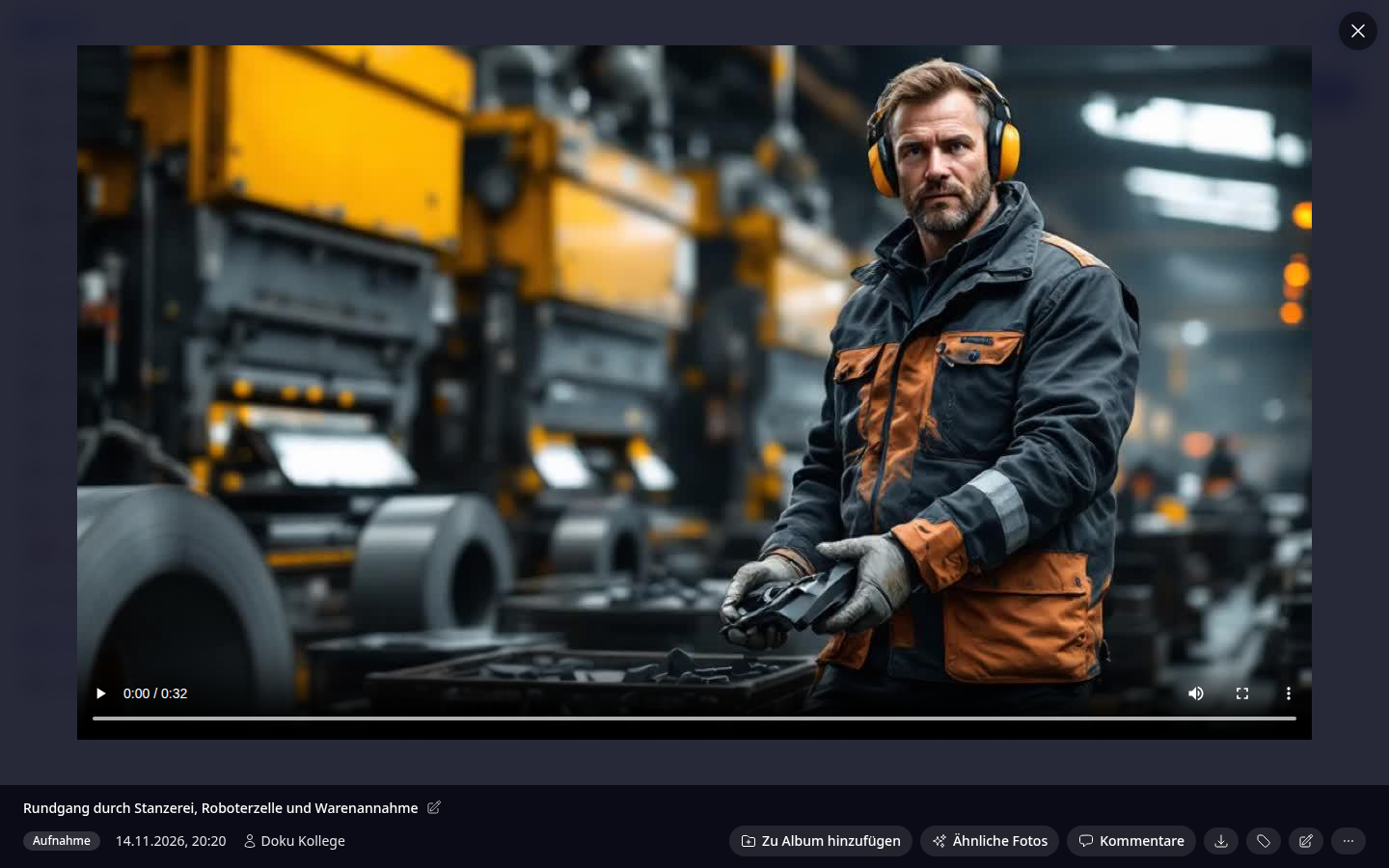
Onder de video vind je dezelfde acties als bij een foto, bijvoorbeeld Aan album toevoegen en Reacties. Via het downloadsymbool of met een rechtermuisklik download je de video: met Origineel downloaden als origineel bestand, met Als MP4 downloaden (voor alle apparaten) in de bewerkte versie.
Info
Video’s kunnen niet worden gedraaid. Deze functie bestaat alleen bij foto’s.
Info
Kibi Connect bereidt elke video na het uploaden zo voor dat deze op de computer en op de smartphone kan worden afgespeeld, ook opnamen van de iPhone. Zolang staat op de tegel Wordt voorbereid. Bij grote video’s kan dit enkele minuten duren. Mocht het voorbereiden een keer niet lukken, dan kan het originele bestand toch worden gedownload.
Alleen video's weergeven#
Klik links onder Filter op Alleen video's. De stream toont nu alleen nog video's.
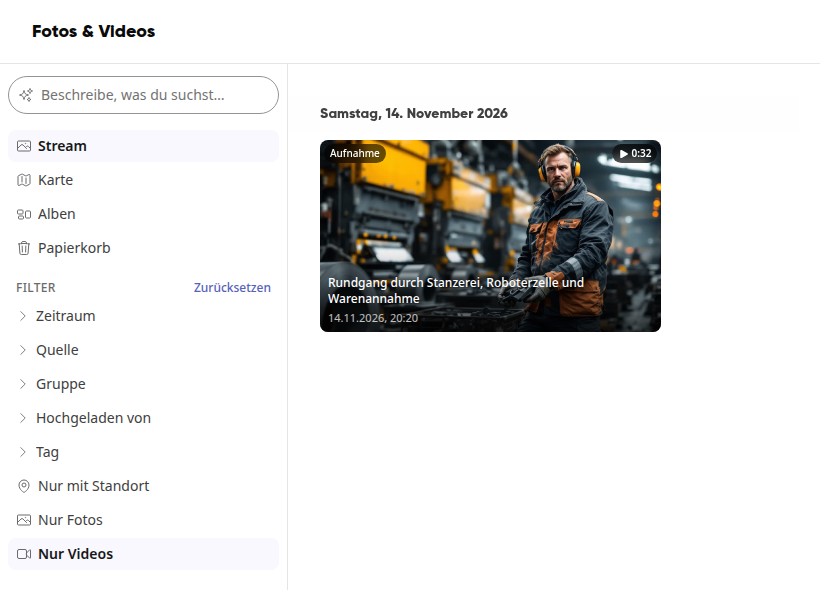
Met Alleen foto's verberg je video's. Met Resetten naast Filter zie je weer alles.
Video's vinden via de zoekopdracht#
De AI-zoekopdracht kijkt ook in video's: uit elke video worden stilstaande beelden gehaald en net als foto's vastgelegd. Zo vind je ook scènes die niet in de notitie staan. Pas geüploade video's zijn pas na enkele minuten vindbaar.
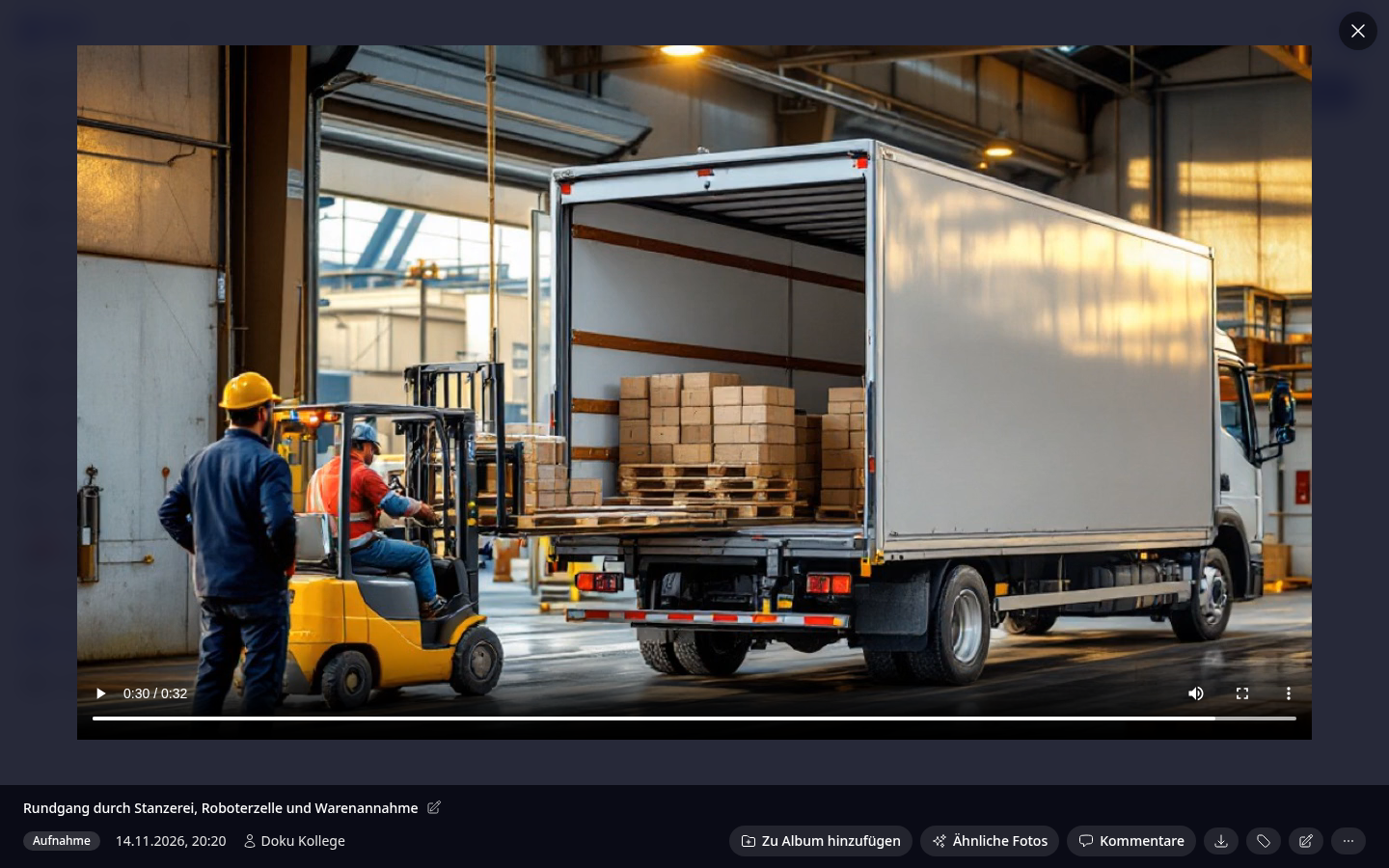
Beschrijf in het zoekveld Beschrijf wat je zoekt… linksboven wat je zoekt, bijvoorbeeld „Vrachtwagen bij de laadklep“, en druk op Enter. De weergave schakelt over naar het gebied AI-zoekopdracht.
Past een scène uit een video, dan staat op de tegel de vindplaats, bijvoorbeeld Treffer bij 0:30.
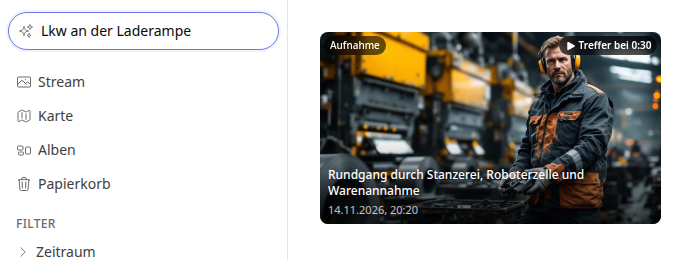
Klik op de tegel. De grote weergave start de video direct op deze plek.