
Hoe controleer ik aanmeldingen en verwerk ik verzoeken om inzage en verwijdering?
Bijgewerkt op Leestijd: 3 min
Op deze pagina
In het gedeelte Audit van de beheeromgeving zie je wie zich wanneer heeft aangemeld en wat er in de beheeromgeving is gewijzigd. Daarnaast verwerk je hier verzoeken op grond van de AVG: je exporteert de gegevens van een persoon of verwijdert een verwijderd account definitief.
Info
Deze functie is beschikbaar voor systeembeheerders.
Audit openen#
Open de beheeromgeving.
Klik in de navigatie onder Systeem op Audit.
Kies bovenin een van de tabbladen Beheerlogboek, Inloglogboek, Toegang als persoon of Informatie en verwijdering.
Wijzigingen in de beheeromgeving traceren#
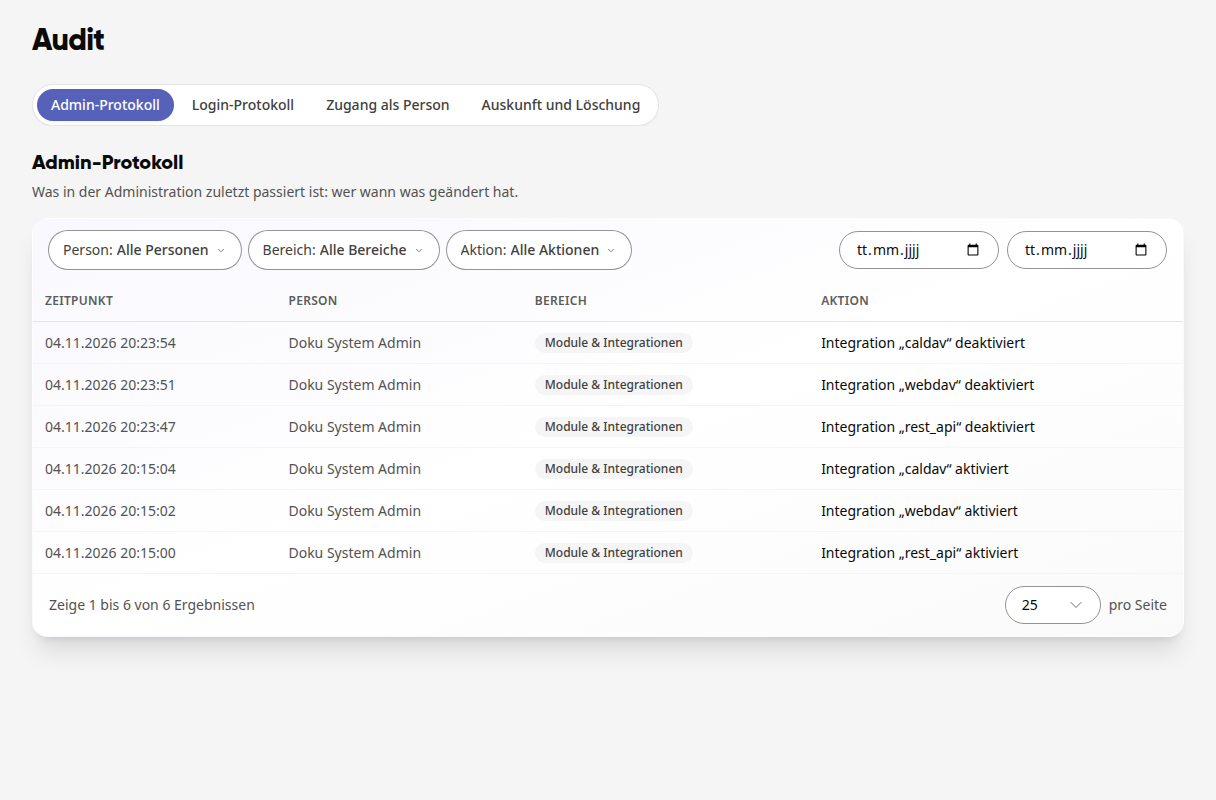
Het tabblad Beheerlogboek toont wat er recentelijk in de beheeromgeving is gebeurd: wie wat en wanneer heeft gewijzigd. Elke regel vermeldt Tijdstip, Persoon, Gebied en Actie.
Beperk de lijst met de filters Persoon, Gebied en Actie.
Kies indien nodig rechts een periode via de twee datumvelden.
Inlogpogingen controleren#
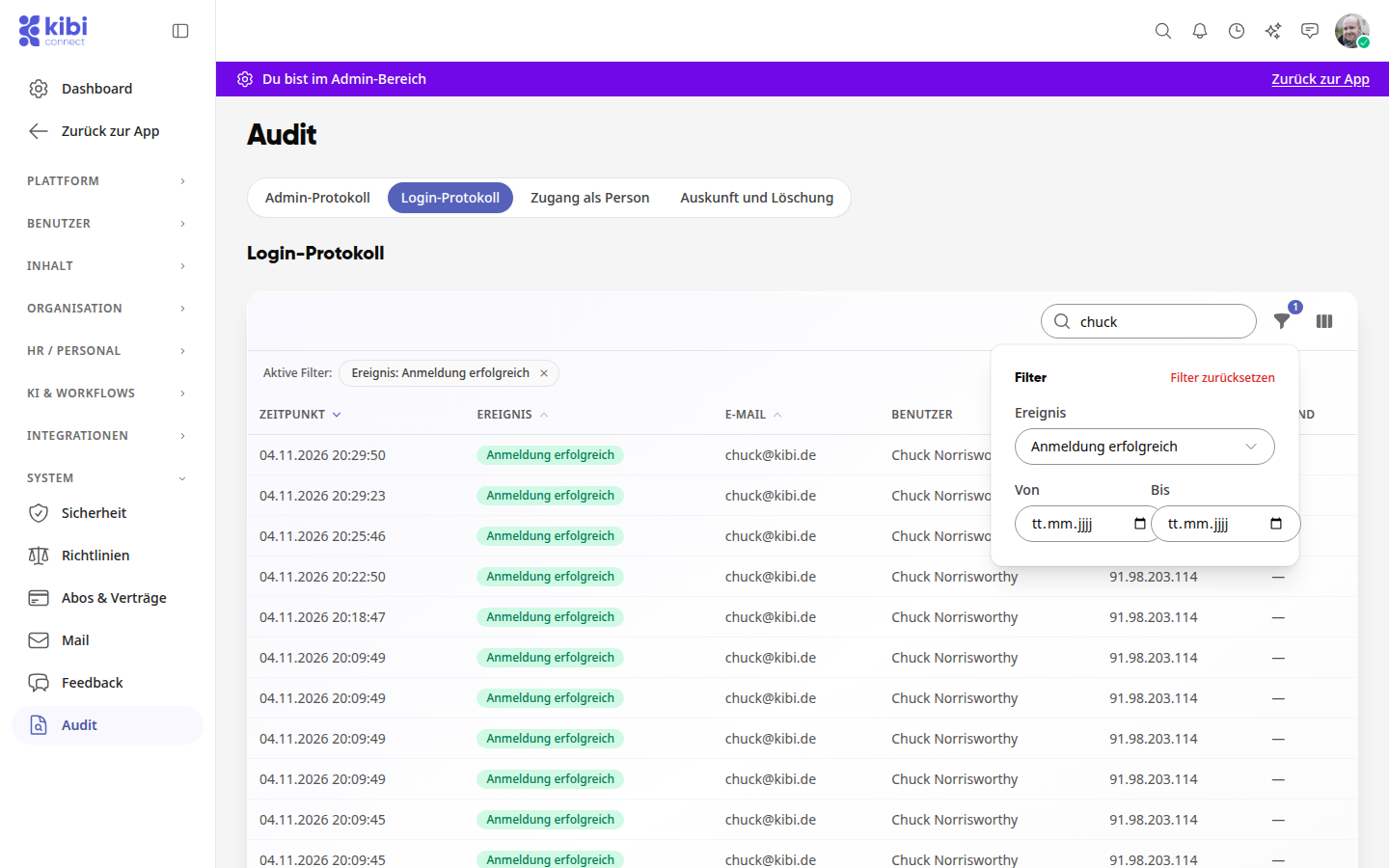
Het tabblad Inloglogboek geeft elke inlogpoging, uitlogpoging en inlogpoging weer met Tijdstip, Gebeurtenis, E-mail, Gebruiker, IP-adres en Reden.
Voer in het zoekveld een e-mailadres, een naam of een IP-adres in.
Klik op het filtersymbool en kies onder Gebeurtenis bijvoorbeeld Inloggen geslaagd of Inloggen mislukt.
Beperk de periode met Van en Tot. Actieve filters staan boven de tabel; met Filters resetten verwijdert u ze weer.
Tip
Via het kolomsymbool naast het filter kunt u kolommen in- en uitschakelen. Meerdere mislukte inlogpogingen achter elkaar kunnen wijzen op een vergeten wachtwoord of een aanvalspoging.
Inlogpogingen als persoon bekijken#
Het tabblad Toegang als persoon toont de verzoeken van systeembeheerders om in te loggen met het account van een persoon. Elke van deze inlogpogingen vereist toestemming van de persoon. Een verzoek doe je op de pagina van de persoon via … → Inloggen als persoon.
Gegevens van een persoon exporteren (informatieverzoek volgens AVG)#
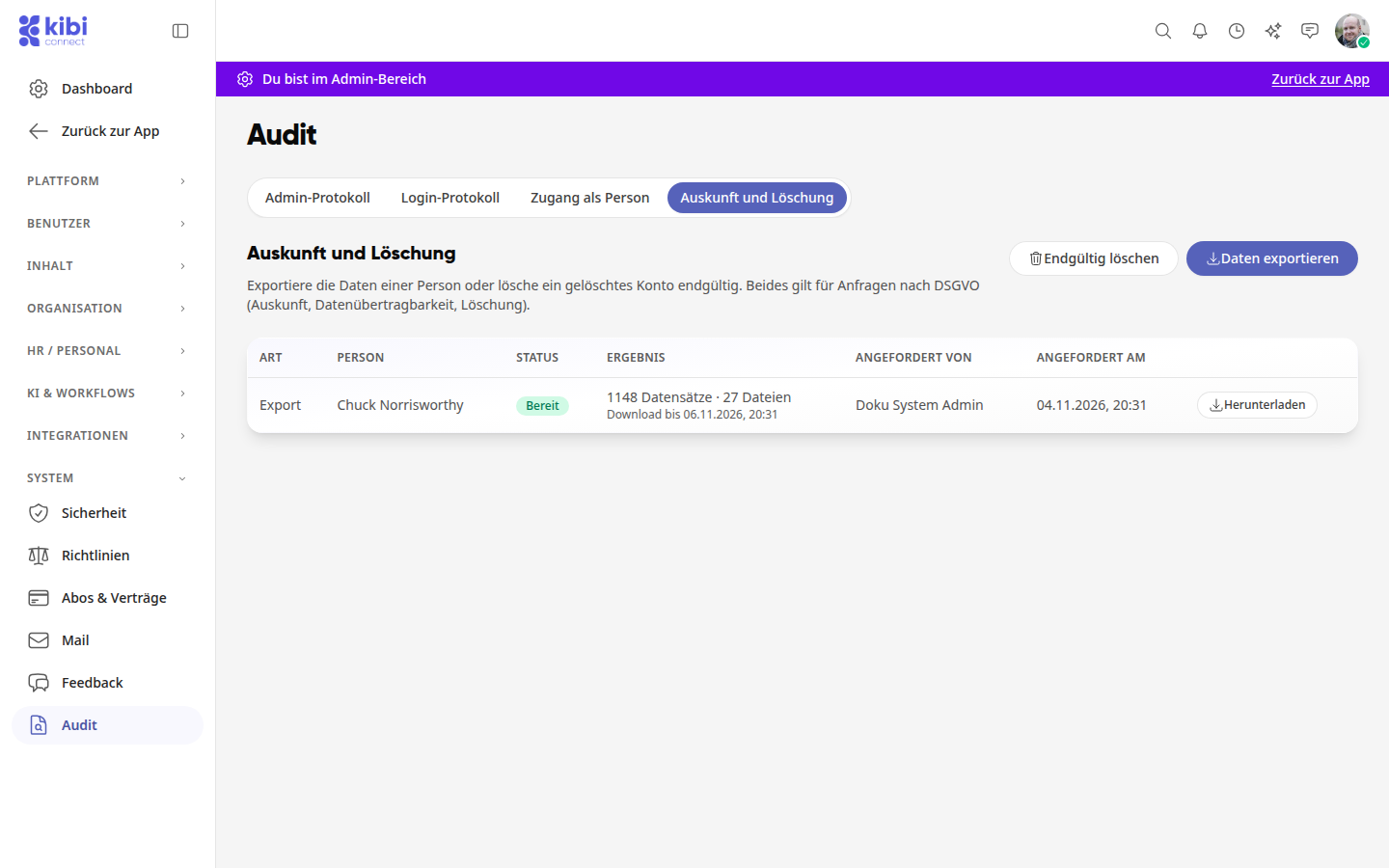
Open het tabblad Informatie en verwijdering en klik op Gegevens exporteren.
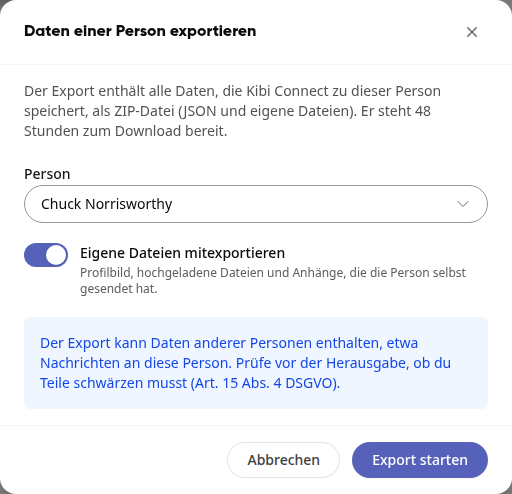
Selecteer onder Persoon de persoon. Je kunt zoeken op naam of e-mailadres.
Laat Eigen bestanden meenemen in export ingeschakeld als profielfoto, geüploade bestanden en zelf verzonden bijlagen moeten worden meegenomen.
Klik op Export starten.
De export verschijnt in de lijst, eerst met de status Wachtend. Zodra deze Klaar is, toont de kolom Resultaat het aantal gegevenssets en bestanden. Klik op Downloaden om het ZIP-bestand op te slaan.
De export bevat alle gegevens die Kibi Connect over de persoon opslaat, als ZIP-bestand met JSON en de eigen bestanden. Deze staat 48 uur beschikbaar voor download.
Waarschuwing
De export kan gegevens van andere personen bevatten, zoals berichten aan deze persoon. Controleer voor het verstrekken of je delen moet zwarten (Art. 15 lid 4 AVG).
Een account definitief verwijderen#
Je kunt alleen accounts definitief verwijderen die al zijn verwijderd. Verwijder het account dus eerst in het gebruikersbeheer.
Klik in het tabblad Informatie en verwijdering op Definitief verwijderen.
Selecteer het verwijderde account.
Lees wat wordt verwijderd en wat zonder naam behouden blijft.
Laat Personeelsnummer behouden ingeschakeld als bewaarde werktijd- en loongegevens nog gekoppeld moeten kunnen worden.
Klik op Definitief verwijderen.
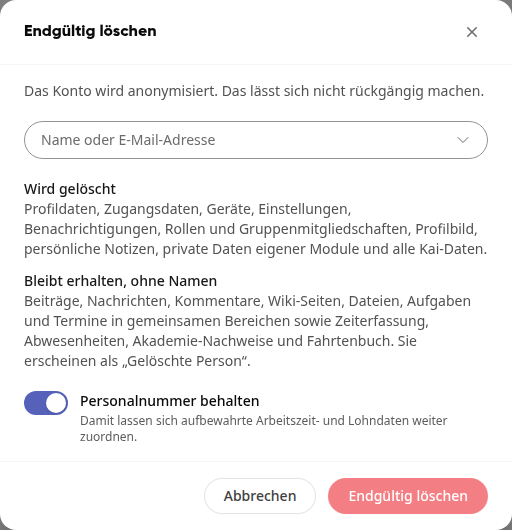
Verwijderd worden profielgegevens, inloggegevens, apparaten, instellingen, meldingen, rollen en groepslidmaatschappen, de profielfoto, persoonlijke notities, privégegevens van eigen modules en alle Kai-gegevens. Bijdragen, berichten, opmerkingen, wiki-pagina's, bestanden, taken en afspraken in gedeelde gebieden, alsmede tijdregistratie, afwezigheden, academiebewijzen en rittenboek blijven behouden en verschijnen als "Verwijderde persoon".
Belangrijk
De definitieve verwijdering anonimiseert het account en kan niet ongedaan worden gemaakt. Je eigen account en het account van de eigenaar of eigenares kun je niet definitief verwijderen.