
Hoe maak en deel ik notities en spraaknotities?
Bijgewerkt op Leestijd: 3 min
Op deze pagina
Je houdt gedachten en besprekingspunten vast in een notitie, typt ze of spreekt ze in en deelt ze indien nodig met collega's of een groep.
Info
Notities zijn beschikbaar voor medewerkers in alle standaardrollen, als de module bij jullie is geïnstalleerd. Een nieuwe notitie is alleen voor jou zichtbaar, tot je deze deelt of aan een groep toewijst.
Notitie schrijven#
Klik in de navigatie op Notities. Rechts staat direct een lege notitie open. Vanaf een andere notitie start je een nieuwe via de knop Nieuwe notitie naast het zoekveld.
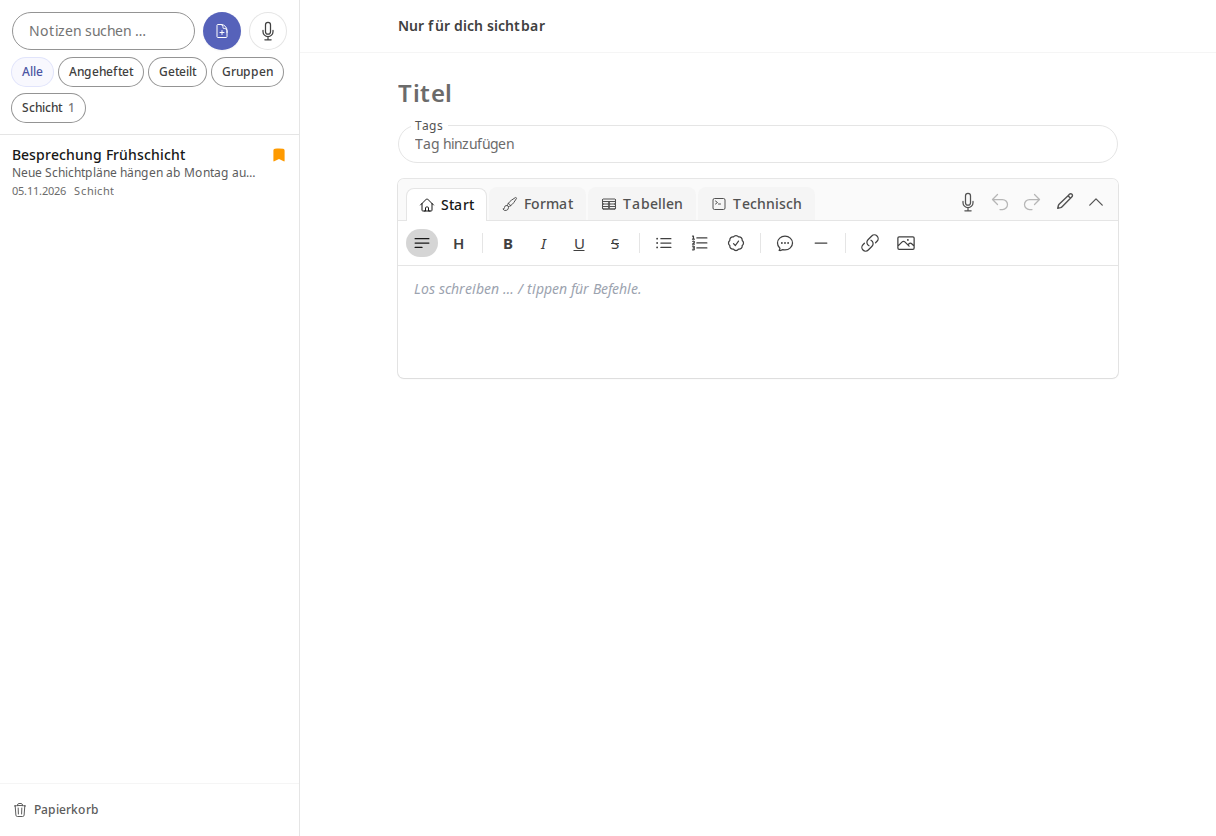
Voer een titel in of schrijf direct in het tekstveld. Met / open je de opdrachten van de editor; via de werkbalk formatteer je de tekst.
Klaar. Je hoeft niets op te slaan: Boven verschijnt Opgeslagen en de notitie staat in de lijst. Een lege notitie wordt niet aangemaakt.
Tipp
In het veld Tags wijst je trefwoorden toe, bijvoorbeeld "Dienst". Deze verschijnen als filter boven de lijst.
Bestanden bijvoegen#
Open de notitie en ga naar het gedeelte Bijlagen.
Klik op Bestand toevoegen, sleep het bestand naar het gebied of selecteer een bestaand bestand via Bestaande bestanden selecteren.
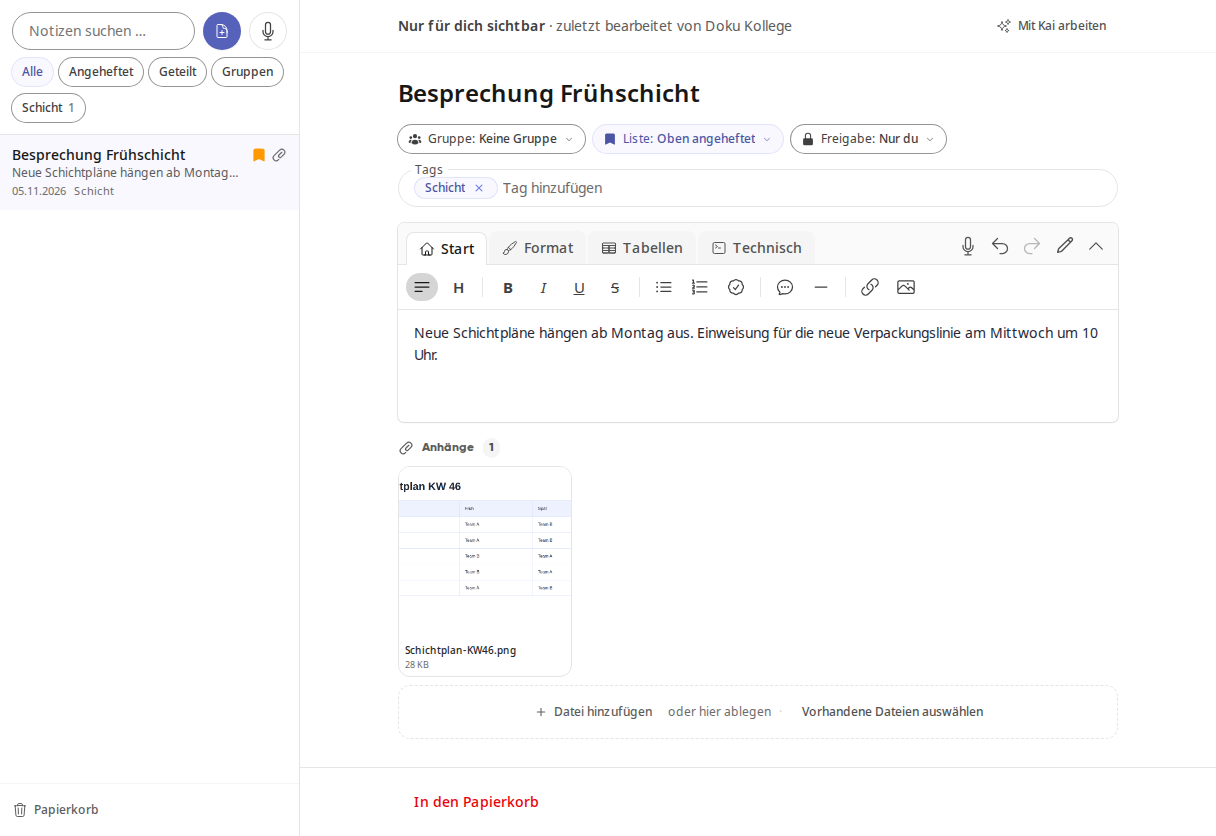
Om een bijlage te verwijderen, beweeg je met de muis over het bestand, klik je op het prullenbak-icoon en bevestig je met Bijlage verwijderen. Een hier direct geüpload bestand wordt daarbij verwijderd; een geselecteerd bestand uit je bestanden blijft daar behouden.
Spraaknotitie opnemen#
Klik bovenin de lijst op de microfoon Spraaknotitie. De eerste keer vraagt de browser toestemming voor toegang tot de microfoon.
Begin met praten. Er opent zich een nieuwe notitie; onderaan loopt de opname met de tijd.

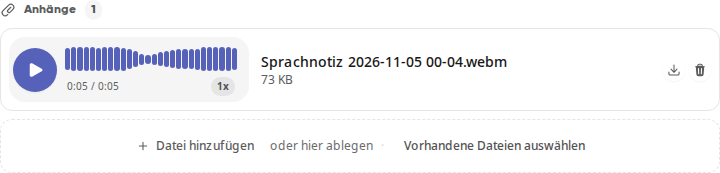
Klik op Klaar. De gesproken tekst wordt de notitie; de opname staat als bestand onder Bijlagen. Met Verwerpen breek je de opname af.
Info
De knop Spraaknotitie zie je alleen als Kai voor jou is ingeschakeld en spraakinput in jullie organisatie actief is. Als je browser of apparaat geen opname ondersteunt, ontbreekt deze ook.
Tipp
Als een deel niet in tekst kon worden omgezet, staat daar [onverstaanbaar]. De volledige opname blijft wel in de bijlage en je kunt deze beluisteren.
Notitie delen met personen#
Open de notitie en klik op Delen: Alleen jij.
Zoek onder Personen naar een naam en selecteer de persoon.
Stel naast de naam in wat de persoon mag. Met Lezen kan de persoon de notitie en bijlagen lezen; met Bewerken kan de persoon live meeschrijven en titel en tags wijzigen.
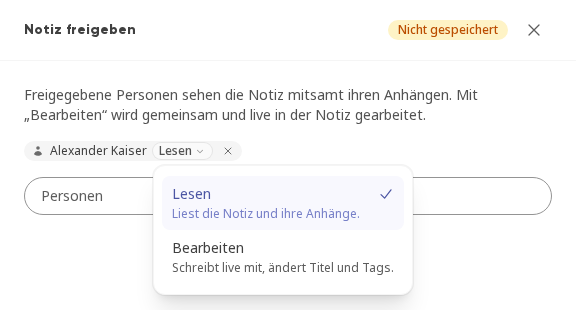
Klik op Opslaan. In de notitie staat nu bijvoorbeeld Gedeeld met 1 persoon.
Om een deling in te trekken, open je het dialoogvenster opnieuw, klik je bij de naam op het kruisje en vervolgens op Opslaan.
Notitie toewijzen aan een groep#
Open de notitie en klik op Groep: Geen groep.
Selecteer de groep.
De notitie staat daarna ook in het tabblad Notities van de groep. Alle leden van de groep kunnen deze lezen; bewerken kunnen leden met de rechten Admin en Samenwerken.
Info
Je kunt alleen groepen selecteren waarin je Admin bent of Samenwerken mag. Een groep waarin je alleen Lezen mag, verschijnt hier niet.
Notities terugvinden#
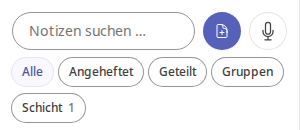
Zoeken: Het veld Notities zoeken… vindt woorden uit titel en tekst.
Filteren: Alles, Vastgezet, Gedeeld en Groepen beperken de lijst; je tags staan ernaast.
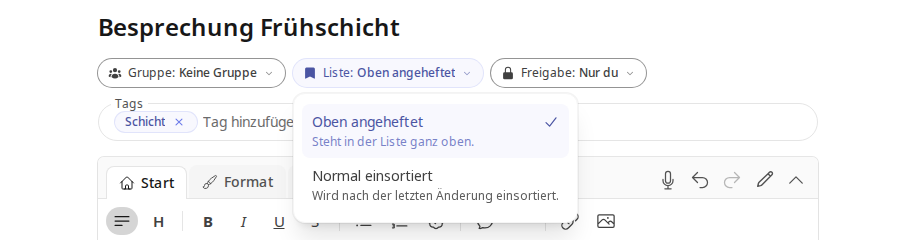
Vastzetten: Klik in de notitie op Lijst: Normaal gesorteerd en kies Bovenaan vastgezet. De notitie staat dan helemaal bovenaan in de lijst.
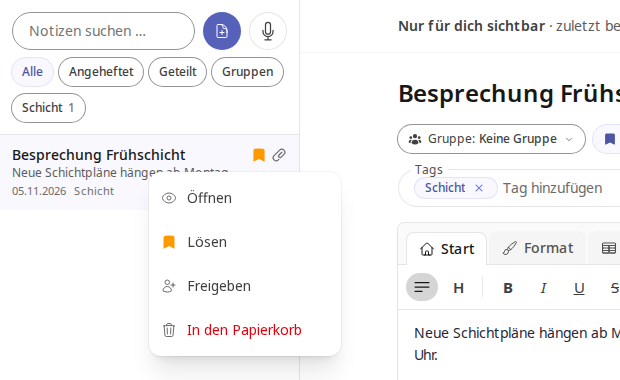
Contextmenu: Met een rechtermuisklik op een notitie in de lijst bereik je Openen, Vastzetten of Losmaken, Delen en Naar prullenbak.
Met Kai aan een notitie werken#
Open de notitie en klik rechtsboven op Met Kai werken. Naast de notitie opent Kai.
Kies een suggestie zoals Samenvatten, Structuur maken, Taken afleiden of Taalkundig verbeteren, of schrijf je eigen bericht.
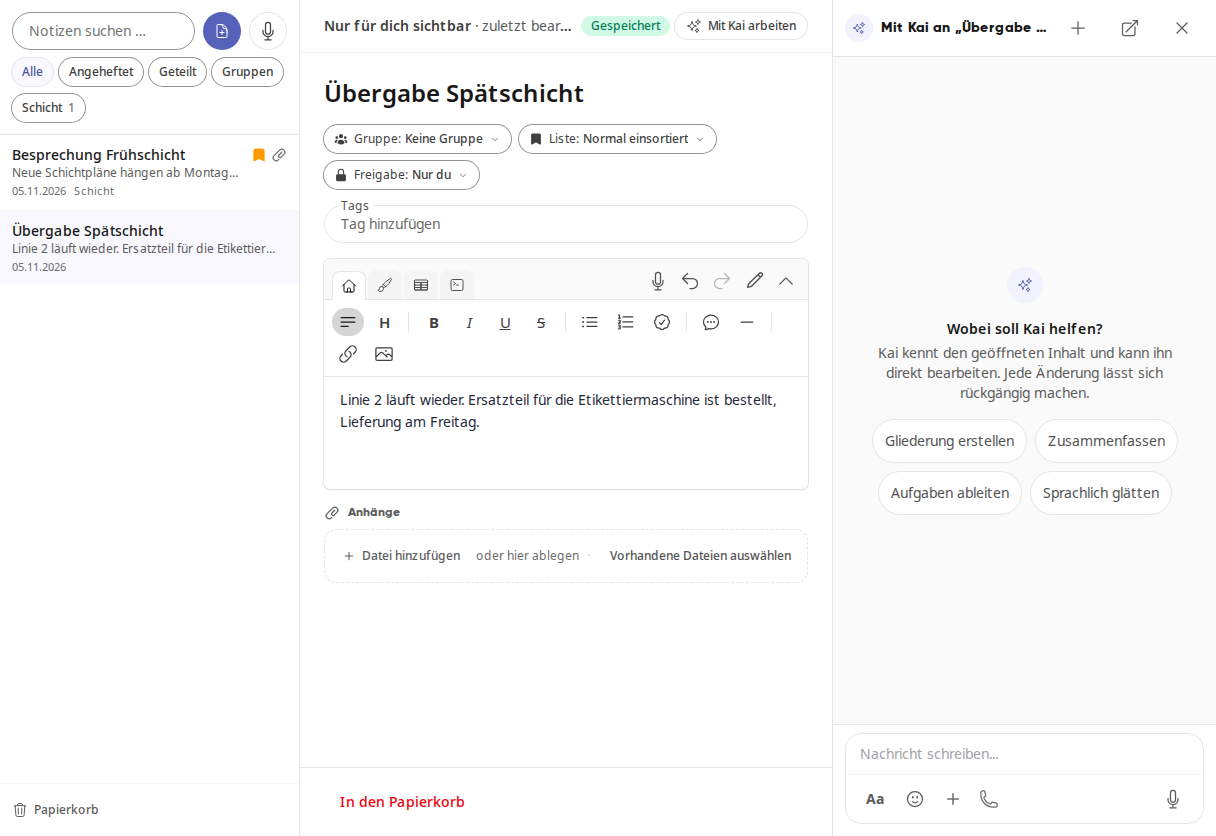
Kai kent de geopende inhoud en kan deze direct bewerken. Elke wijziging is terug te draaien.
Notitie verwijderen en herstellen#
Klik onderaan in de notitie op Naar prullenbak.
Om deze terug te halen, klik je onder de lijst op Prullenbak, dan met de rechtermuisknop op de notitie en op Herstellen. Met Definitief verwijderen verwijdert u deze direct.
Info
Notities in de prullenbak blijven 30 dagen lang herstelbaar.