
Hoe bouw ik een formulier?
Bijgewerkt op Leestijd: 4 min
Op deze pagina
Je maakt een formulier aan op basis van een sjabloon, past de vragen aan en publiceert het. Daarna vinden de geselecteerde rollen het onder Formulieren, en zie je alle antwoorden verzameld in een tabel. Indien gewenst wordt elk antwoord omgezet in een taak.
Info
Deze functie is beschikbaar voor contentmanagers. Een openbare link mogen alleen systeembeheerders aanmaken.
Formulier aanmaken#
Open de Administratie en klik onder Inhoud op Formulieren.
Klik op Nieuw formulier.
Vul bij Naam in hoe het formulier in de navigatie en in de lijst moet heten.
Kies een sjabloon: Klantfeedback, Schademelding, Wensenonderzoek, Aanmelding, IT-ticket, Foutmelding, Functiewens, Gebrekmelding of Leeg. Met Beschrijven met Kai vertel je wat je wilt opvragen en Kai stelt de vragen op. Met Van foto of pdf maakt Kai van een papieren formulier een digitaal formulier.
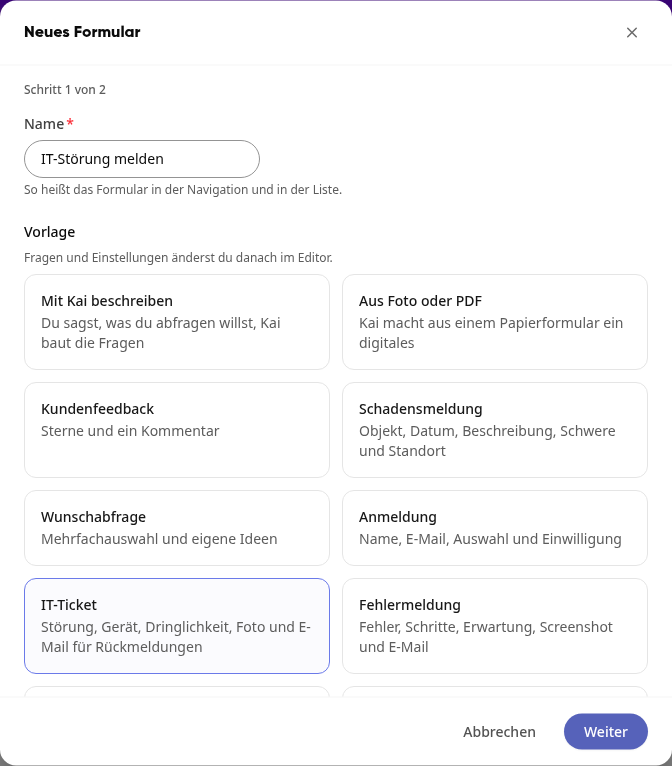
Klik op Volgende.
Bepaal wie mag antwoorden: Alle medewerkers of Bepaalde rollen.
Klik op Formulier aanmaken. Het formulier wordt als concept geopend.
Tipp
IT-ticket, Foutmelding, Functiewens en Gebrekmelding zijn bedoeld voor aanvragen: ze vragen om een e-mailadres voor terugkoppeling. Schakel hiervoor in de instellingen Antwoorden worden taken in.
Vragen bewerken#
Op het tabblad Vragen staat elke vraag zoals respondenten die zien. Rechts toont de Voorbeeld het volledige formulier. Wijzigingen slaat het platform automatisch op; je ziet dan Opgeslagen.
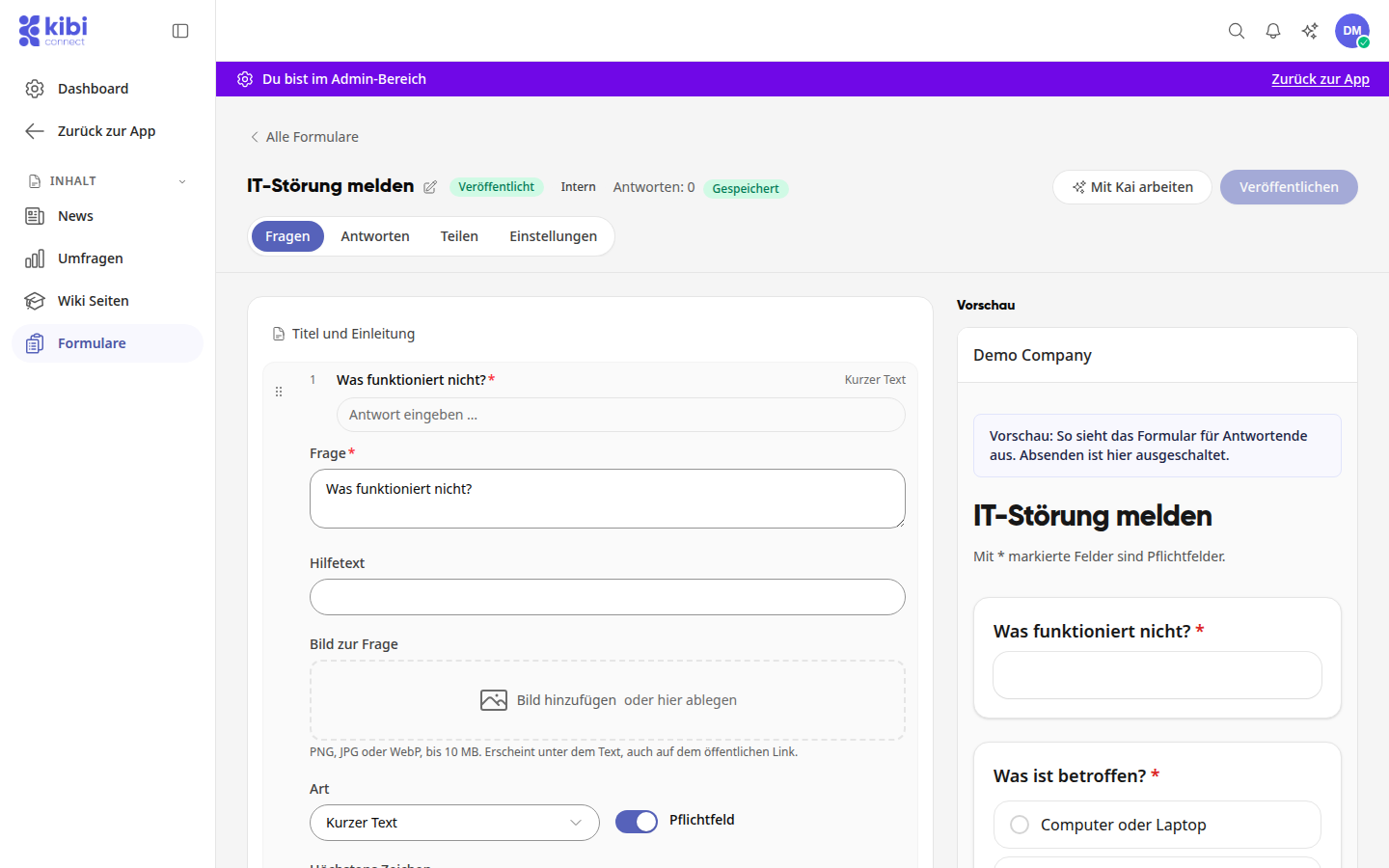
Klik op een vraag. Daaronder klappen de gegevens uit: Vraag, Help-tekst, Afbeelding bij de vraag, Type en de schakelaar Verplicht veld. Afhankelijk van het type komen er extra gegevens bij, bijvoorbeeld Maximaal aantal tekens.
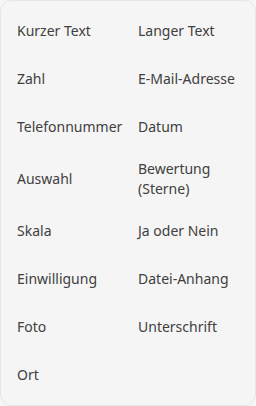
Voor een nieuwe vraag klik je op Vraag toevoegen en kies je het type.
Via de handgrepen links verplaats je een vraag. Onder de vraag vind je Dupliceren en Vraag verwijderen.
Klik op Titel en inleiding om de titel boven het formulier en de inleiding te wijzigen. Daar kun je ook een afbeelding en maximaal 5 pdf's toevoegen om te downloaden.
Tipp
De tekst van een nieuwe vraag wordt pas opgeslagen wanneer je het veld verlaat. Tot die tijd is Publiceren geblokkeerd en zie je „Corrigeer eerst de gemarkeerde gegevens.“ Klik gewoon op een ander veld.
Instellingen vastleggen#
In het tabblad Instellingen leg je vast hoe het formulier eruitziet en wie wat ziet:
Weergave: Map, Opbouw (Eén vraag per scherm of Alles op één pagina) en de kop en tekst van de bedankpagina.
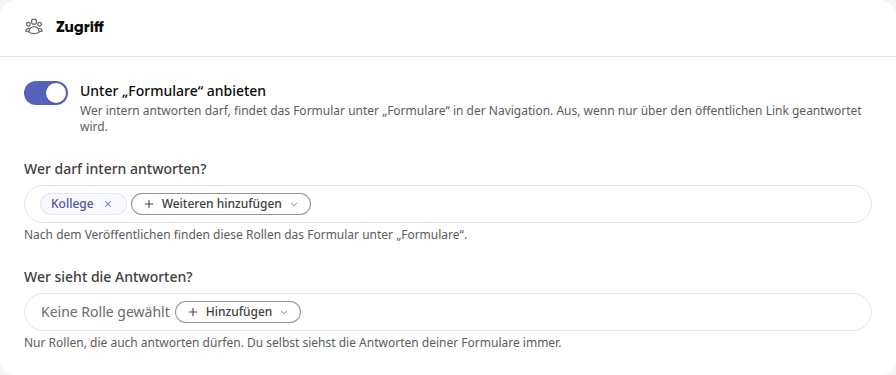
Toegang: Onder „Formulieren“ aanbieden, Wie mag intern antwoorden? en Wie ziet de antwoorden? Jijzelf ziet de antwoorden van jouw formulieren altijd.
Melding: Niet melden, Bij elk antwoord of Dagelijks verzameld, met daarbij rollen, groepen, personen en e-mailadressen als ontvangers.
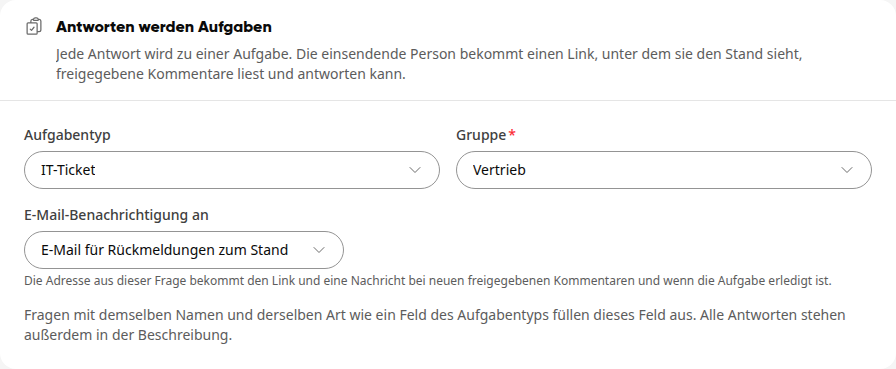
Antwoorden worden taken: Kies Taaktype, Groep en onder E-mailmelding aan de e-mailvraag. Dan wordt elk antwoord een taak in die groep, en volgt de inzender de status via een statuslink.
Na het verzenden: Met Workflow aanmaken start elk nieuw antwoord een workflow die bijvoorbeeld een taak aanmaakt of een bericht verstuurt. Dit gedeelte zie je alleen als je workflows mag beheren.
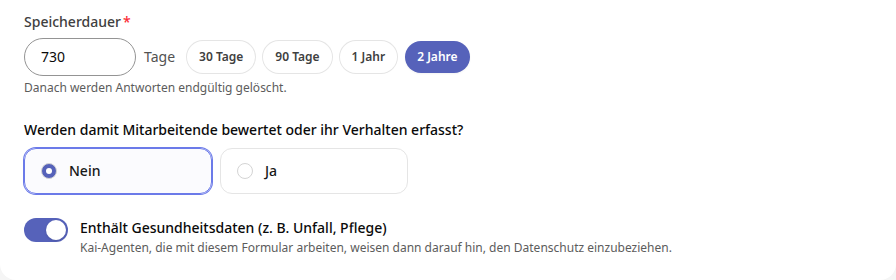
Privacy: Doel, Rechtsgrond en Bewaartermijn. Hieruit ontstaat de privacyverklaring. Na afloop van de bewaartermijn worden antwoorden definitief verwijderd.
Aan het einde van de sectie Privacy staan nog twee gegevens:
Worden hiermee medewerkers beoordeeld of wordt hun gedrag vastgelegd? Kies je Ja, dan wijst het platform je erop dat de ondernemingsraad moet meebeslissen.
Bevat gezondheidsgegevens (bijv. ongeval, zorg): Schakel dit in als het formulier gegevens over gezondheid opvraagt, bijvoorbeeld bij een ongevalsmelding. Kai-agenten die met het formulier werken, wijzen er dan op de privacy erbij te betrekken. De schakelaar geldt direct, je hoeft het formulier daarvoor niet opnieuw te publiceren.
Formulier publiceren#
Klik rechtsboven op Publiceren. Je ziet de melding „Formulier gepubliceerd“ en de status verandert van Concept naar Gepubliceerd.
Je kunt het formulier daarna ook nog wijzigen. De status toont dan Wijzigingen niet gepubliceerd. Klik opnieuw op Publiceren, zodat respondenten de nieuwe versie zien.
Openbare link maken#
Met een openbare link of QR-code kan iedereen antwoorden, ook zonder account. Dit doet een systeembeheerder.
Open het gepubliceerde formulier en klik op het tabblad Delen.
Klik op Openbare link maken.
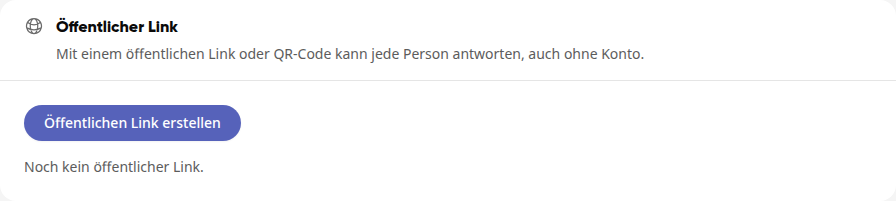
Kopieer de link met Kopiëren, of download de code via QR-code en QR-code als PNG.
Stel indien nodig Verantwoordelijke en Eindigt op in. Met Tonen in het formulieroverzicht vinden medewerkers de link onder Formulieren en kunnen ze deze doorgeven.
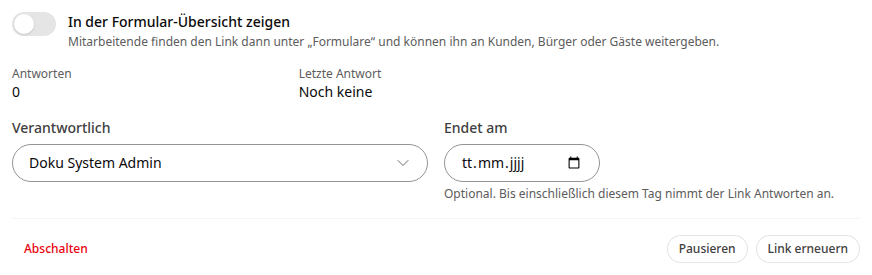
Via Pauzeren, Uitschakelen en Link vernieuwen beheer je de link later.
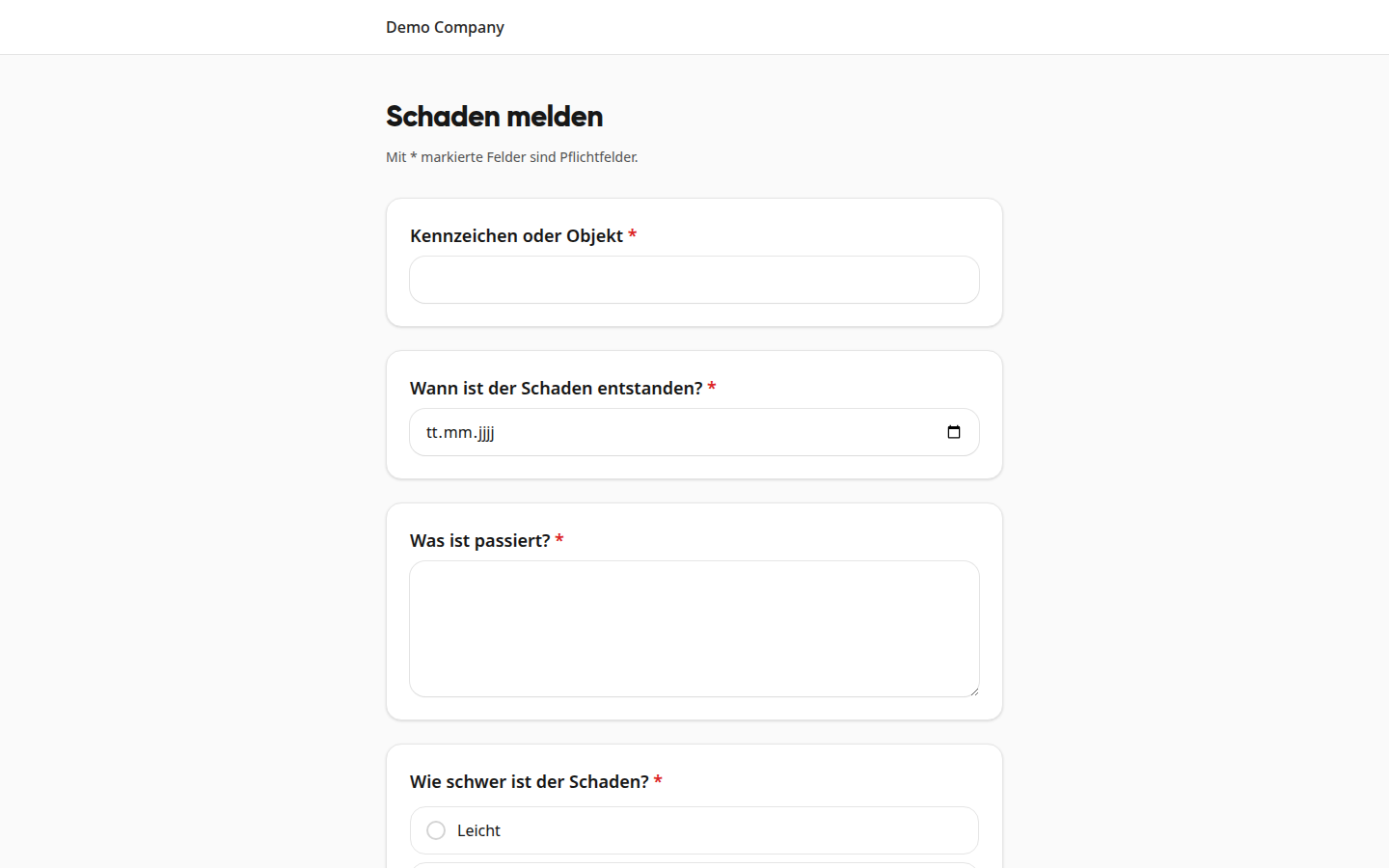
Zo ziet de openbare pagina eruit voor respondenten zonder account:
Belangrijk
Ontbreken het colofon en de privacyverklaring, dan verschijnt in plaats van de knop een melding met de weg Opslaan in de richtlijnen. Vul daar onder Verplichte gegevens de Verantwoordelijke instantie, het Adres, het E-mailadres voor privacyvragen en de Privacyverklaring in en klik op Opslaan.
Antwoorden bekijken#
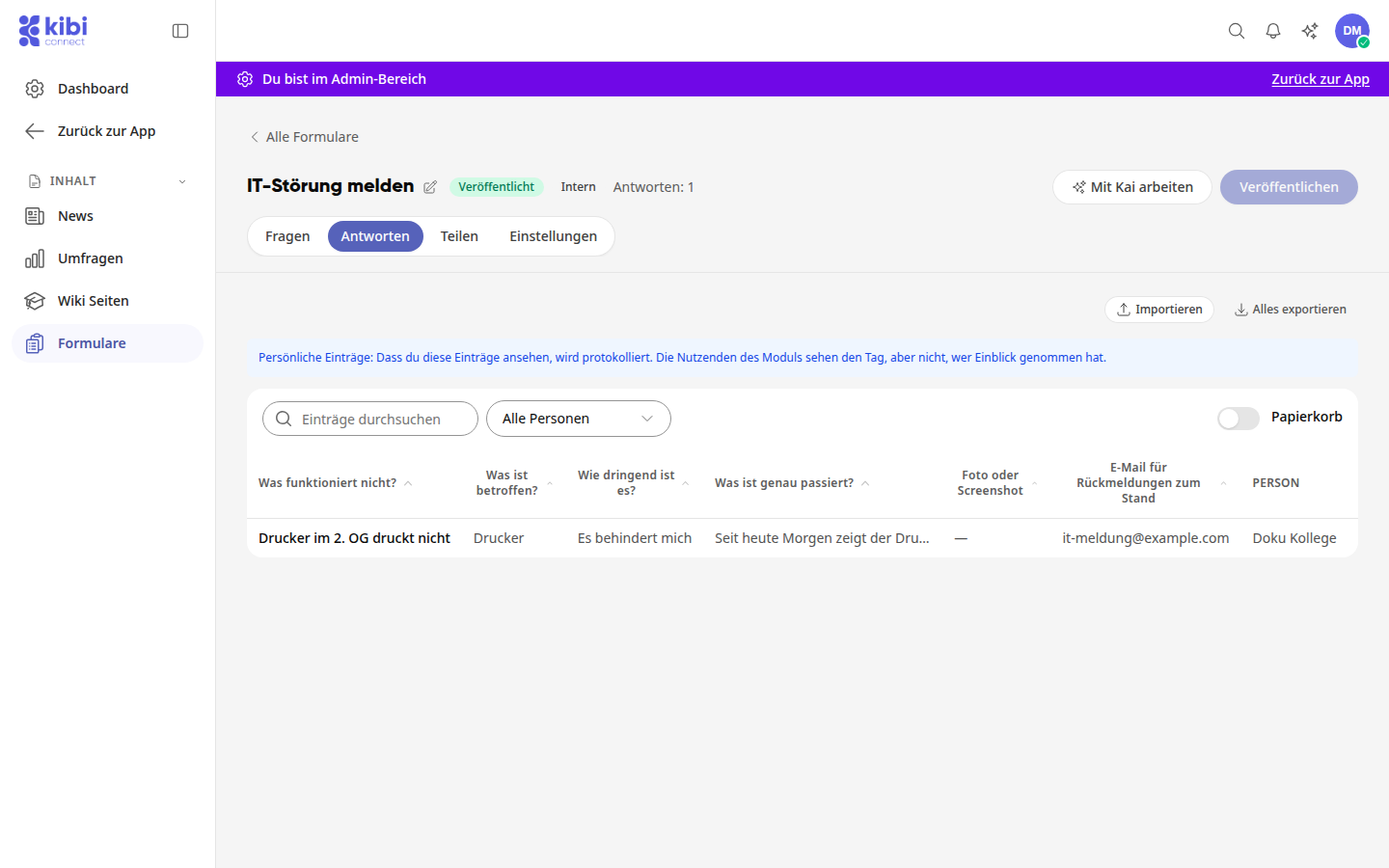
Klik in het formulier op het tabblad Antwoorden. Elk antwoord is een rij in de tabel, die je kunt doorzoeken en filteren op persoon. Bevat het formulier een vraag van het type Locatie, dan wissel je bovenaan tussen Tabel en Kaart.
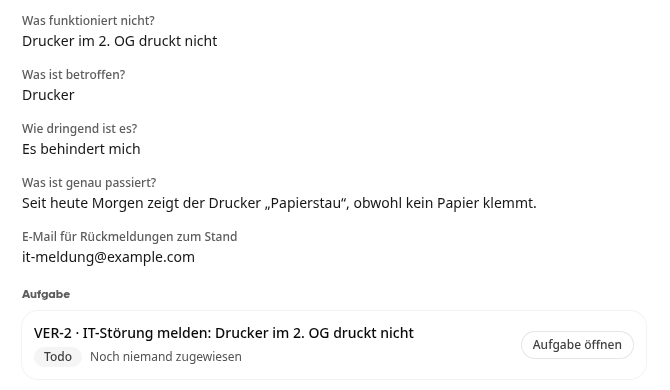
Klik op een rij om het antwoord te openen. Verzonden antwoorden zijn alleen-lezen, maar je kunt ze wel verwijderen. Is uit het antwoord een taak ontstaan, dan zie je onder Taak het zaaknummer, de status en wie verantwoordelijk is. Met Taak openen spring je ernaartoe.
Klik op Alles exporteren, kies Excel (.xlsx) of ZIP-archief (JSON, CSV en bestanden) en klik op Export starten.
Via Importeren lees je antwoorden in uit een Excel-, CSV- of JSON-bestand. Verwijderde antwoorden toont de schakelaar Prullenbak.
Info
Dat je antwoorden met persoonlijke vermeldingen bekijkt, wordt geregistreerd.