
Hoe verbind ik een systeem van derden met Kibi?
Bijgewerkt op Leestijd: 6 min
Op deze pagina
- Drittsystem anlegen
- De soorten en hun koppeling
- MCP-server koppelen
- De schakelaars
- Wie de tools gebruikt en met welke toegang
- Verbinding testen
- Hulpmiddelen voor Kai instellen
- Koppeling API (HTTP-API en Odoo)
- Koppeling MCP
- Aanroepen in de chat bevestigen
- Wat je op de detailpagina vindt
- Drittsystemen in eigen agenten
Onder derde systemen koppel je externe systemen aan Kibi, zoals je ERP, je CRM of een vak-API. Kai en je eigen modules kunnen deze systemen vervolgens gebruiken: gegevens opzoeken, records aanmaken, acties activeren. Schrijvende acties worden altijd door een mens bevestigd.
Info
Deze functie is beschikbaar voor systeembeheerders. Wil een ander systeem juist toegang tot Kibi, gebruik dan REST-API, webhooks, MCP-servers of SSO: Integraties in één oogopslag.
Drittsystem anlegen#
Öffne die Administration und wähle im Menü Integrationen → Drittsysteme.
Klick auf Drittsystem anlegen.
Trag einen Name ein und wähle die Art: HTTP-API (JSON), Odoo oder MCP-Server (Werkzeuge für Kai).
Wähle bei einer HTTP-API die Anmeldung: Keine, Bearer-Token, API-Schlüssel im Header oder Benutzername und Passwort.
Trag die API-URL ein. Erlaubt ist nur https, interne und lokale Adressen sind gesperrt.
Trag bei Bedarf einen Pfad für den Verbindungstest ein, zum Beispiel /health.
Stell die Schalter Aktiv, In Workflows verwendbar und Für Kai nutzbar ein.
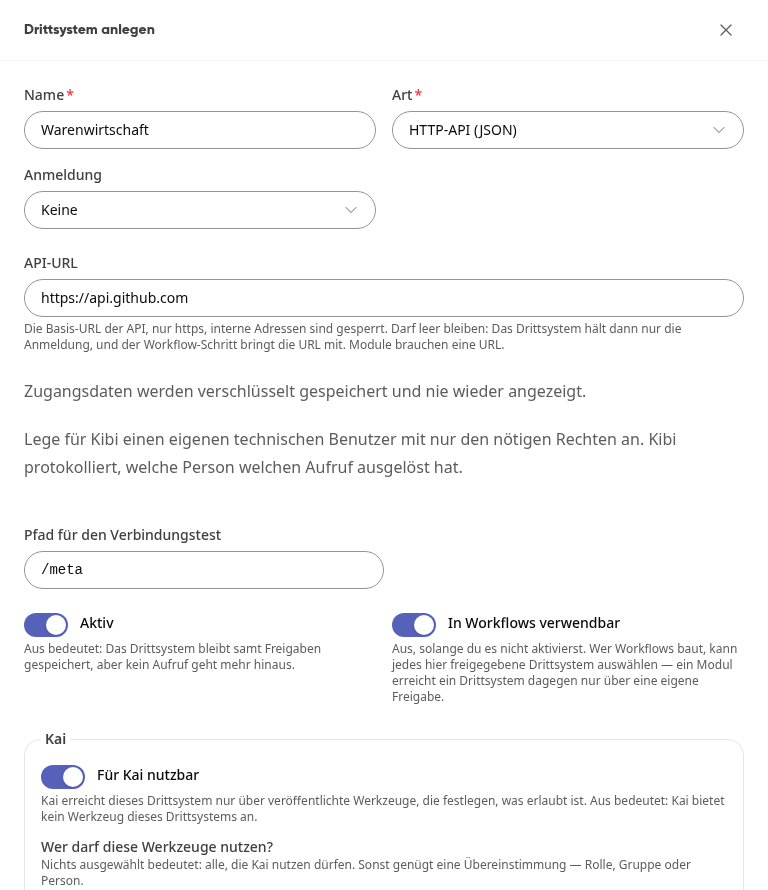
Klick auf Drittsystem anlegen.
Die Plattform öffnet danach die Detailseite des Drittsystems. Bei einer HTTP-API mit Für Kai nutzbar landest du direkt im Reiter Werkzeuge.
De soorten en hun koppeling#
De soort bepaalt waar de tools voor Kai vandaan komen. In de lijst staat dit in de kolom Koppeling.
Soort | Koppeling | Waar de tools vandaan komen |
|---|---|---|
HTTP-API (JSON): een willekeurige web-API | API | Kai bouwt de tools uit de API, jij stelt ze vrij. |
Odoo: jouw Odoo via JSON-RPC (Odoo 14 tot 19), met database, gebruiker (login) en API-sleutel | API | Kai bouwt de tools uit de API, jij stelt ze vrij. |
MCP-server (tools voor Kai) | MCP | De server brengt zijn eigen tools mee. |
MCP-server koppelen#
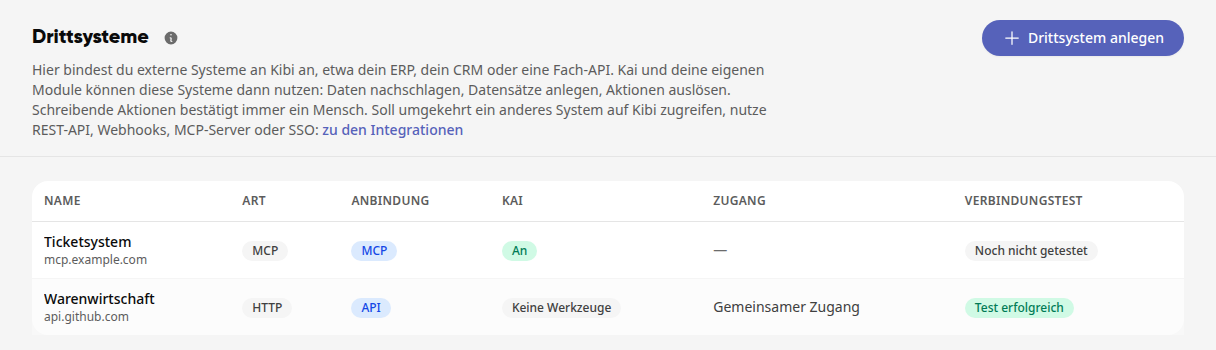
Bij een MCP-server ziet het formulier er iets anders uit:
Aanmelding: Geen, Bearer-token, OAuth of Eigen headers.
Tijdslimiet per aanroep (seconden): hoe lang een enkele aanroep mag duren voordat Kai deze afbreekt. Standaard is 10 seconden.
Wie mag deze tools gebruiken?: rollen, groepen of personen, zoals hieronder beschreven.
In plaats van Beschikbaar voor Kai heet de schakelaar Kai mag de tools gebruiken.
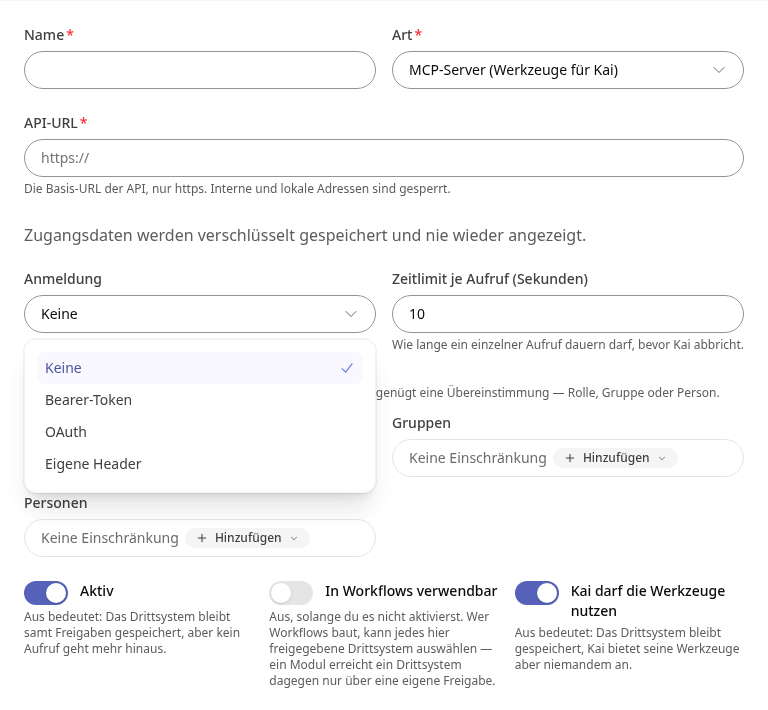
Eigen headers: Sommige servers, bijvoorbeeld Akeneo, verwachten hun toegangsgegevens niet als bearer-token, maar in eigen headers. Daarvoor kies je bij Aanmelding de optie Eigen headers:
Vul onder Naam van de header de naam in die de server verwacht, bijvoorbeeld X-Api-Key. Deze begint met een letter en bevat alleen letters, cijfers en koppeltekens.
Vul onder Waarde van de header de waarde in, bijvoorbeeld de API-sleutel.
Heb je meerdere headers nodig, klik dan op Header toevoegen. Er zijn maximaal tien headers mogelijk, elke naam slechts één keer. Met de prullenbak naast een regel verwijder je een header.
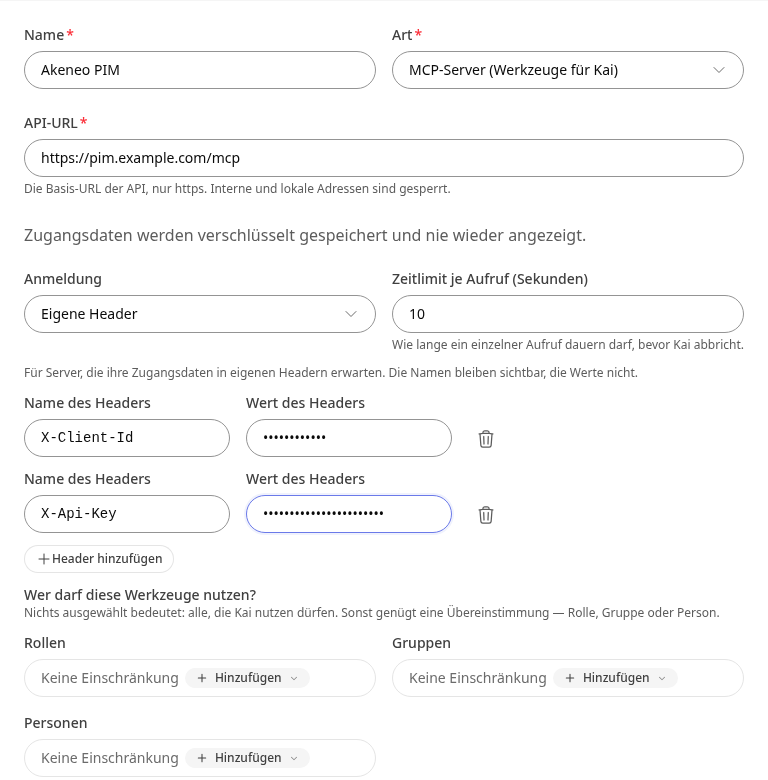
Na het opslaan blijven de namen van de headers zichtbaar, de waarden niet. In het veld staat dan Opgeslagen – opnieuw invoeren om te wijzigen. Laat je het leeg, dan blijft de opgeslagen waarde behouden. Wijzig je de API-URL naar een ander adres, dan vul je alle waarden opnieuw in.
Info
Headers die Kibi zelf instelt, kun je niet gebruiken. Kies je zo'n naam, dan wijst het formulier je daarop.
OAuth richt je in twee stappen in: eerst vul je Client-ID, Client-Secret en indien nodig Rechten (scopes) in en sla je dit op. Daarna meld je je via Verbinden eenmalig aan bij de provider. Kent de server de dynamische clientregistratie, dan is Verbinden alleen voldoende.
De schakelaars#
Actief: Uit betekent dat het externe systeem inclusief rechten opgeslagen blijft, maar er gaan geen oproepen meer naar buiten.
Gebruikbaar in workflows: Wie workflows bouwt, kan het externe systeem dan selecteren. Een module bereikt een extern systeem daarentegen alleen via een eigen vrijgave.
Gebruikbaar voor Kai: Kai bereikt het externe systeem alleen via gepubliceerde tools, die bepalen wat is toegestaan.
Wie de tools gebruikt en met welke toegang#
Als Kai is ingeschakeld, stel je onder Wie mag deze tools gebruiken? rollen, groepen of personen vast. Niets geselecteerd betekent: iedereen die Kai mag gebruiken. Anders volstaat één overeenkomst.
Bij een HTTP-API of Odoo kies je bovendien onder Toegang met wiens aanmelding Kai werkt:
Een gedeelde toegang: Kai werkt met de technische toegang van het derde systeem, voor alle personen hetzelfde. In het externe systeem verschijnen alle aanroepen onder deze toegang.
Elke persoon verbindt zichzelf: Kai werkt met de eigen toegang van de betreffende persoon en ziet alleen wat die persoon in het externe systeem mag zien. Wie zich nog niet heeft verbonden, krijgt in de chat een kaart om te verbinden.
Tipp
Maak voor Kibi een eigen technische gebruiker aan met alleen de benodigde rechten. Toegangsgegevens worden versleuteld opgeslagen en nooit meer weergegeven. Kibi logt welke persoon welke aanroep heeft geactiveerd.
Info
Als In workflows bruikbaar aan staat, mag de API-URL leeg blijven: het derde systeem bevat dan alleen de aanmelding, en de workflowstap levert de URL mee. Modules hebben een URL nodig. Zonder URL toont het formulier het veld Toegestane hosts: één host per regel, bijvoorbeeld api.example.com of *.example.org. Blijft het leeg, dan mag de aanmelding naar elke host worden verzonden.
Verbinding testen#
Open in de lijst het derde systeem en selecteer het tabblad Toegang.
Klik onderaan op Verbinding testen.
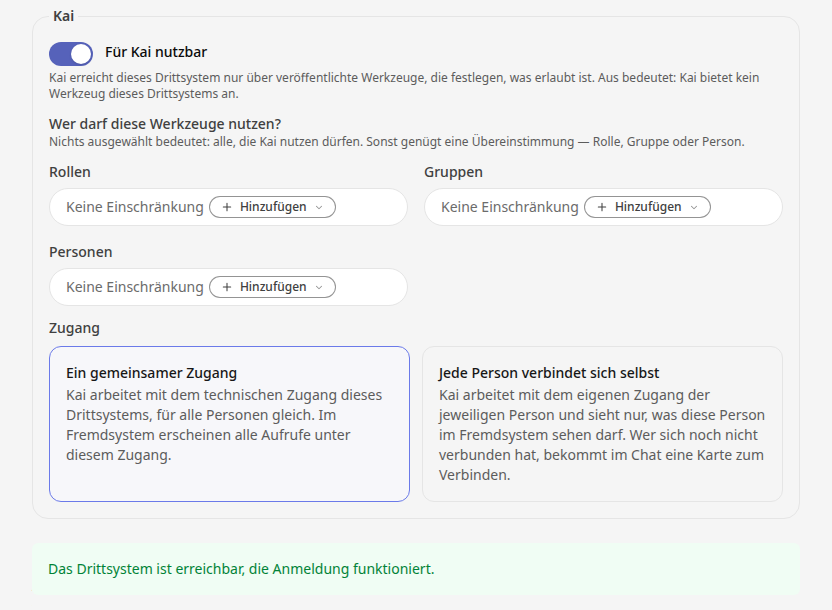
Lukt de test, verschijnt Het derde systeem is bereikbaar, de aanmelding werkt. Het resultaat staat ook in de lijst onder Verbindingstest.
Hulpmiddelen voor Kai instellen#
Wat je daarvoor doet, hangt af van de koppeling.
Koppeling API (HTTP-API en Odoo)#
Open het derde systeem en kies het tabblad Hulpmiddelen.
Klik op Instellen met Kai. Kai bekijkt het systeem, stelt passende hulpmiddelen voor en maakt het concept aan. Als alternatief kies je onder Sjabloon een sjabloon of Zonder sjabloon (leeg concept) en klik je op Instellen.
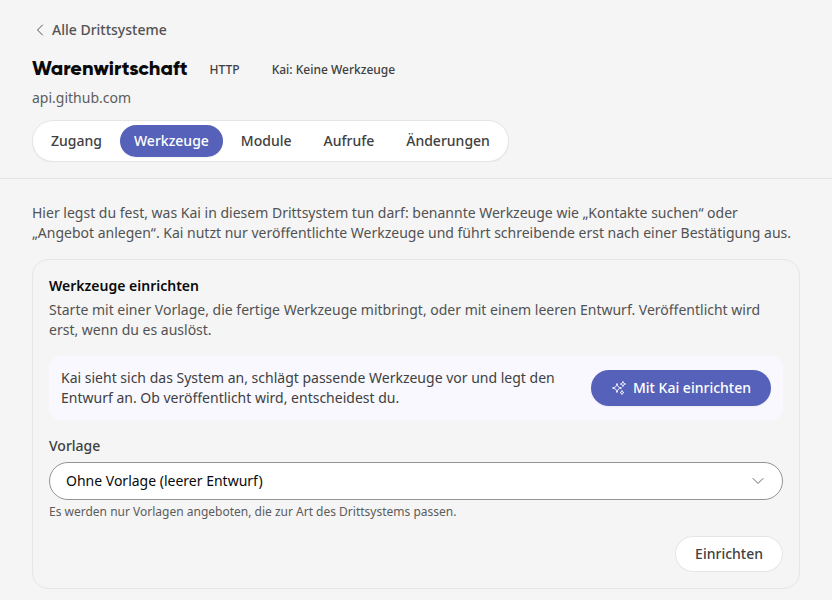
Controleer het concept en klik op Publiceren. Bevat het concept fouten, los die dan eerst op.
Het dialoogvenster Hulpmiddelen publiceren? vermeldt onder Wat wordt van kracht wat er verandert: de eerste keer kan Kai de hulpmiddelen vanaf nu gebruiken, later vervangen ze de vorige versie. Onder Dit geldt voor staat voor wie: voor iedereen die deze verbinding mag gebruiken. Staat de schakelaar Actief uit, dan wijst het dialoogvenster erop dat Kai de hulpmiddelen pas aanbiedt wanneer deze is ingeschakeld. Klik op Publiceren om te bevestigen.
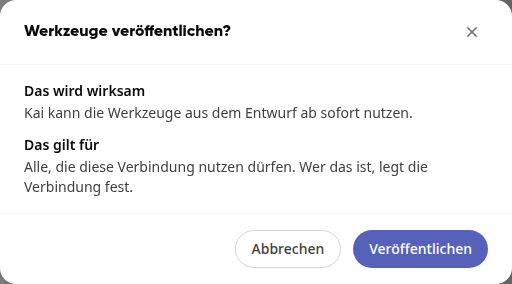
Het platform meldt Gepubliceerd. Kai gebruikt vanaf nu deze versie. Pas daarna gebruikt Kai de hulpmiddelen.
Koppeling MCP#
Open het derde systeem. Een tabblad Hulpmiddelen is hier niet aanwezig, je blijft op het tabblad Toegang.
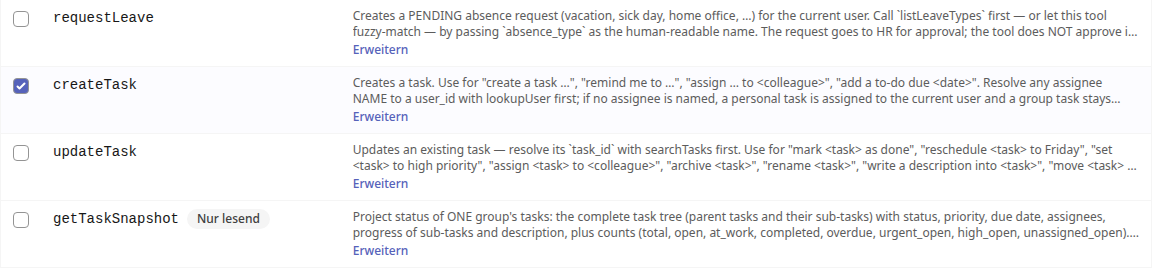
Klik in de sectie Hulpmiddelen op Hulpmiddelen ophalen. De server meldt vervolgens welke hulpmiddelen hij meebrengt.
Vink in de kolom Eerst vragen de hulpmiddelen aan die Kai pas na een toestemming in de chat mag uitvoeren, bijvoorbeeld alles wat in het derde systeem iets aanmaakt of wijzigt. Hulpmiddelen met de aanduiding Alleen lezen markeert de server zelf. Klik daarna op Opslaan.
Info
Niet aangevinkte hulpmiddelen worden direct uitgevoerd. Heeft Kai in hetzelfde gesprek inhoud van buitenaf gelezen, bijvoorbeeld een e-mail, een webpagina of een bestand, dan vraagt Kai bij elk hulpmiddel na dat de server niet als alleen lezen markeert.
Aanroepen in de chat bevestigen#
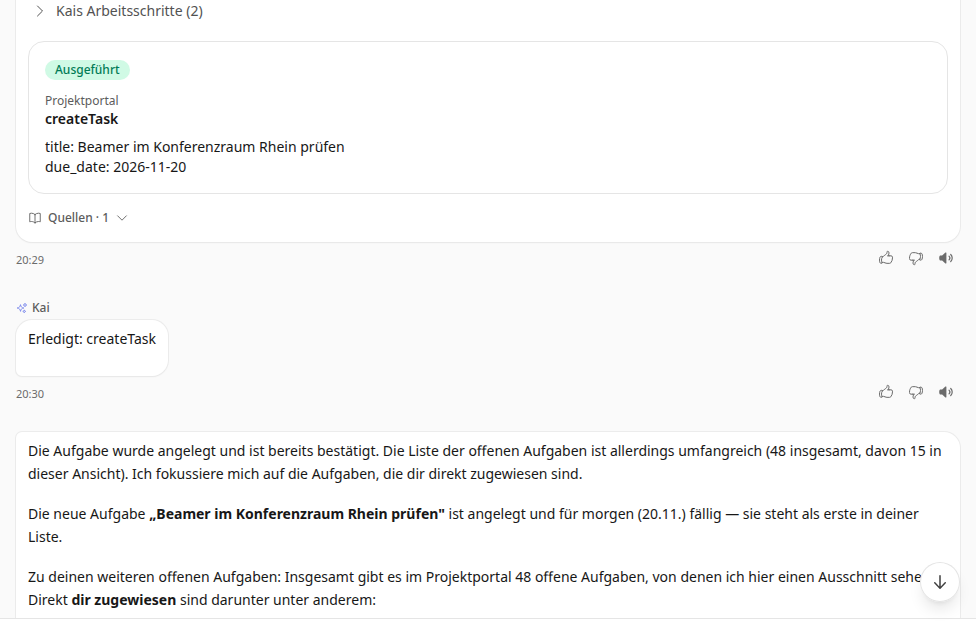
Als een aanroep om goedkeuring vraagt, toont Kai in de chat een kaart Ter bevestiging met het derde systeem, het gereedschap en de gegevens die Kai wil verzenden.
Controleer de gegevens op de kaart.
Klik op Uitvoeren zodat Kai de aanroep verzendt, of op Verwerpen om deze af te wijzen. Na het uitvoeren staat op de kaart Uitgevoerd.
Kai gaat daarna vanzelf verder: hij leest het resultaat van de aanroep, bevestigt wat er in het derde systeem is gebeurd en beantwoordt de rest van je vraag. Je hoeft daarvoor geen nieuw bericht te schrijven.
Info
Kai gaat alleen verder als alle kaarten van zijn antwoord zijn beslist en je in de tussentijd niets nieuws hebt geschreven. Na Verwerpen of een mislukte aanroep wacht Kai op je volgende bericht. Als Kai voor de volgende stap weer goedkeuring nodig heeft, toont hij weer een kaart. Het doorgaan is een normaal antwoord van Kai en verbruikt Kai-tegoed zoals elke andere.
Wat je op de detailpagina vindt#
Toegang: de gegevens uit het formulier, Opslaan, Verbinding testen en Derdsysteem verwijderen.
Hulpmiddelen (alleen bij HTTP-API en Odoo): wat Kai in dit derdsysteem mag doen, benoemde hulpmiddelen zoals „Contacten zoeken“ of „Offerte aanmaken“. Kai gebruikt alleen gepubliceerde hulpmiddelen en voert schrijvende handelingen pas uit na een bevestiging.
Modules: de modules die dit derdsysteem opvragen. Een module mag alleen doen wat je hier vrijgeeft.
Aanroepen: het logboek van de aanroepen. Het bevat nooit inhoud of toegangsgegevens en wordt na 90 dagen verwijderd.
Wijzigingen: wie wanneer wat aan het derdsysteem heeft gewijzigd of getest.
Belangrijk
Bij een HTTP-API of Odoo gebruikt Kai het derdsysteem pas wanneer Bruikbaar voor Kai in het tabblad Toegang is ingeschakeld en hulpmiddelen zijn gepubliceerd.
Drittsystemen in eigen agenten#
Eigen Kai-agenten werken met drittsystemen via skills. Een skill is een vaardigheid: een instructie, een tool of beide.
Lezen: Een drittsystem brengt voor agenten alleen zijn leestools mee, bijvoorbeeld „Contacten zoeken“.
Schrijven: Moet een agent iets aanmaken of wijzigen in het drittsystem, dan heeft hij een skill met dat gereedschap nodig. Of hij eerst vraagt, bepaal jij in de agent onder Vrijgaven.
Vereist de administratie van het drittsystem een bevestiging, dan geldt die altijd, ook voor agenten.
Meer hierover in „Hoe leg ik eigen Kai-agenten aan?“.