
Hoe gebruik en ontwerp ik mijn persoonlijke dashboard?
Bijgewerkt op Leestijd: 3 min
Op deze pagina
Op het dashboard vind je je belangrijkste inhoud als tegels. Je kunt het door het bedrijf vormgegeven dashboard direct gebruiken of zelf dashboards samenstellen.
Info
Het persoonlijke dashboard is beschikbaar voor alle medewerkers. Je eigen dashboards en je aanpassingen zie je alleen zelf.
Dashboard gebruiken#
Klik in de linkernavigatie op Dashboard.
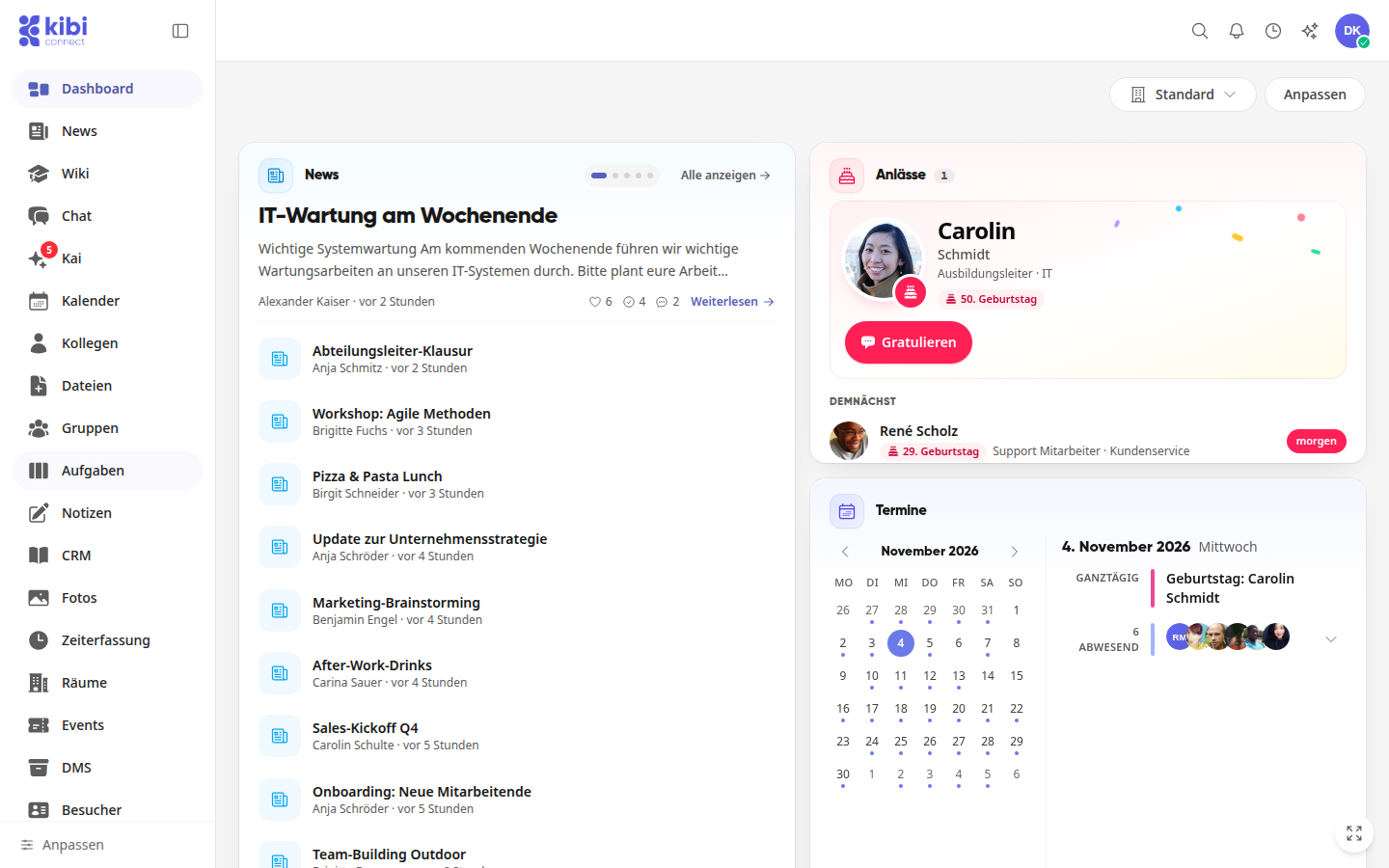
Klik in een tegel op een item om het te openen, of op Alles tonen om naar het volledige gedeelte te gaan.
Eigen dashboard aanmaken#
Klik rechtsboven op Standaard. De knop toont altijd de naam van het geopende dashboard.
Klik op Nieuw dashboard.
Voer een Naam in en kies onder Beginnen met een optie:
Leeg: Je start zonder tegels.
Als kopie: Je neemt de tegels van het geopende dashboard over.
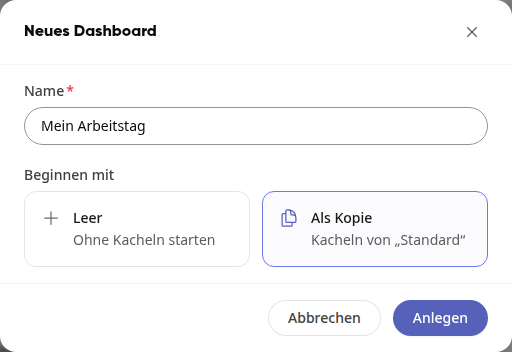
Klik op Aanmaken. Het nieuwe dashboard is direct geopend.
Dashboard aanpassen#
Alle wijzigingen worden automatisch opgeslagen. Bovenaan zie je daarvoor de melding Opgeslagen. Pas je het dashboard Standaard aan, dan ontstaat bij de eerste wijziging automatisch je eigen dashboard Mijn dashboard. Standaard zelf blijft ongewijzigd.
Klik rechtsboven op Aanpassen. Links opent zich de Tegelbibliotheek.
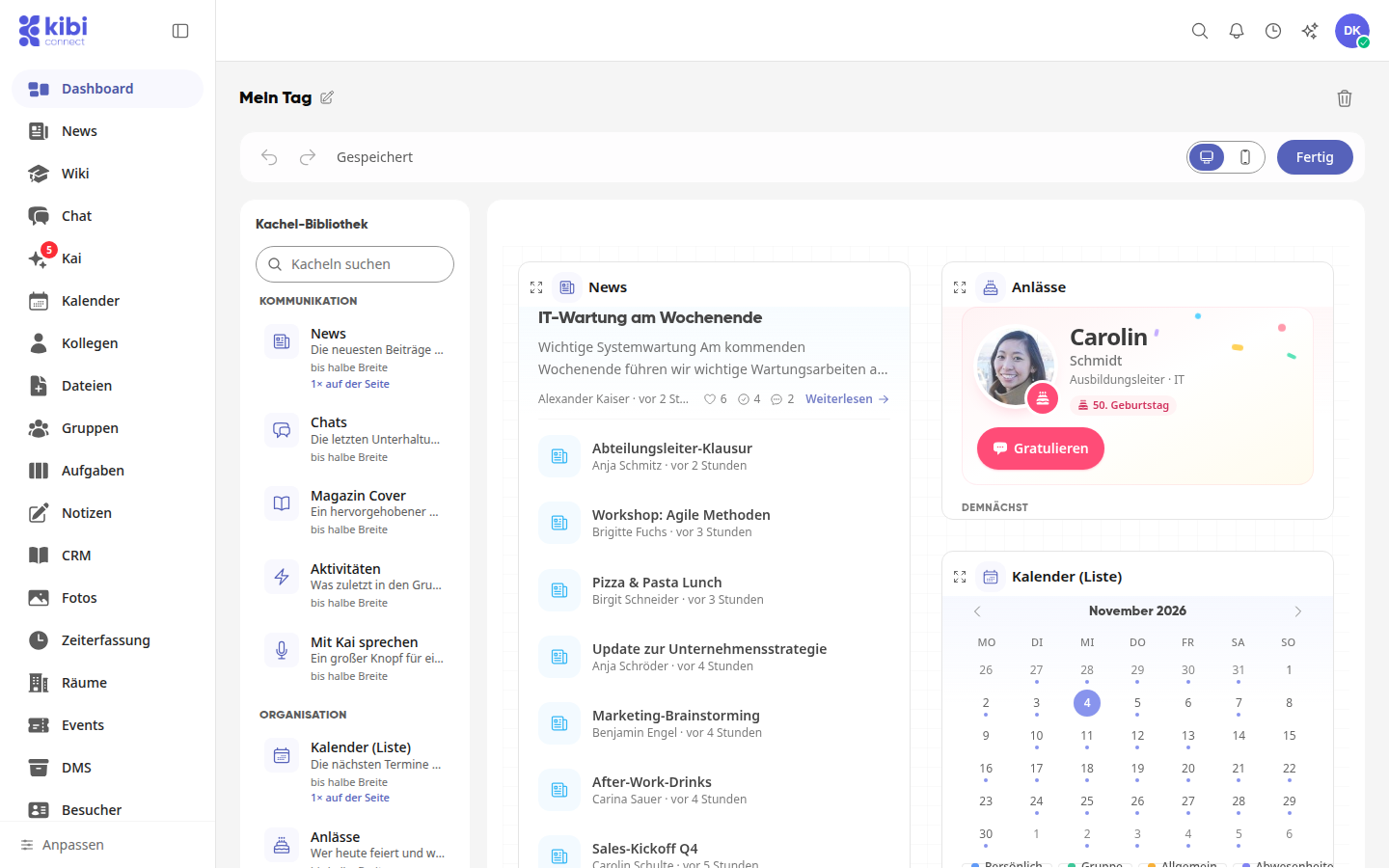
Klik in de Tegelbibliotheek op een tegel om deze toe te voegen. Via Tegels zoeken vind je ze sneller.
Sleep een tegel met de muis naar de nieuwe positie.
Beweeg met de muis over een tegel om de gereedschappen weer te geven. Je kunt de tegel daar bewerken, dupliceren, de grootte wijzigen naar Klein, Middelgroot, Groot of Volledige breedte en verwijderen.
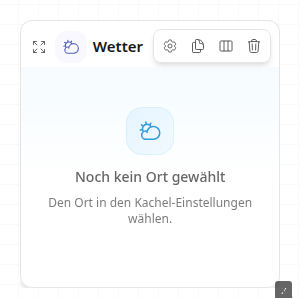
Klik bij tegels met instellingen op het tandwiel. De wijzigingen verschijnen direct in de tegel. Klik daarna op Klaar.
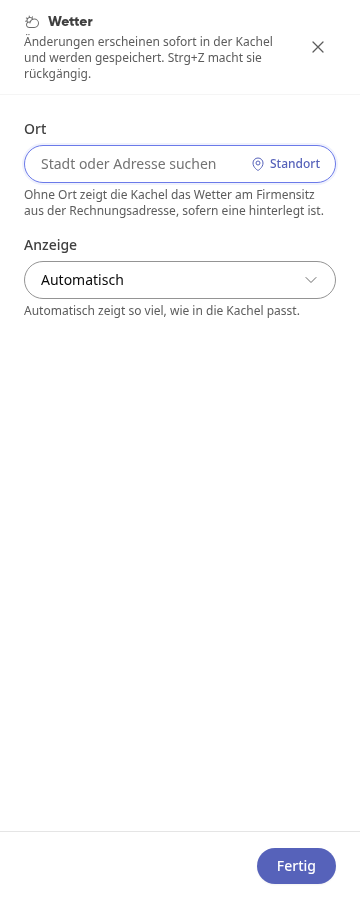
Klik rechtsboven op Klaar als je klaar bent met aanpassen.
Tipp
Heb je per ongeluk een tegel verwijderd, klik dan in de melding Tegel verwijderd op Ongedaan maken. Met de pijlen bovenaan kun je ook andere stappen ongedaan maken of opnieuw uitvoeren.
Info
Tegels die je bedrijf vast heeft vastgezet, kun je verplaatsen en in grootte wijzigen, maar niet verwijderen.
Nieuwe wiki-items op het dashboard tonen#
Met de tegel Nieuwe wiki-items zie je op het dashboard de meest recent gepubliceerde pagina's uit de wiki.
Klik rechtsboven op Aanpassen.
Typ in de tegelbibliotheek onder Tegels zoeken "Wiki" en klik op Nieuwe wiki-items. De tegel verschijnt onderaan op je dashboard.
Beweeg met de muis over de tegel en klik op het tandwiel.
Kies onder Aantal pagina's hoeveel pagina's de tegel toont: 3, 5, 10, 15 of 20. Klik daarna op Klaar.
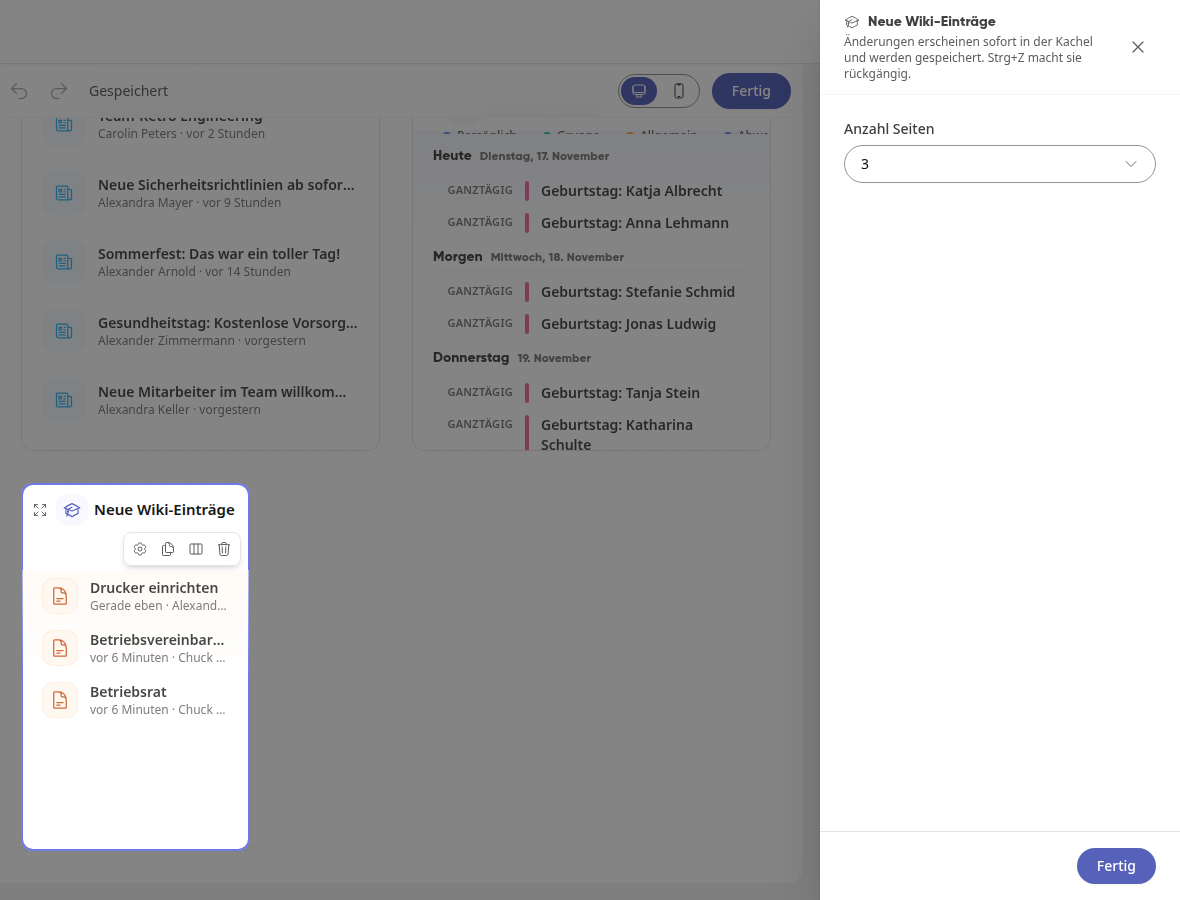
Klik rechtsboven op Klaar.
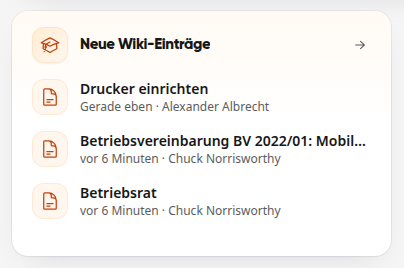
De tegel toont bij elke pagina wanneer deze is gepubliceerd en van wie de huidige versie afkomstig is. Een klik op een pagina opent deze, via Alles tonen ga je naar de wiki.
Info
De tegel toont alleen wikipagina's die je ook in de wiki mag zien.
Dashboard op de smartphone aanpassen#
Op de smartphone toont Aanpassen je tegels als een lijst.
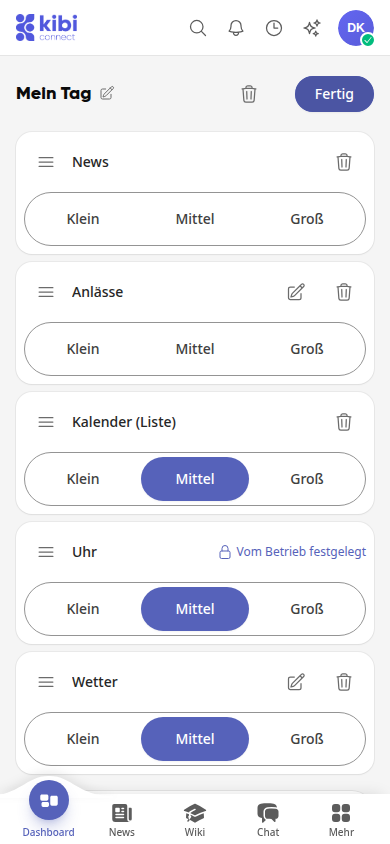
Houd het symbool met de drie lijnen ingedrukt en sleep de tegel naar een andere plek.
Kies Klein, Middel of Groot om de grootte te wijzigen.
Via het potlood-symbool open je de instellingen van de tegel en bevestig je deze daar met Toepassen. Via de prullenbak verwijder je de tegel.
Met Tegel toevoegen aan het einde van de lijst voeg je een nieuwe tegel toe.
Vastgezette tegels zijn gemarkeerd met Door het bedrijf vastgelegd.
Tussen dashboards wisselen#
Klik rechtsboven op de naam van het geopende dashboard.
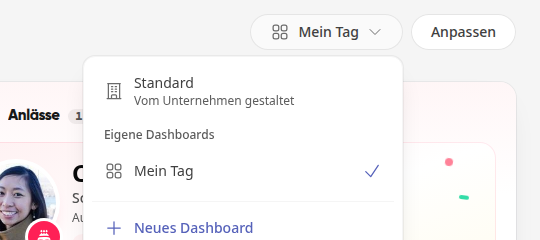
Kies een dashboard uit de lijst. Met Standaard keer je terug naar het dashboard van je bedrijf, je eigen dashboards blijven behouden.
Dashboard hernoemen of verwijderen#
Open het dashboard en klik op Aanpassen.
Klik naast de naam op het potloodpictogram, voer de nieuwe naam in en druk op Enter.
Om te verwijderen klik je rechtsboven op de prullenbak en bevestig je met Verwijderen. Tegels, indeling en instellingen van dit dashboard gaan daarbij verloren. Daarna verschijnt het dashboard Standaard.