
Hoe ontwerp ik de dashboard-sjabloon voor het bedrijf?
Bijgewerkt op Leestijd: 2 min
Op deze pagina
Met de dashboard-sjabloon bepaal je welke tegels alle medewerkers op het dashboard Standaard zien. Je kunt individuele tegels voor iedereen instellen of alleen aan bepaalde rollen en groepen tonen.
Info
Deze functie is beschikbaar voor systeembeheerders.
Sjabloon bewerken#
Klik in de linkernavigatie op Administratie en vervolgens onder Platform op Dashboard-sjabloon.
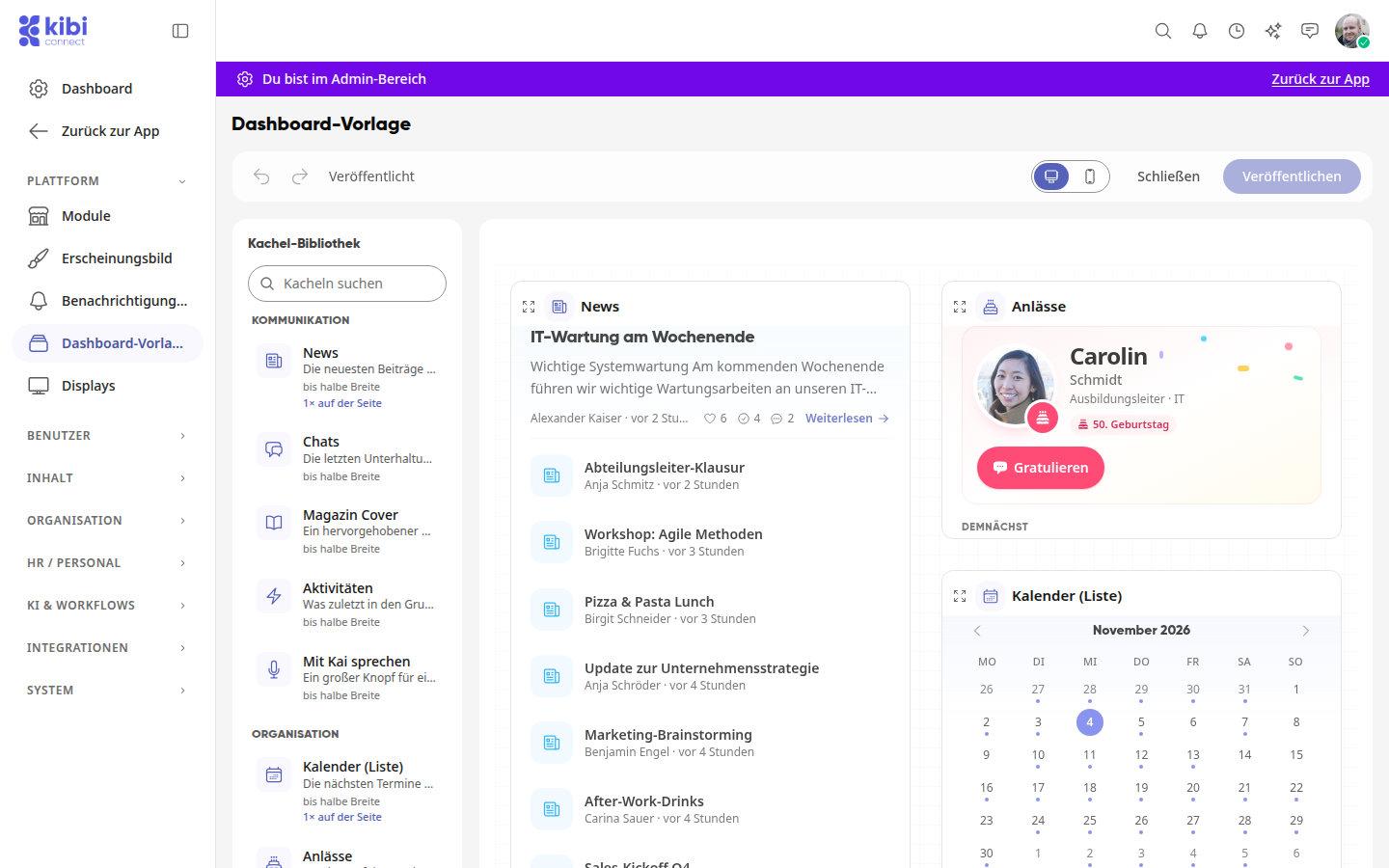
Klik in de tegelbibliotheek op een tegel om deze toe te voegen. Tegels met de vermelding 1× op de pagina kun je slechts één keer plaatsen.
Sleep een tegel met de muis naar de nieuwe positie.
Beweeg met de muis over een tegel om de gereedschappen weer te geven. Je kunt deze daar bewerken, dupliceren, het formaat wijzigen en verwijderen.
Controleer via de schakeling Desktop en Mobiel rechtsboven hoe de pagina er op beide apparaten uitziet.
Je wijzigingen zijn in eerste instantie een concept. Bovenaan zie je bijvoorbeeld Concept · 1 wijziging. De medewerkers zien hiervan nog niets.
Info
Sommige nieuw toegevoegde tegels tonen tot aan het publiceren alleen de vermelding Voorbeeld na publiceren.
Nieuwe wiki-items opnemen in de sjabloon#
Met de tegel Nieuwe wiki-items toon je alle medewerkers de laatst gepubliceerde pagina's uit de wiki. Elke persoon ziet daarin alleen pagina's die hij of zij ook in de wiki mag zien.
Voer in de tegelbibliotheek onder Tegels zoeken "Wiki" in en klik op Nieuwe wiki-items.
Beweeg de muis over de tegel en klik op het tandwiel.
Kies onder Aantal pagina's hoeveel pagina's de tegel toont: 3, 5, 10, 15 of 20. Net als bij elke tegel stel je hier ook Vastgezet en de doelgroep in.
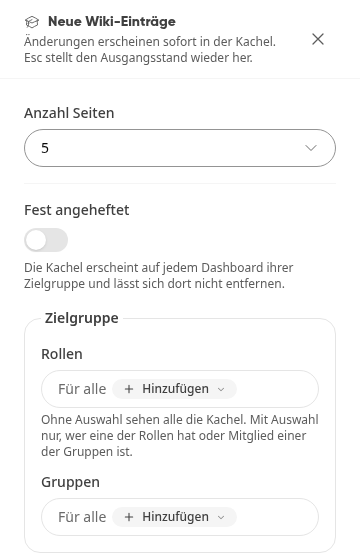
Klik op Gereed en publiceer de wijziging.
Tot aan het publiceren toont de tegel in de sjabloon alleen de melding Voorbeeld na publiceren.
Tegel vastzetten of vrijgeven voor een doelgroep#
Beweeg de muis over de tegel en klik op het tandwiel.
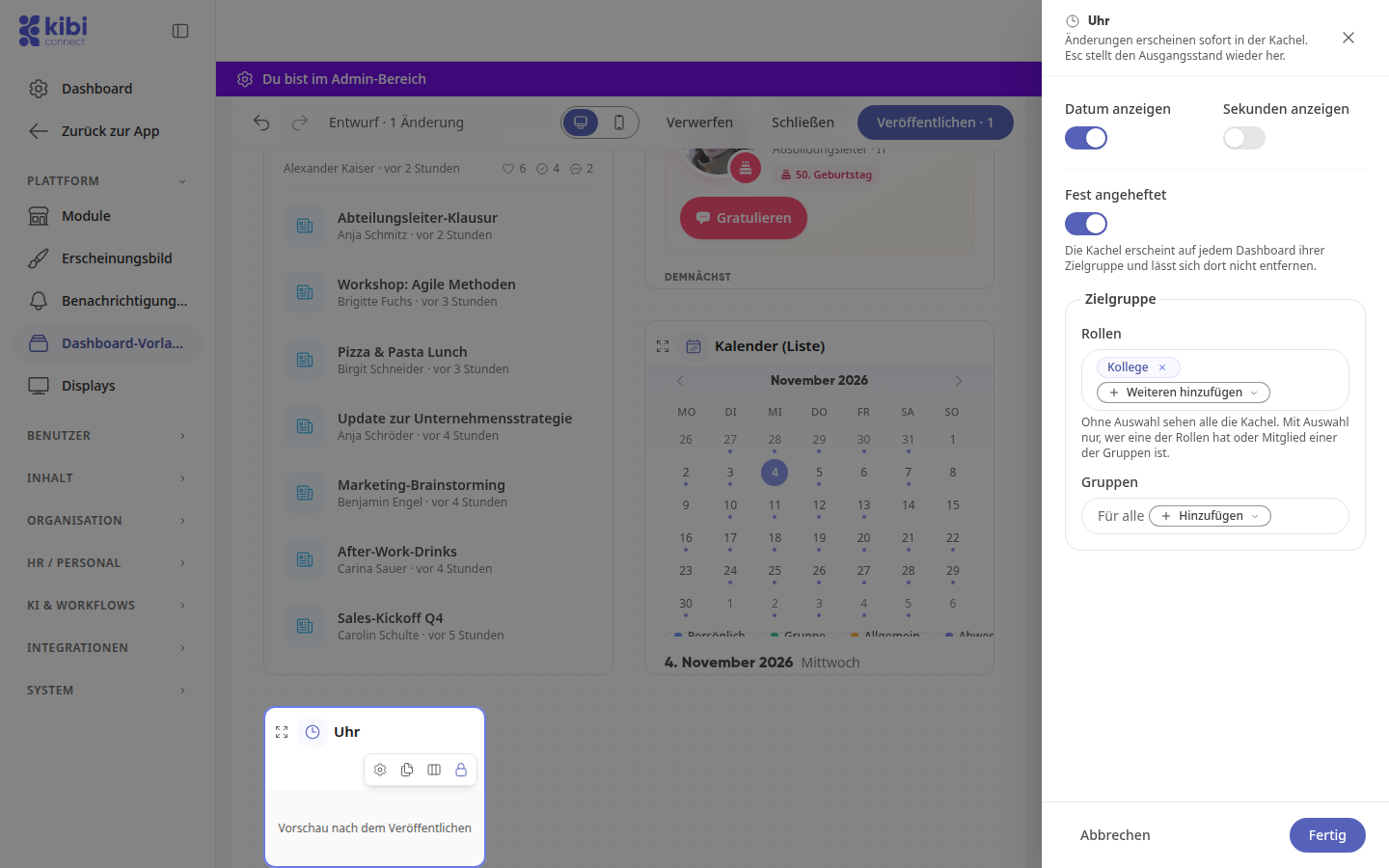
Schakel Vastgezet in als de tegel op elk dashboard van de doelgroep moet verschijnen en daar niet verwijderd mag worden.
Klik onder Doelgroep bij Rollen of Groepen op Toevoegen en kies wie de tegel mag zien. Zonder selectie zien alle gebruikers de tegel. Met selectie zien alleen personen die een van de rollen hebben of lid zijn van een van de groepen de tegel.
Klik op Gereed.
Tipp
Een vastgezette tegel kun je niet direct verwijderen. Schakel eerst Vastgezet uit. Daarna verschijnt de prullenbak weer in de gereedschappen van de tegel.
Wijzigingen publiceren#
Klik rechtsboven op Publiceren. Het getal in de knop geeft aan hoeveel wijzigingen er in behandeling zijn.
Controleer in het overzicht wat er verandert.
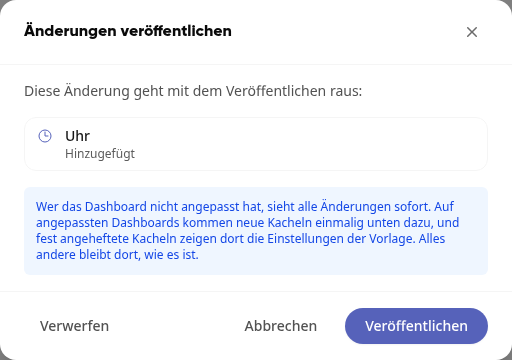
Klik op Publiceren. Daarna staat er bovenaan Gepubliceerd.
Belangrijk
Wie het dashboard niet heeft aangepast, ziet alle wijzigingen direct. Op aangepaste dashboards worden nieuwe tegels eenmalig onderaan toegevoegd, en vastgezette tegels tonen daar de instellingen van de sjabloon. Al het andere blijft daar zoals het is.
Concept verwerpen#
Klik rechtsboven op Verwerpen.
Bevestig met Verwerpen. De pagina wordt teruggezet naar de laatst gepubliceerde versie.
Warnung
Een concept blijft niet bewaard als je de pagina verlaat. Klik je vooraf op Sluiten, dan kun je in het volgende dialoogvenster met Verder bewerken terugkeren en je wijzigingen publiceren.