
Hoe stel ik de opslagstructuur in het DMS in?
Bijgewerkt op Leestijd: 2 min
Op deze pagina
Jij bepaalt in welke mappen jouw team documenten in het DMS opslaat. Je begint met een voorstel of bouwt de mappen zelf op en past de structuur later aan.
Info
Deze functie is beschikbaar voor de systeembeheerder. De structuur beheer je centraal op deze plek: In de bestandsbeheerder kunnen op het hoogste niveau geen mappen worden aangemaakt.
Structuur openen#
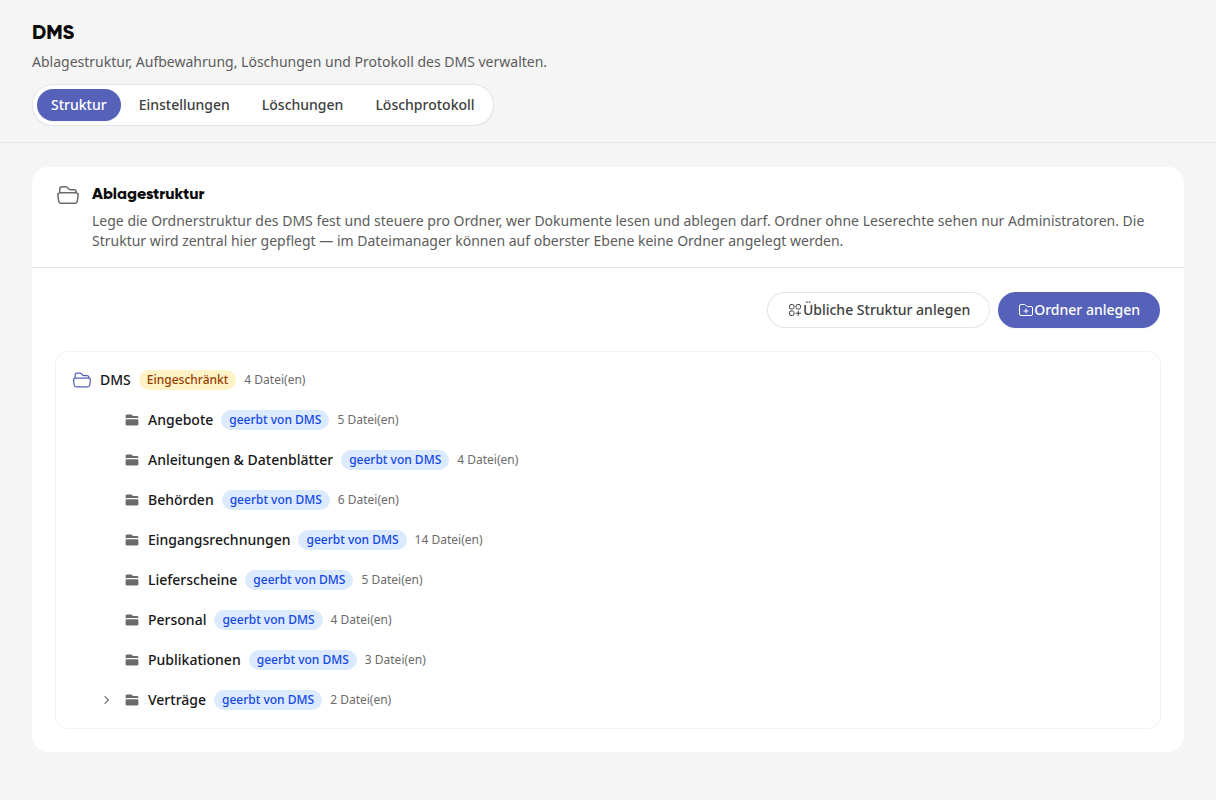
Open de Administratie en klik onder Organisatie op DMS. Je komt terecht in het tabblad Structuur.
Onder Opslagstructuur zie je alle mappen, het aantal bestanden daarin en hun leesrechten.
Starten met de gebruikelijke structuur#
Klik op Gebruikelijke structuur aanmaken. Alle mappen van het voorstel zijn vooraf geselecteerd.
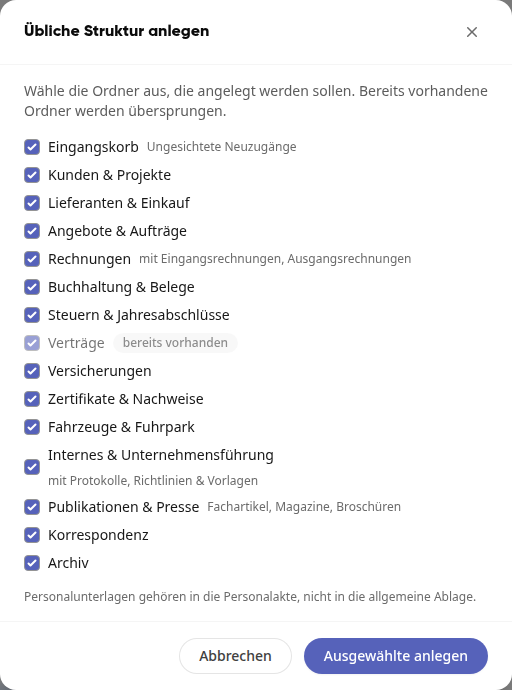
Verwijder de vinkjes bij de mappen die je niet nodig hebt. Mappen met de vermelding al aanwezig worden overgeslagen.
Klik op Geselecteerde aanmaken. De mappen verschijnen in de mappenboom.
Tipp
Personeelsdossiers horen in het personeelsdossier, niet in de algemene opslag.
Zelf mappen aanmaken#
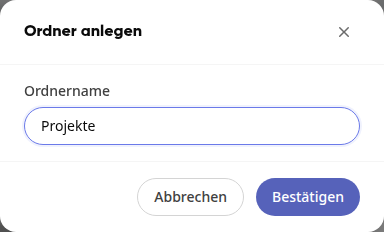
Klik op Map aanmaken.
Voer de mapnaam in en klik op Bevestigen. De map bevindt zich nu op het hoogste niveau onder DMS.
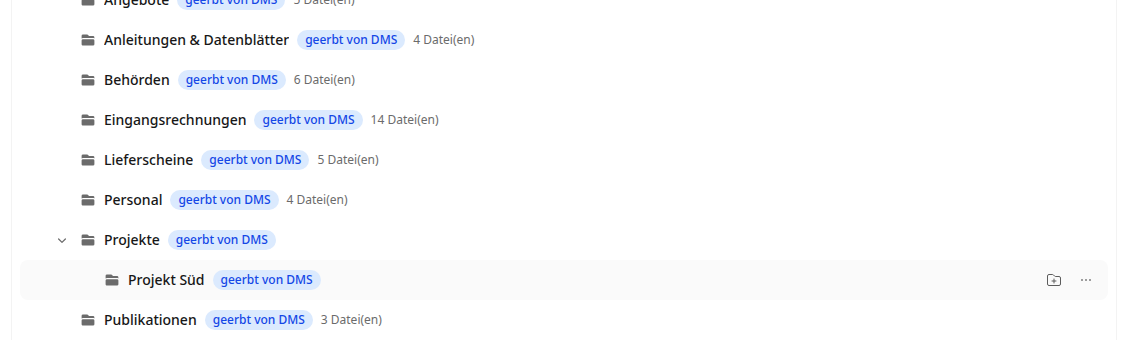
Voor een submap beweeg je de muis over de bovenliggende map, klik je rechts op het pictogram Submap aanmaken en bevestig je de naam. Via de pijl vóór de map klap je de submappen open en dicht.
Info
Op hetzelfde niveau kan elke naam slechts één keer voorkomen, waarbij hoofdletters en kleine letters niet worden onderscheiden. Anders verschijnt de melding „Er bestaat hier al een map met deze naam.“
Structuur wijzigen#
Beweeg de muis over een map. Rechts verschijnen het pictogram Submap aanmaken en het menu …. Klik op …, dan zie je alle verdere acties voor deze map.
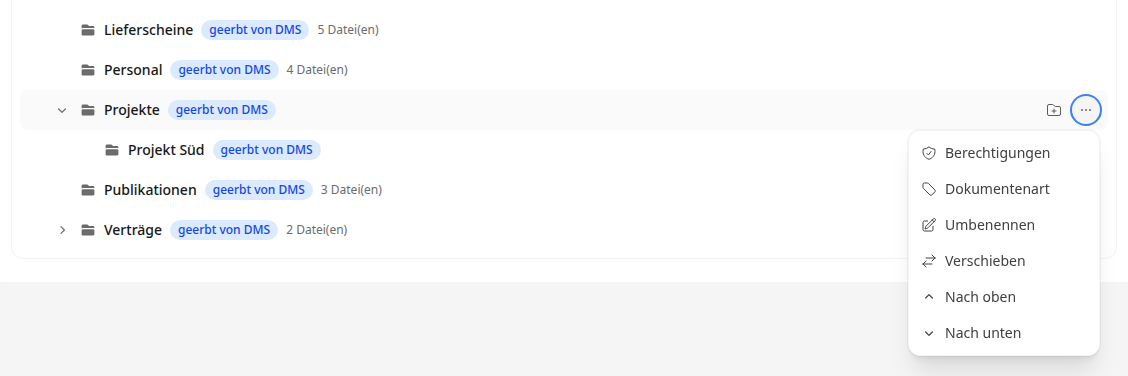
Rechten en Documenttype: Stelt eigen leesrechten, opslagrechten en een vast documenttype voor de map in (zie hieronder).
Hernoemen: Voer de nieuwe mapnaam in en klik op Bevestigen.
Verplaatsen: Kies de doelmap of Hoogste niveau (DMS) en klik op Verplaatsen. De map wordt verplaatst met alle submappen en documenten.
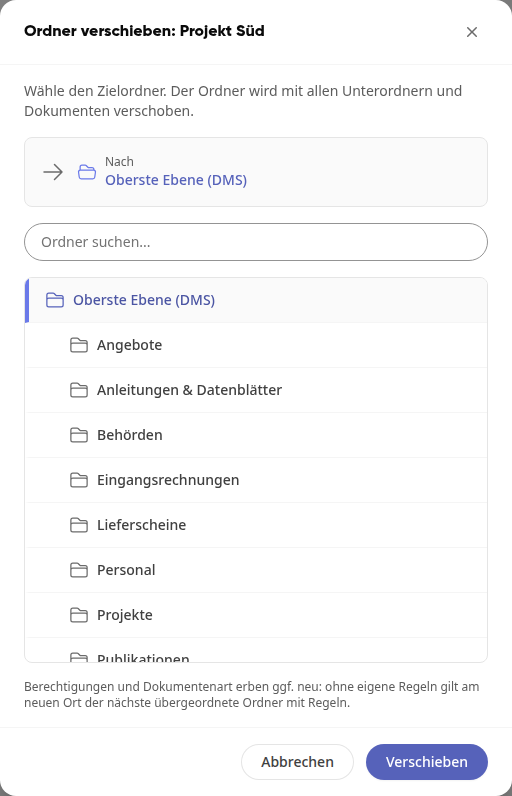
Omhoog en Omlaag: Verplaatst de map binnen hetzelfde niveau. De nieuwe volgorde is direct van toepassing. De vermeldingen verschijnen alleen als de map in die richting nog ruimte heeft.
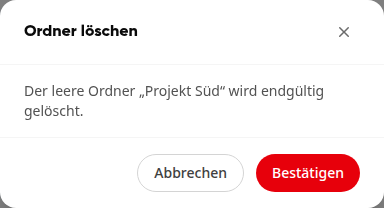
Verwijderen: Staat alleen in het menu bij lege mappen zonder submappen. Klik in het dialoogvenster Map verwijderen op Bevestigen.
Bij de bovenste map DMS bevat het menu alleen Rechten en Documenttype.
Waarschuwing
Bij het verplaatsen kunnen rechten en documenttype wijzigen: Zonder eigen regels geldt op de nieuwe locatie de eerstvolgende bovenliggende map met regels.
Wie de nieuwe mappen ziet#
Een nieuwe map neemt de leesrechten van de bovenliggende map over; in de mappenboom staat dan bijvoorbeeld geërfd van DMS. Medewerkers met deze leesrechten vinden de map in het DMS links onder Archieven. Mappen zonder leesrechten zijn alleen zichtbaar voor beheerders.
Eigen rechten en een vast documenttype wijs je per map toe via het menu … en Rechten en Documenttype. Dit wordt uitgelegd in de handleiding Hoe richt ik de archiefstructuur, rechten en bewaartermijnen in het DMS in?.