
Hoe vergelijk ik wat Kai aan een tekst heeft veranderd?
Bijgewerkt op Leestijd: 2 min
Op deze pagina
Wanneer Kai voor jou een notitie, een taakomschrijving of de tekst van een bericht wijzigt, slaat Kibi de tekst vóór en na de wijziging op. Je kunt beide versies op elk moment naast elkaar bekijken en zo controleren wat Kai precies heeft gewijzigd.
Info
Deze functie staat voor iedereen open die Kai mag gebruiken. Je ziet alleen wijzigingen aan inhoud waar je zelf toegang toe hebt.
Wijziging in het gesprek vergelijken#
Vraag Kai in het gesprek om een tekst te wijzigen, bijvoorbeeld: „Wijzig in de notitie ‚Klantafspraak Müller Bau‘ het tweede punt in: Leverdatum voor de stenen is voor vrijdag bevestigd.“
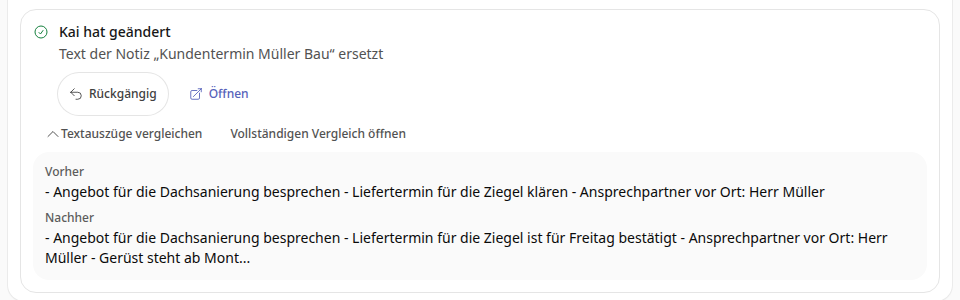
Onder Kais antwoord verschijnt de kaart Kai heeft gewijzigd met een korte beschrijving van de wijziging.
Klik op Tekstfragmenten vergelijken. Daaronder zie je onder Voor en Na het begin van beide versies als platte tekst.
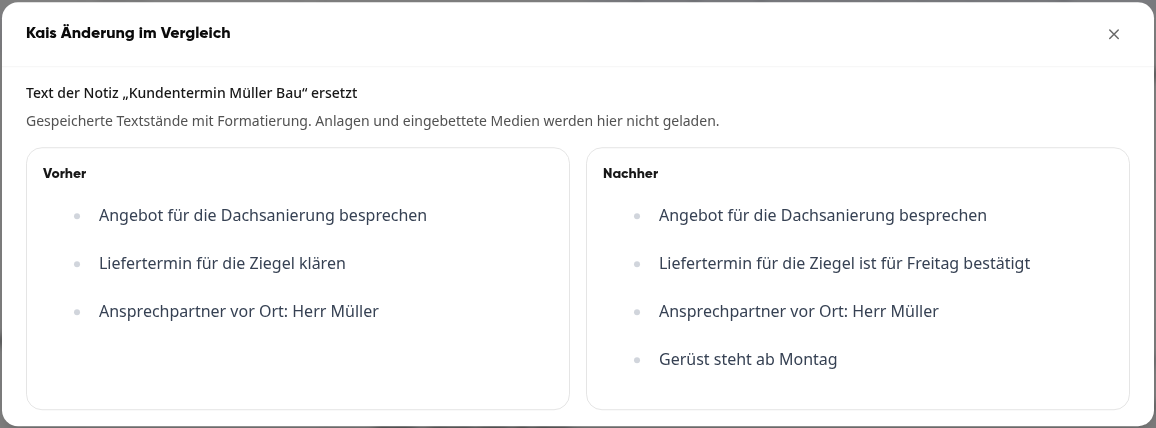
Klik op Volledige vergelijking openen. Het venster Kais wijziging in vergelijking toont beide versies volledig naast elkaar, met koppen, alinea's, lijsten en tekstopmaak.
Tip
De tekstfragmenten tonen alleen de eerste tekens van een tekst. Ligt de wijziging lager of heeft Kai alleen de opmaak gewijzigd, gebruik dan de volledige vergelijking.
Wijziging in het werkgebied vergelijken#
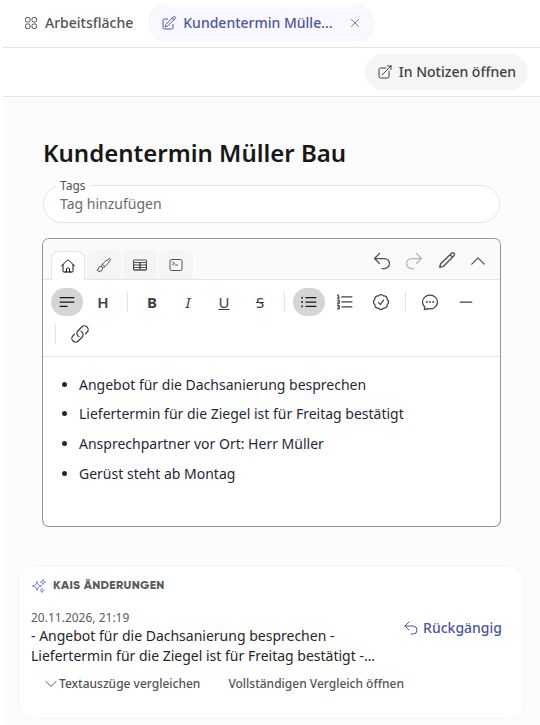
Open in het gesprek rechtsboven het werkgebied en klik onder Resultaten op het gewijzigde object, bijvoorbeeld de notitie.
Onder de inhoud staan in het gedeelte Kais wijzigingen alle wijzigingen die Kai in dit gesprek daaraan heeft aangebracht, met datum en tijd.
Ook hier open je met Tekstfragmenten vergelijken en Volledige vergelijking openen de twee versies.
Wat de vergelijking toont#
De vergelijking toont altijd precies de versies van deze ene wijziging, ook als de tekst daarna nog eens is bewerkt.
Bijlagen en ingebedde afbeeldingen worden niet geladen in de vergelijking, alleen de tekst met de opmaak.
De vergelijking verandert niets. Wil je de wijziging van Kai ongedaan maken, klik dan op Ongedaan maken.