
Hoe beheer ik ruimtes?
Bijgewerkt op Leestijd: 5 min
Op deze pagina
- Een ruimte aanmaken
- Tabblad „Algemeen“: Gegevens over de ruimte
- Boekbare ruimtes en ruimtes alleen in het plan
- Tabblad „Beschikbaarheid“: tijden en regels
- Tabblad „Boeking“: Wie mag boeken?
- Vragen bij de boeking aanleggen
- Tabblad „Openbare boeking“: ruimte vrijgeven voor externen
- Gebouwen en plattegronden
- Een ruimte deactiveren of verwijderen
Je legt de ruimtes van je bedrijf aan, bepaalt wanneer en door wie ze geboekt kunnen worden, en stelt ze indien nodig ook beschikbaar voor externen. Ruimtes zoals een magazijn of een verwarmingsruimte staan alleen in het gebouwplan en zijn niet boekbaar.
Info
Deze functie is beschikbaar voor HR-verantwoordelijken en de systeembeheerder.
Een ruimte aanmaken#
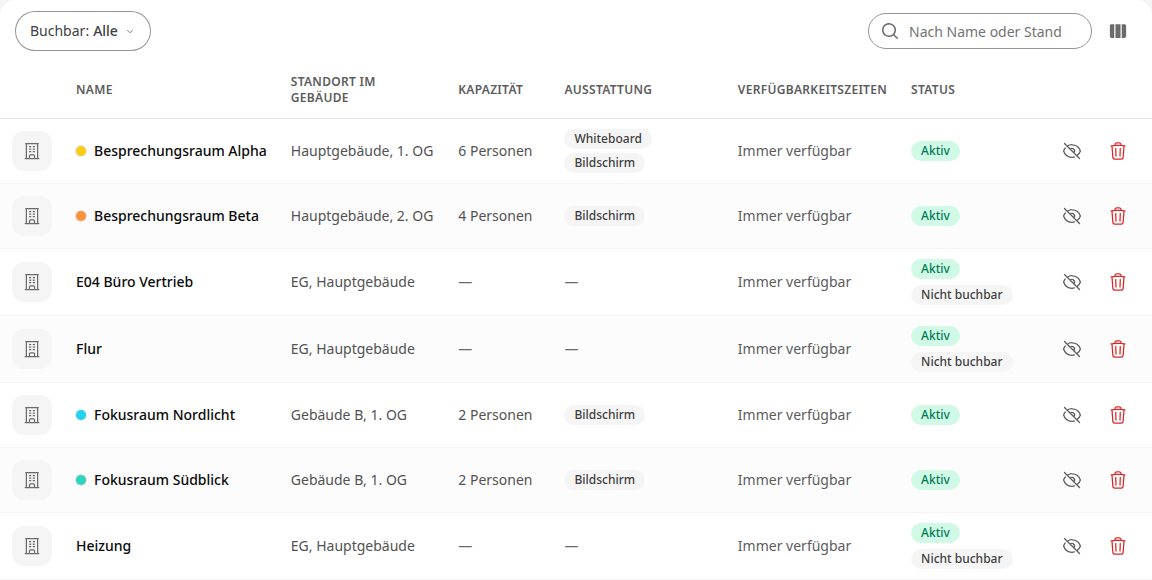
Open Administratie en klik onder Organisatie op Ruimtes. Je ziet alle ruimtes met ruimtenummer, locatie, capaciteit, uitrusting, beschikbaarheidstijden en status. Ruimtes die alleen in het gebouwplan staan, hebben bij de status extra Niet boekbaar. Via het zoekveld vind je een ruimte op naam, ruimtenummer of locatie.
Klik op Ruimte aanmaken.
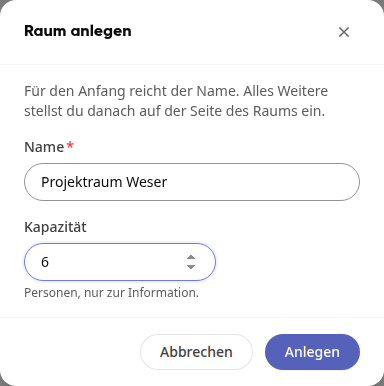
Vul onder Naam de naam van de ruimte in, optioneel de capaciteit, en klik op Aanmaken. De capaciteit dient alleen ter informatie.
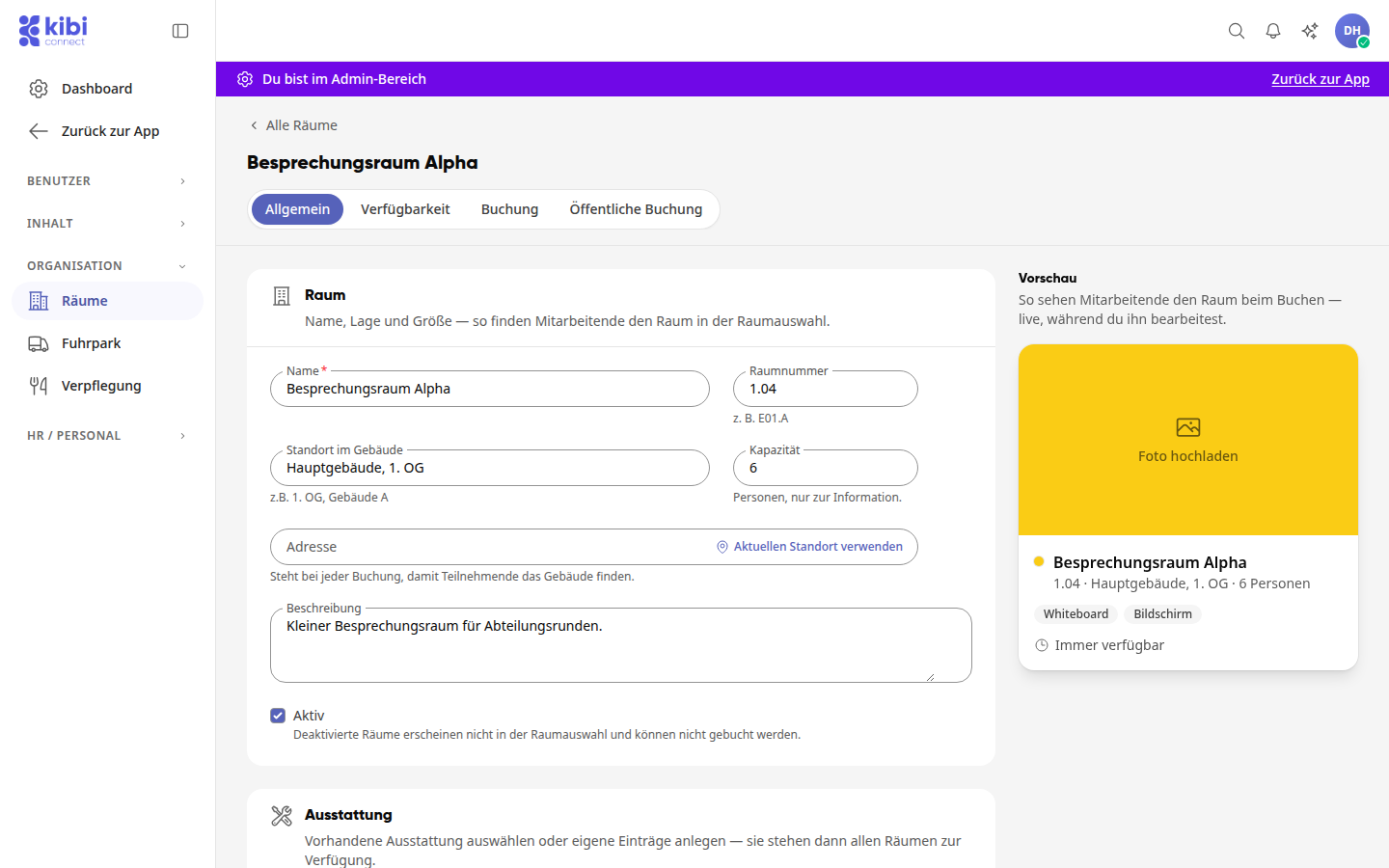
Daarna opent de pagina van de ruimte met de tabbladen Algemeen, Beschikbaarheid, Boeking en Openbare boeking. Je wijzigingen worden automatisch opgeslagen, rechtsboven verschijnt dan Opgeslagen. De Voorbeeld rechts toont hoe medewerkers de ruimte zien bij het boeken.
Tabblad „Algemeen“: Gegevens over de ruimte#
Hier beheer je naam, ruimtenummer, locatie in het gebouw, capaciteit, adres en beschrijving, de voorzieningen (uit de suggesties of als eigen invoer), de kleur en foto's en bestanden. De eerste foto is de titelafbeelding in het overzicht en bij de ruimtekeuze. Onder bestanden kun je bijvoorbeeld handleidingen voor beamers of airconditioning plaatsen.
Het ruimtenummer is optioneel, bijvoorbeeld „E01.A“. Het staat in de ruimtelijst, in de voorvertoning en in de ruimtekeuze bij het boeken vóór de naam, en medewerkers kunnen de ruimte ook via het nummer vinden.
Boekbare ruimtes en ruimtes alleen in het plan#
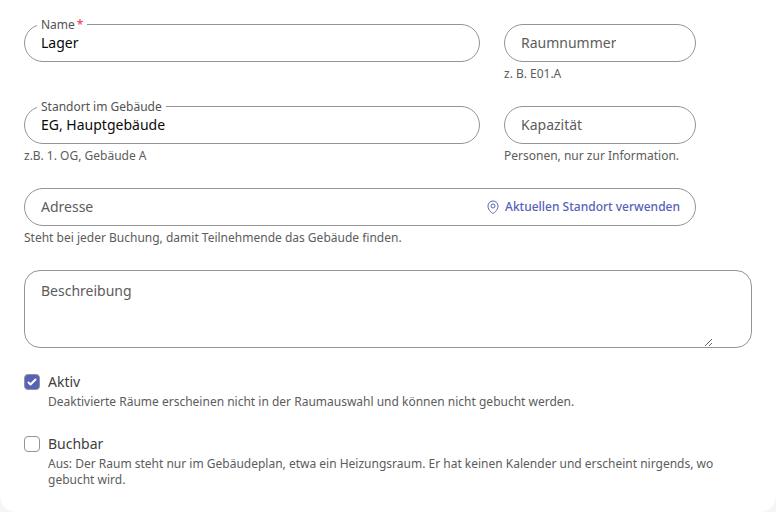
Een ruimte is ofwel boekbaar of staat alleen in het gebouwplan. Alleen in het plan staan bijvoorbeeld een magazijn, een pantry of een verwarmingsruimte: ze horen bij een oppervlakte op de plattegrond, maar hebben geen agenda en verschijnen nergens waar geboekt wordt, dus noch in de ruimtekeuze bij een afspraak, noch in de ruimtevinder of in het ruimteoverzicht.
Omzetten: In het tabblad Algemeen zet je het vinkje Boekbaar aan of uit. Boven naast de naam van de ruimte staat dan Niet boekbaar. De schakelaar Boekbaar is er ook bij de oppervlakte in het gebouwplan.
Filteren: Via Boekbaar: Alle boven de ruimtelijst toon je alleen de boekbare ruimtes (Boekbaar) of alleen de ruimtes die in het plan staan (Alleen in het plan).
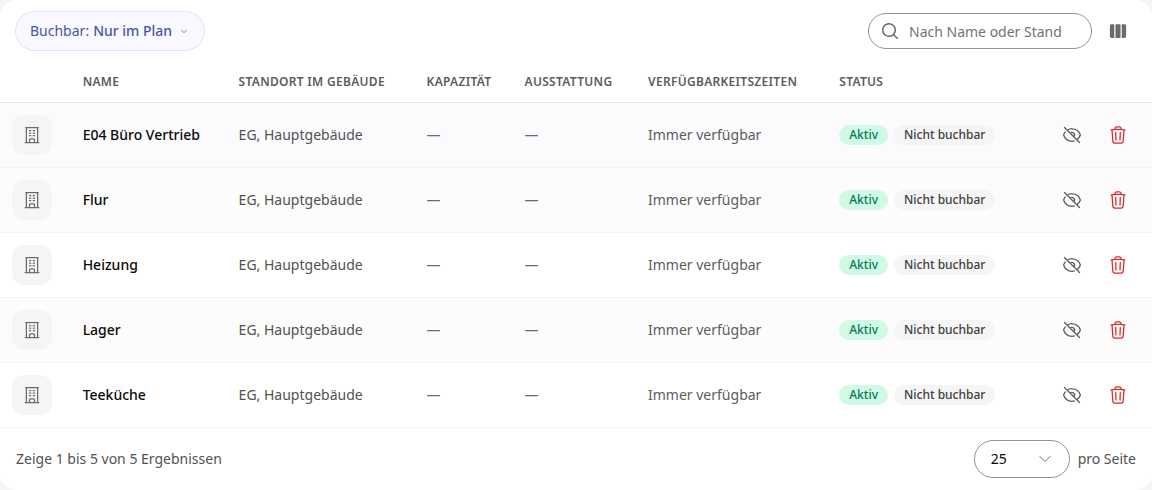
Nieuwe ruimtes die je aanmaakt via Ruimte aanmaken zijn boekbaar. Maak je een ruimte aan vanuit een oppervlakte in het gebouwplan, dan wordt deze alleen boekbaar bij het type Overleg.
Info
Boekbaar en Actief zijn twee verschillende dingen. Een gedeactiveerde ruimte is tijdelijk buiten gebruik. Een ruimte die niet boekbaar is, hoort permanent alleen in het gebouwplan.
Tabblad „Beschikbaarheid“: tijden en regels#
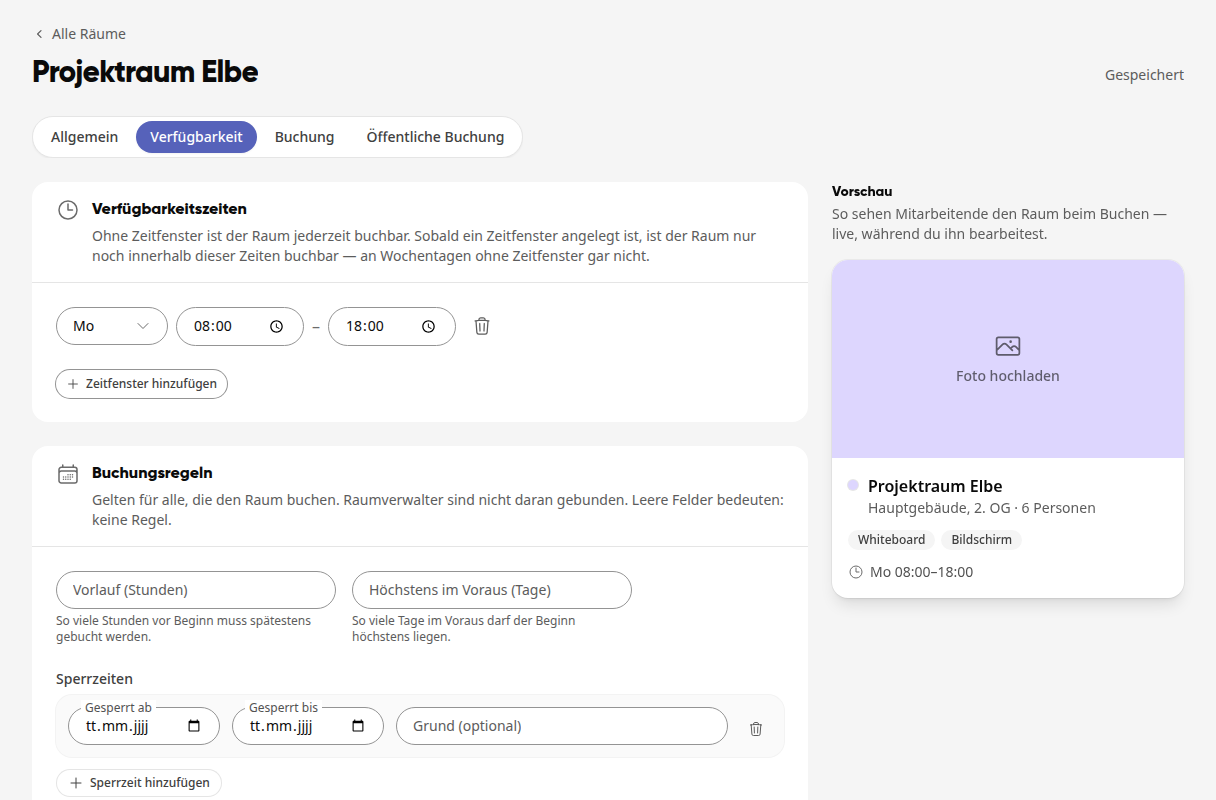
Beschikbaarheidstijden: Zonder tijdvenster is de ruimte op elk moment boekbaar. Zodra je er een aanmaakt met Tijdvenster toevoegen, is de ruimte alleen nog in deze tijden boekbaar, en op weekdagen zonder tijdvenster helemaal niet.
Voorlooptijd (uren): Zo veel uur van tevoren moet uiterlijk worden geboekt.
Maximaal vooruit (dagen): Zo veel dagen vooruit mag de start maximaal liggen.
Blokkeringstijden: Met Blokkering toevoegen blokkeer je de ruimte voor een periode, bijvoorbeeld vanwege renovatie. Bestaande boekingen blijven hierbij behouden.
Lege velden betekenen: geen regel. Wie ruimtes beheert, is niet gebonden aan de boekingsregels.
Tabblad „Boeking“: Wie mag boeken?#
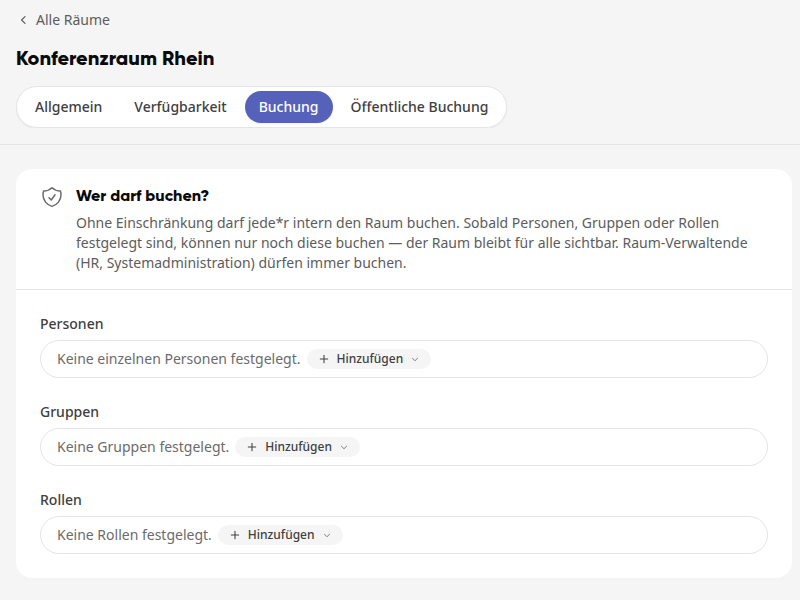
Wie mag boeken? Zonder beperking mogen alle internen de ruimte boeken. Zodra je personen, groepen of rollen vastlegt, kunnen alleen zij nog boeken. De ruimte blijft voor iedereen zichtbaar, en wie ruimtes beheert, mag altijd boeken.
Vragen bij de boeking: Hier leg je velden aan die bij het boeken onder de ruimteselectie verschijnen, bijvoorbeeld het aantal personen of de gewenste stoelopstelling.
Catering: Een ruimte kan een locatie met catering zijn. Is dat het geval, dan staat hier Catering: met de aanbieders die de ruimte bevoorraden. Is dat nog niet het geval, dan staat er „Deze ruimte is nog geen locatie met catering.“ Welke aanbiedingen en artikelen er in de ruimte zijn, leg je vast in de catering.
Info
De knop Als locatie met catering toevoegen en de link Bewerken naar de locatie zien alleen personen die de catering beheren. Alle anderen toont het tabblad alleen of de ruimte een locatie met catering is.
Vragen bij de boeking aanleggen#
Klik onder Vragen bij de boeking op Veld toevoegen.
Vul onder Veldnaam de vraag in, bijvoorbeeld „Hoeveel personen komen er?“. Onder Toelichting kun je een korte tekst toevoegen die onder het veld staat.
Kies het Veldtype: Korte tekst, Lange tekst, Getal, E-mail, Telefoon, Datum, Keuze, Beoordeling, Schaal, Ja/Nee, Toestemming, Bestand, Foto, Handtekening of Locatie.
Bij Keuze vul je onder Antwoordmogelijkheden minimaal twee antwoorden in en bevestig je elk met Enter. Met Meervoudige selectie mogen er meerdere aangevinkt worden.
Bij Bestand en Foto leg je onder Maximaal bestanden vast hoeveel er geüpload mogen worden.
Zet het vinkje Verplicht veld als de vraag beantwoord moet zijn voordat de ruimte wordt geboekt.
Klik op Gereed.
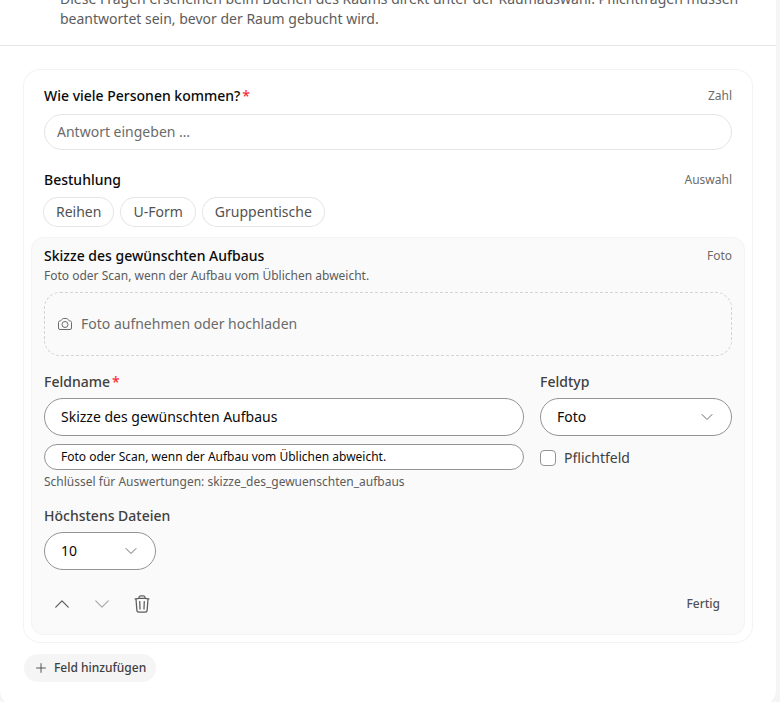
Boven elk veld zie je een voorbeeldweergave, zoals medewerkers het bij het boeken invullen. Een klik op een afgerond veld opent het weer om te bewerken. Met de pijlen Naar boven en Naar beneden wijzig je de volgorde, met de prullenbak verwijder je een veld. Je wijzigingen worden automatisch opgeslagen.
Tabblad „Openbare boeking“: ruimte vrijgeven voor externen#
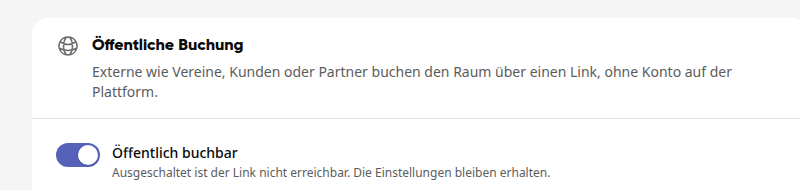
Externen zoals verenigingen, klanten of partners kunnen de ruimte boeken via een link, zonder account op het platform.
Open het tabblad Openbare boeking en schakel Openbaar boekbaar in. Het platform genereert de link naar de boekingspagina.
Stel onder Regels voor de openbare boeking de Boekingsduur, Boekbare tijden en indien nodig Voorlooptijd, Maximaal vooruit, Pauze tussen boekingen, Maximaal boekingen per dag en Blokkagedagen in.
Stel onder Boekingspagina en verloop de Titel van de boekingspagina en de Informatie voor gasten in. Daar bepaal je ook of Boekingen bevestigen en Catering boekbaar van toepassing zijn en wie onder Melden op de hoogte wordt gesteld.
Kopieer de link met Link kopiëren en deel deze.
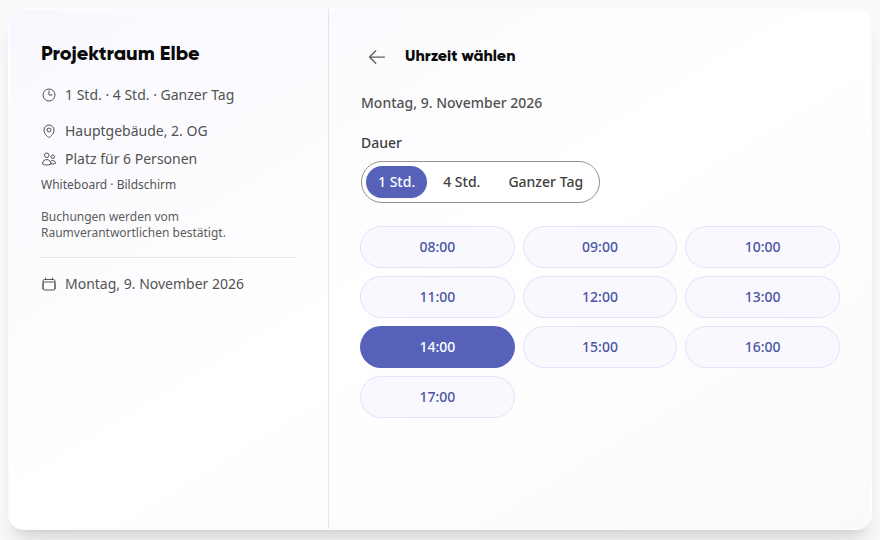
Gasten kiezen op de boekingspagina de datum, duur en tijd, vullen onder Jouw gegevens minimaal naam en e-mailadres in en klikken op Nu aanvragen.
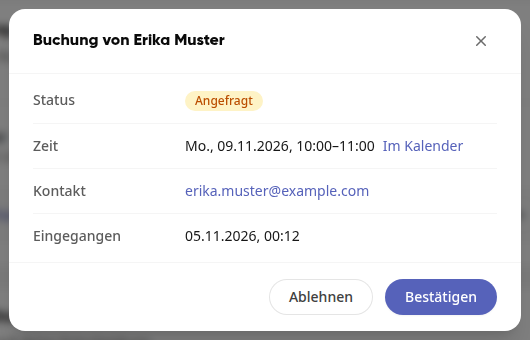
Wat er via de link binnenkomt, zie je onder Aanvragen en boekingen, openstaande aanvragen eerst. Klik op een item en beslis met Bevestigen of Afwijzen. Als Boekingen bevestigen is ingeschakeld, houdt een aanvraag de afspraak vast en ontvangen gasten pas na jouw bevestiging de toezegging.
Info
De regels voor de openbare boeking gelden alleen voor de link. De bezetting, de beschikbaarheidstijden en de blokkadetijden van de ruimte gelden altijd. Als je Openbaar boekbaar uitschakelt, is de link niet meer bereikbaar, maar blijven de instellingen behouden.
Gebouwen en plattegronden#
In het tabblad Gebouwen naast Ruimtes leg je jullie gebouwen aan met verdiepingen en plattegronden en teken je de ruimtes als vlakken in. Van een vlak maak je daar met Als ruimte aanleggen een ruimte, bij het importeren van een planset neem je alle herkende ruimtes in één keer over. Hoe dat werkt, staat onder Hoe richt ik gebouwen en plattegronden in?.
Een ruimte deactiveren of verwijderen#
Deactiveren: Klik in de ruimtelijst op het oogpictogram in de rij van de ruimte. Een gedeactiveerde ruimte verschijnt niet in de ruimteselectie en kan niet worden geboekt. Met hetzelfde pictogram activeer je deze weer. Als alternatief gebruik je het vinkje Actief in het tabblad Algemeen.
Verwijderen: Klik in de ruimtelijst op het prullenbakpictogram of op de pagina van de ruimte op Ruimte verwijderen en bevestig met Verwijderen.
Warnung
Bij het verwijderen verliezen aankomende afspraken hun ruimtereservering. De afspraken blijven bestaan, de betrokken medewerkers worden op de hoogte gesteld. Als de ruimte alleen tijdelijk niet boekbaar moet zijn, kun je deze beter deactiveren.