
Hoe voeg ik eigen vaardigheden toe voor Kai?
Bijgewerkt op Leestijd: 5 min
Op deze pagina
Met een skill geef je Kai een vaste instructie, bijvoorbeeld een antwoordstijl of een werkwijze. Je schrijft deze eenmalig en schakelt hem in bij elk gesprek waarin je hem nodig hebt. Kai volgt dan de instructie, altijd met jouw rechten.
Info
Skills aanmaken en delen kan iedereen die Kai mag gebruiken. Gedeelde skills worden door een systeembeheerder gecontroleerd voordat iedereen ze kan zien.
Een skill aanmaken#
Open in de navigatie Kai en ga naar het tabblad Agenten & skills. Bovenaan staan de agenten, daaronder je skill-bibliotheek. Met Alle, Agenten, Skills en Automatiseringen toon je slechts een deel.
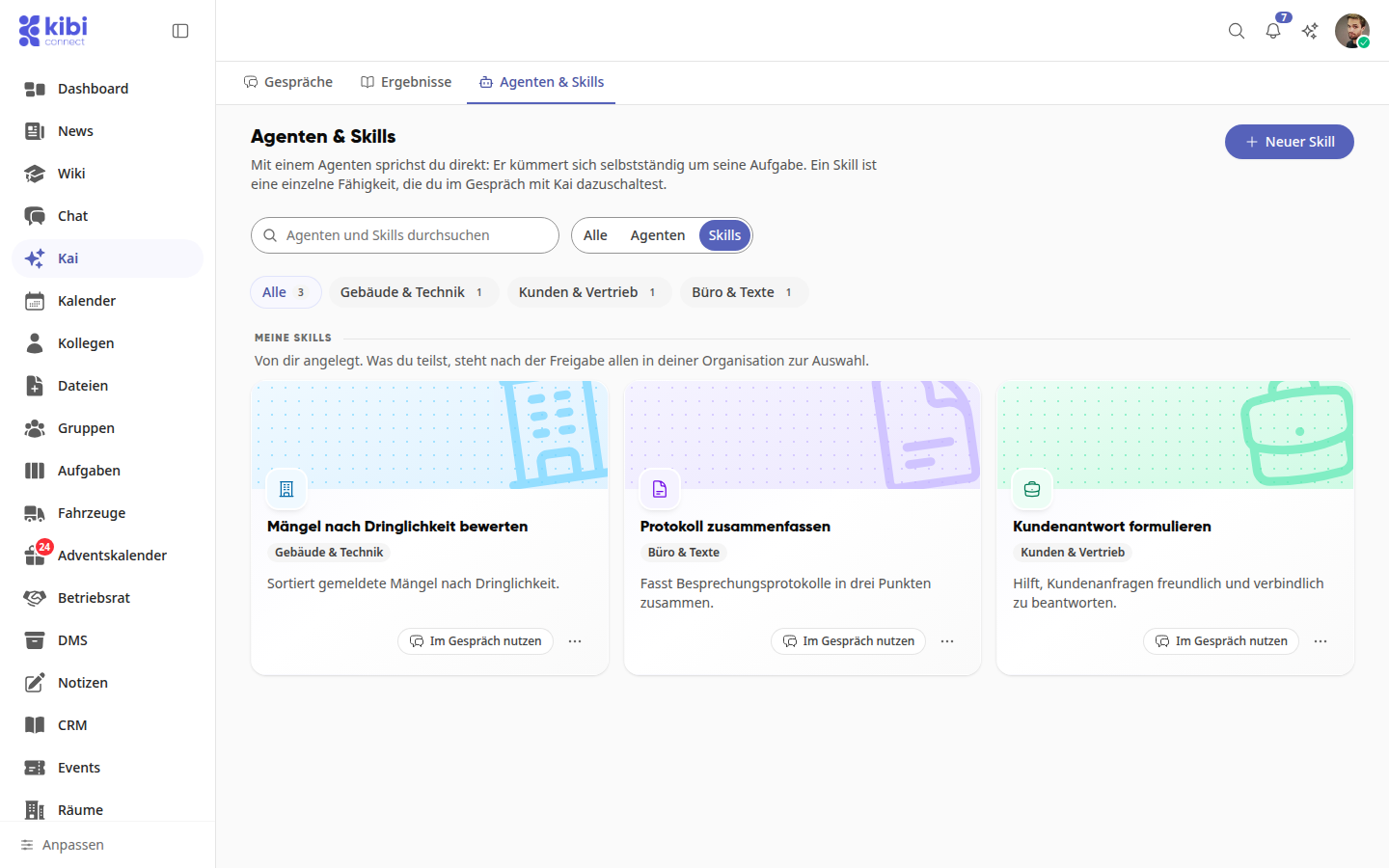
Klik rechtsboven op Nieuwe skill. Is je bibliotheek nog leeg, dan kan dat ook via Eerste skill aanmaken.
Vul een naam voor de skill in en schrijf onder Instructie wat Kai moet doen. Twee tot vijf zinnen zijn voldoende: wie Kai is („Jij bent onze …“), wat er moet gebeuren, met welke achtergrond, in welke vorm en waarvoor.
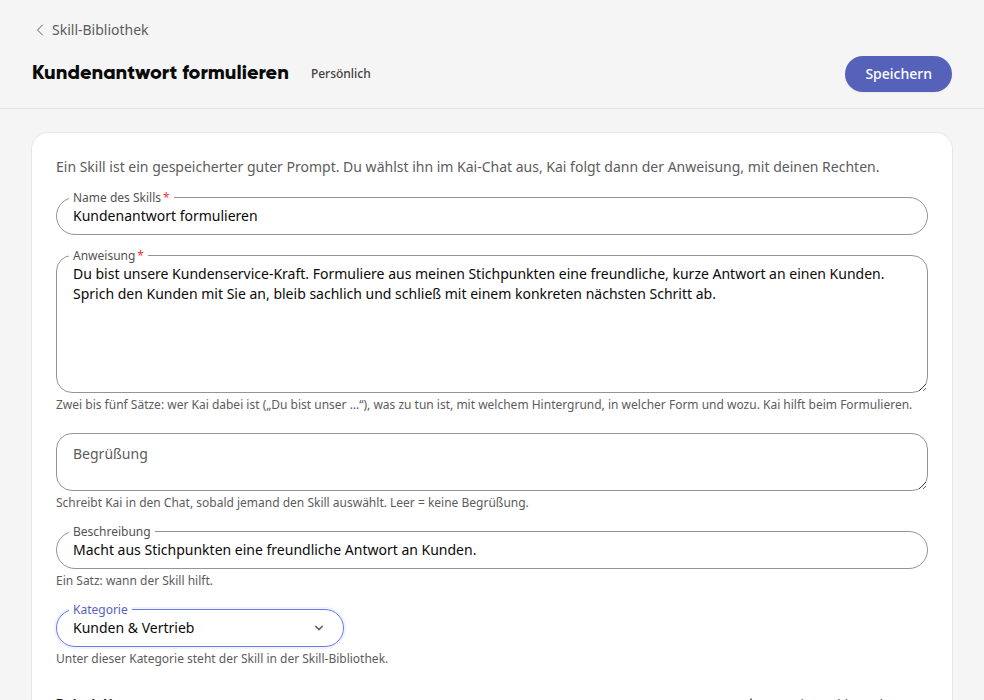
Optioneel vul je aan:
Begroeting: schrijft Kai in de chat zodra iemand de skill selecteert.
Beschrijving: een zin over wanneer de skill helpt.
Categorie: onder deze categorie staat de skill in de skill-bibliotheek, bijvoorbeeld Klanten & verkoop.
Voorbeeldvragen: verschijnen als suggesties zodra iemand de skill in een gesprek kiest. Met Voorbeeldvraag toevoegen voeg je er een toe, Door Kai laten voorstellen vult ze voor je in.
Klik rechtsboven op Opslaan. Daarna staat er Opgeslagen, totdat je weer iets wijzigt. De skill staat nu onder Mijn skills en heeft de status Persoonlijk.
Naam en instructie zijn verplichte velden. De instructie mag maximaal 4000 tekens lang zijn.
Tip
Links naast het formulier helpt Kai je bij het formuleren. Klik bijvoorbeeld op Formuleren volgens de vijf bouwstenen of Begroeting schrijven. Kai vult zijn voorstel direct in het formulier in, je kunt elke wijziging ongedaan maken.
Een skill gebruiken in een gesprek#
Klik in Skill-Studio op In gesprek gebruiken. Kai start een nieuw gesprek waarin de skill al actief is.
Kai meldt zich met de begroeting van de skill. Heeft de skill geen eigen begroeting, dan noemt Kai de beschrijving, bijvoorbeeld: „De skill „Klantantwoord formuleren“ is actief. Hij helpt zo: …“
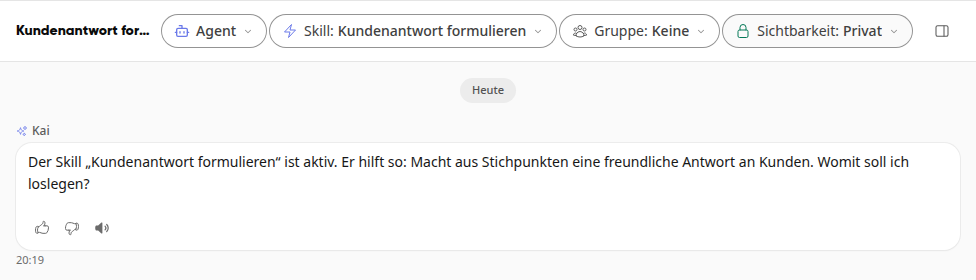
In een lopend gesprek schakel je skills in via de knop Skill bovenaan in het gesprek:
Klik op Skill.
Kies een skill. Onder Mijn skills staan je eigen skills, onder Uit de organisatie de skills die anderen met iedereen hebben gedeeld. Je kunt er meerdere kiezen.
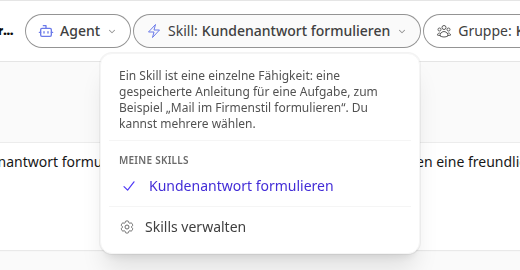
De knop toont nu de naam van de skill. Deze geldt voor dit gesprek. Kies je de skill opnieuw in hetzelfde menu, dan haal je hem er weer uit.
Hetzelfde menu bereik je via het + in het invoerveld en Skills. Met Skills beheren kom je terug bij je skills.
Een skill inschakelen met zijn naam#
Je kunt een skill ook direct in je bericht inschakelen zonder het menu te openen:
Typ in het invoerveld @ en de eerste letters van de skill. Kai stelt passende skills voor, herkenbaar aan het bliksemsymbool en de beschrijving eronder.
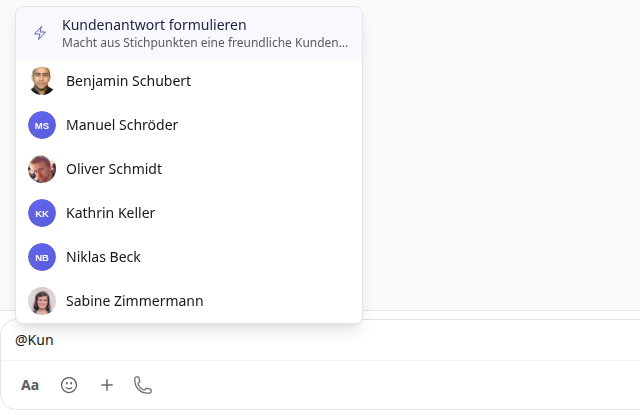
Kies de skill uit. In het invoerveld staat dan de afkorting, bijvoorbeeld @klantantwoord-formuleren.
Schrijf je bericht erachter en verstuur het. Kai schakelt de skill voor dit gesprek in, bovenaan staat nu Skill: met zijn naam, en Kai antwoordt al volgens de instructie van de skill.
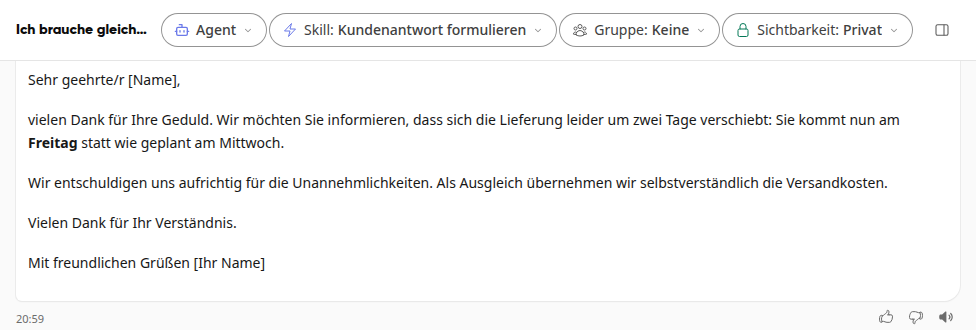
In plaats van met @ kan het ook in gewone woorden, bijvoorbeeld „Neem de skill Klantantwoord formuleren“, „Gebruik de skill …“ of „met de skill …“. Zeg je „Gebruik de skill … niet meer“, dan schakelt Kai hem niet in. Vindt Kai geen skill met die naam, dan zegt hij dat, in plaats van te doen alsof hij actief is.
Info
De voorstellen na @ verschijnen in het Kai-gebied, in een lopend gesprek en op de startpagina van een nieuw gesprek, maar niet in de Kai-balk naast een editor. In een gesprek dat je met anderen deelt, kunnen alleen skills worden ingeschakeld die met de hele organisatie zijn gedeeld en vrijgegeven.
Een skill wijzigen, uitschakelen of verwijderen#
Klik in het tabblad Agenten & Skills op jouw skill. Veel skills vind je sneller via de zoekfunctie Agenten en skills doorzoeken of via de categorieën boven de bibliotheek: daar staan Alle en elke categorie waarin je skills hebt, met het aantal. De skill opent in de Skill-Studio, daar wijzig je alle velden en klik je op Opslaan.
Meer acties vind je in het menu … rechtsboven:
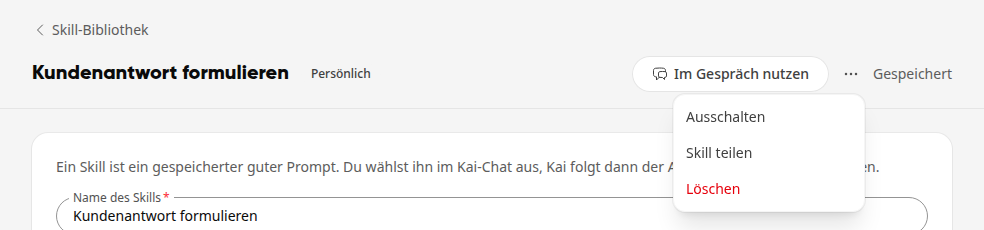
Uitschakelen: haalt de skill uit het menu zonder deze te verwijderen. Naast de titel staat dan Uitgeschakeld. Met Inschakelen haal je hem terug.
Skill delen: geeft de skill vrij voor controle (zie hieronder).
Verwijderen: Verwijderde skills kunnen niet worden hersteld.
Ook op de kaart in de bibliotheek brengt het menu … je naar Bewerken en Verwijderen.
Een skill met het bedrijf delen#
Open je skill, klik rechtsboven op … en daarna op Skill delen.
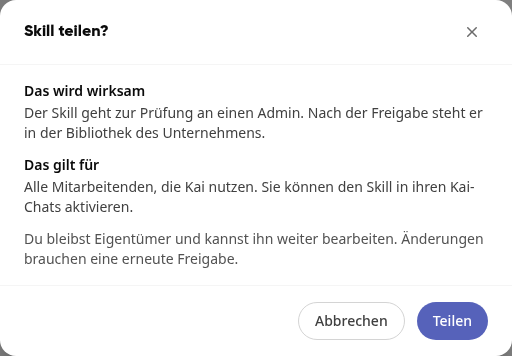
De terugvraag Skill delen? vertelt je van tevoren apart wat er gebeurt: Onder Dit wordt van kracht staat dat de skill eerst ter controle naar een admin gaat en na goedkeuring in de bibliotheek van het bedrijf staat. Onder Dit geldt voor staat wie hem daarna kan gebruiken: alle medewerkers die Kai gebruiken. Bevestig met Delen.
De skill heeft nu de status In controle. Een systeemadmin beslist hierover, daarna ontvang je een melding.
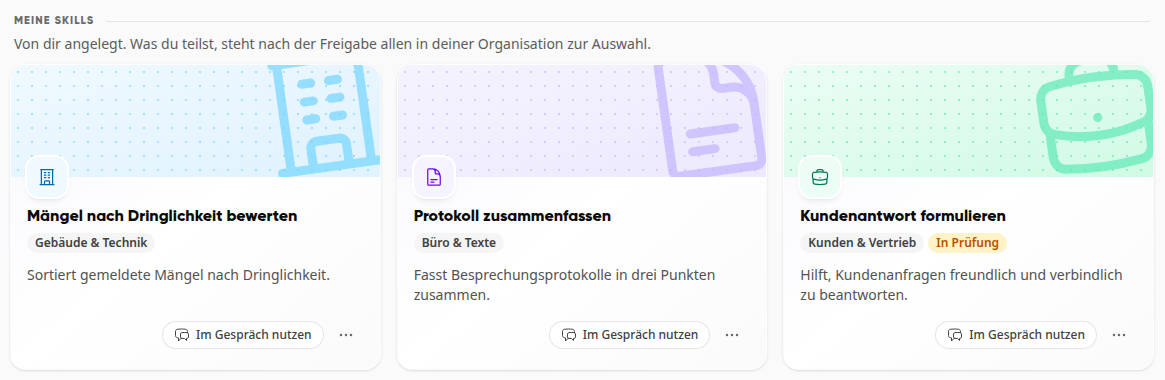
Na goedkeuring staat op de kaart Gedeeld met de organisatie, en alle medewerkers vinden de skill in hun selectie onder Uit de organisatie. Jij blijft eigenaar en kunt hem verder bewerken.
Belangrijk
Als je een gedeelde skill inhoudelijk wijzigt, gaat hij terug naar de controle.
Onder Uit de organisatie zie je ook de skills van anderen. Je kunt ze lezen en gebruiken, maar niet wijzigen.
Gedeelde skills controleren (systeembeheerders)#
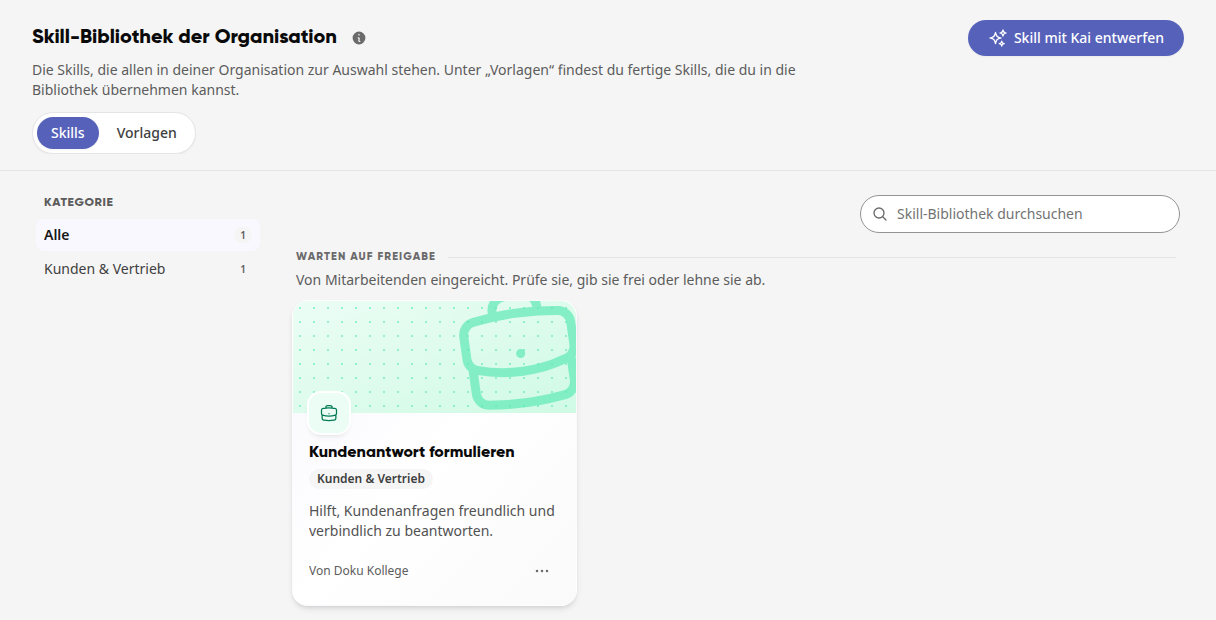
Open Administratie en ga daar onder AI & Workflows naar het item Skills. De pagina heet Skill-bibliotheek van de organisatie; links filter je onder Categorie, rechtsboven doorzoek je deze.
Onder Wachten op goedkeuring staan de ingediende skills. Klik op een skill en lees de instructie.
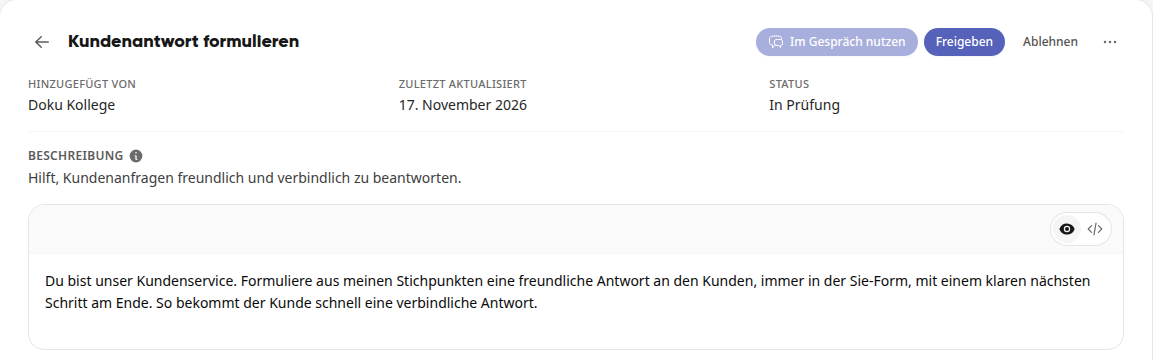
Klik op Goedkeuren of Afwijzen. Een afgewezen skill is weer privé.
Goedgekeurde skills staan daarna onder In de bibliotheek. Via het menu … van een kaart kun je een skill Bewerken, Uitschakelen of Verwijderen. Een uitgeschakelde skill verdwijnt bij iedereen uit het menu.
Een skill uit een sjabloon overnemen (systeembeheerders)#
Voor veelvoorkomende taken zijn er kant-en-klare skills, bijvoorbeeld Eenvoudige taal, Vergaderverslag, Overdracht of LinkedIn-bericht schrijven. Weslink onderhoudt ze voor alle bedrijven.
Open Administratie en daar onder AI & Workflows het item Skills.
Ga naar Sjablonen. Links kies je onder Rubriek een onderwerp, rechtsboven doorzoek je de sjablonen. Bovenin staat de sectie Aanbevolen, daaronder Meer sjablonen.
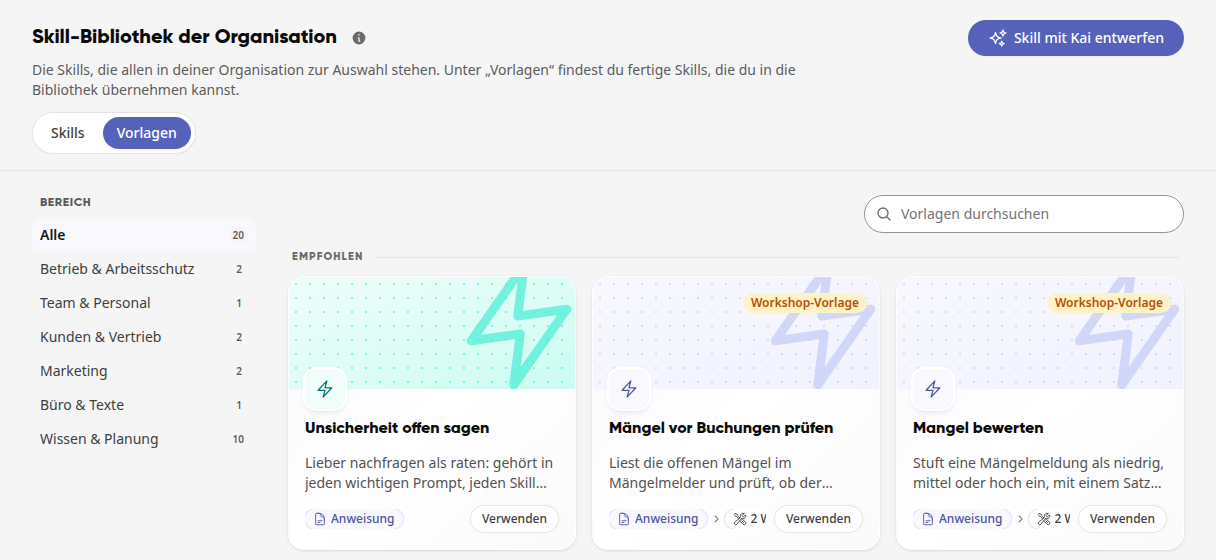
Klik op een kaart. De voorvertoning toont de instructie en de tools die de skill gebruikt.
Klik op Gebruiken. De kopie komt in de skillbibliotheek van jouw bedrijf terecht.
De kopie is van jouw bedrijf en je kunt deze vrij aanpassen. Latere wijzigingen aan het sjabloon bereiken de kopie niet. Plaatshouders tussen vierkante haken zoals [Bedrijf] en de aanwijzingen over de ondernemingsraad werken hetzelfde als bij de agentsjablonen.
Info
Sjablonen ziet degene die het recht Agenten beheren heeft.