
Hoe controleer ik welke rechten een persoon heeft?
Bijgewerkt op Leestijd: 2 min
Met de autorisatiecontrole zie je voor een persoon of een hele groep wat ze mogen en welke rol dit recht verleent. Zo beantwoord je snel de vraag „Waarom ziet deze persoon dit niet?“.
Info
Deze functie is beschikbaar voor Systeembeheerders.
Rechten van een persoon controleren#
Open in het beheer onder Gebruikers de optie Rollen & Rechten.
Ga naar het tabblad Autorisatiecontrole. Persoon is al geselecteerd.
Klik op Persoon selecteren… en kies de persoon uit de lijst. Via het zoekveld vind je ze op naam.
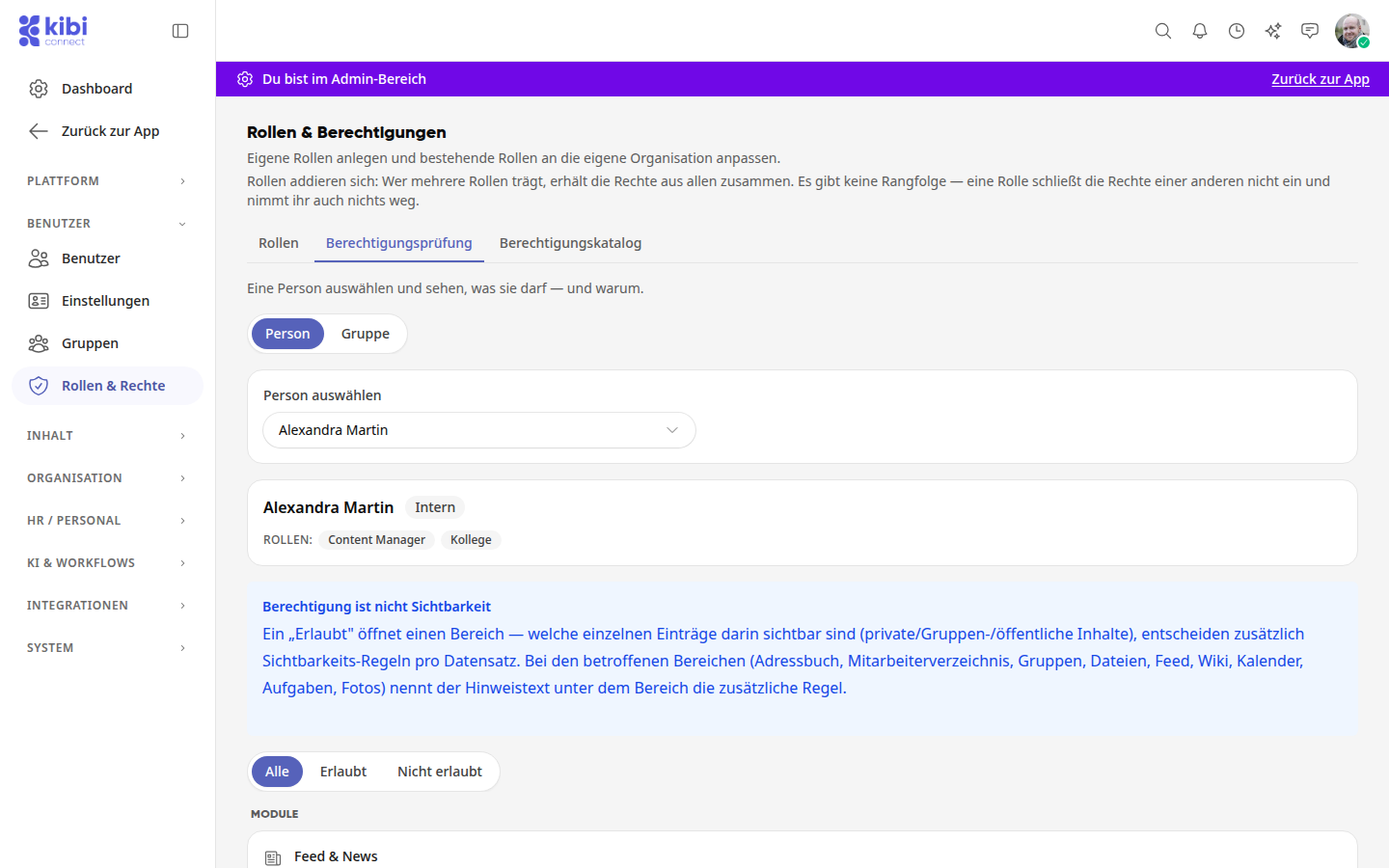
Lees het resultaat: Bovenaan staan het gebruikerstype en alle rollen van de persoon. Daaronder volgen alle rechten, geordend per Module en gebieden.
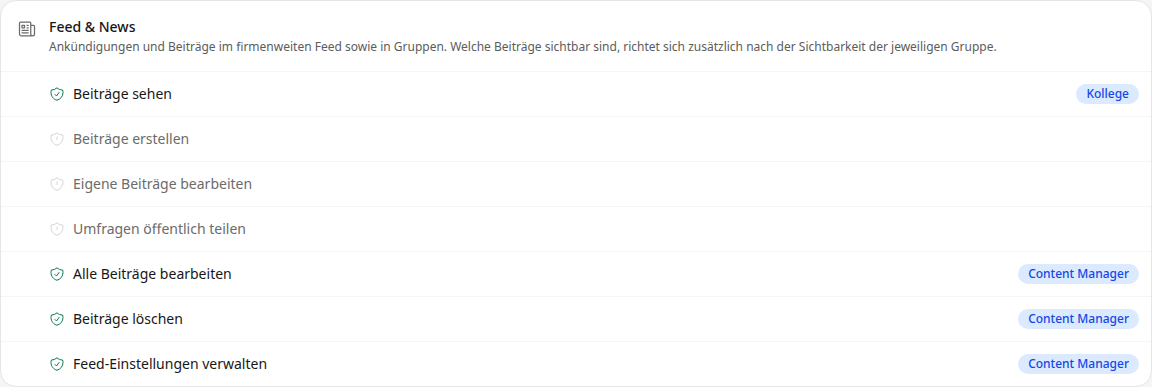
Een groen schild en een rol naast het recht betekenen: de persoon heeft dit recht via precies deze rol. Een uitgrijst recht zonder rol heeft hij/zij niet. Met Alles, Toegestaan en Niet toegestaan filter je alleen de vermeldingen die je op dat moment nodig hebt.
Tip
Mist iemand een recht? Schakel over naar Niet toegestaan en zoek het gebied. In de rechtencatalogus zie je dan welke rollen dit recht bevatten.
Rechten van alle leden van een groep controleren#
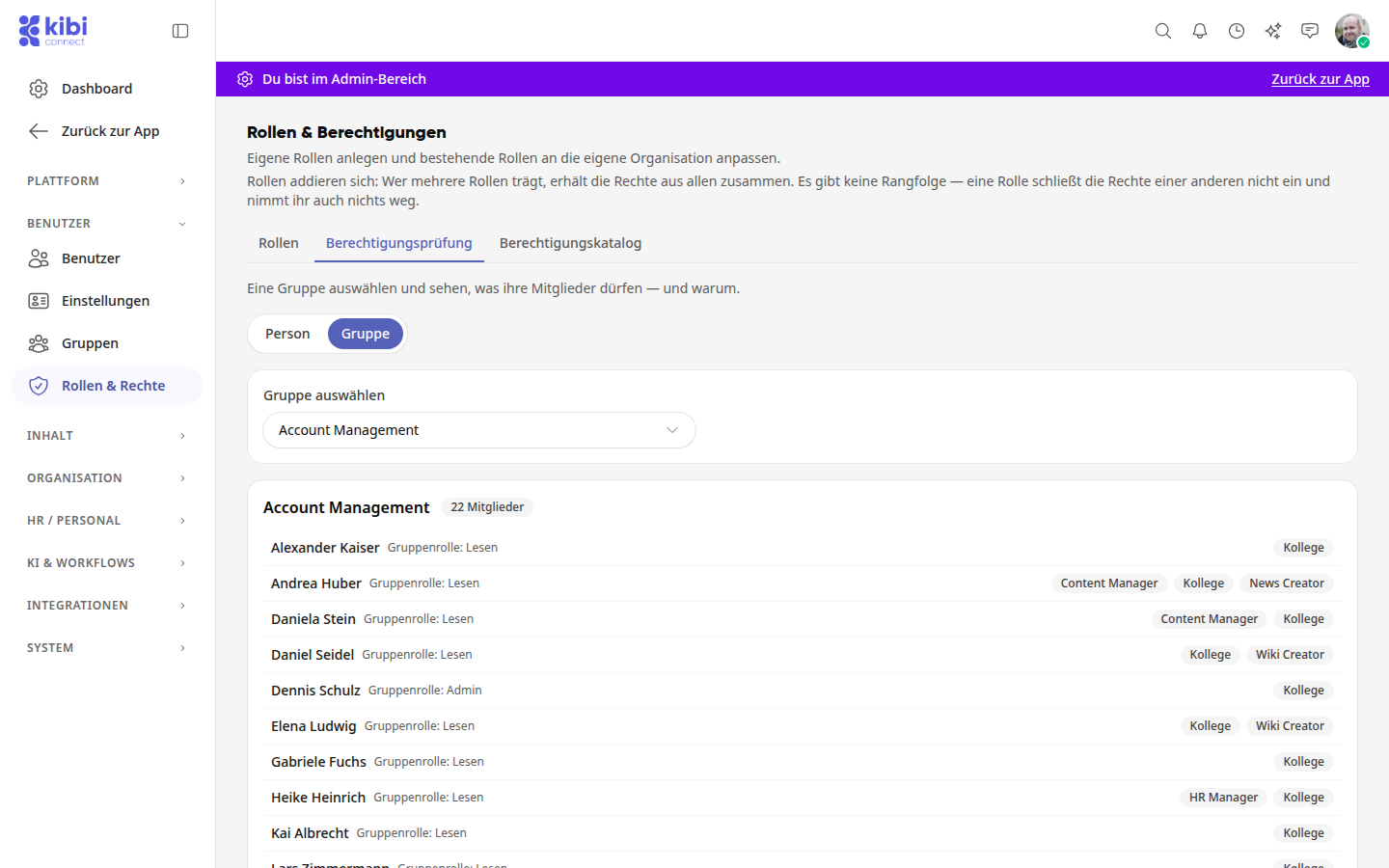
Kies in het tabblad Autorisatiecontrole bovenaan Groep.
Klik op Groep selecteren… en kies de groep. Je ziet alle leden met hun groepsrol en hun rollen.
Scroll naar de rechten. Naast elk recht staat hoeveel leden het hebben, bijvoorbeeld 2 van 22. Met Alles, Alle leden, Gedeeltelijk en Niemand filter je de lijst.
Klik op een recht om te zien wie het heeft en wie niet.
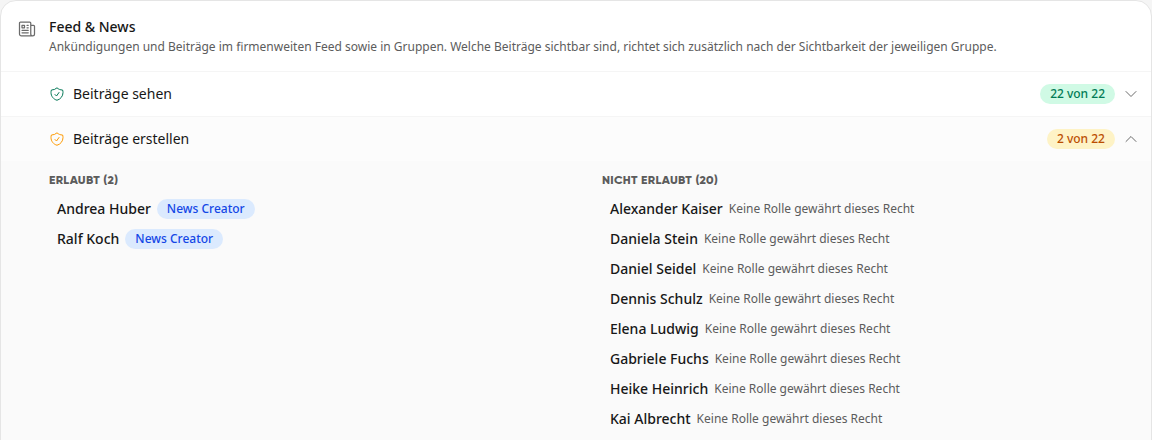
Onder Toegestaan staat bij elke persoon de rol die het recht verleent, onder Niet toegestaan de reden, bijvoorbeeld Geen rol verleent dit recht.
Belangrijk
Autorisatie is niet zichtbaarheid: Een „Toegestaan“ opent een gebied. Welke individuele items daarin zichtbaar zijn, wordt aanvullend bepaald door de zichtbaarheidsregels van de betreffende inhoud. Bij de betrokken gebieden staat de aanvullende regel in de hinttekst onder het gebied.