
Hoe bestuur ik een scherm met de smartphone?
Bijgewerkt op Leestijd: 2 min
Op deze pagina
Met de afstandsbediening wissel je vanaf je smartphone de afspeellijst of de modus van een scherm, laad je het opnieuw of ontdek je welk scherm welk is. Je hoeft hiervoor niet naar de computer.
Info
De afstandsbediening is beschikbaar voor iedereen die schermen mag beheren (recht Schermen beheren in het gebied Kibi-apparaten), standaard dus voor de rol Systeembeheerder. Zonder dit recht verschijnt Scherm niet beschikbaar met de melding: „Dit scherm besturen mag alleen wie schermen mag beheren.“
Afstandsbediening openen#
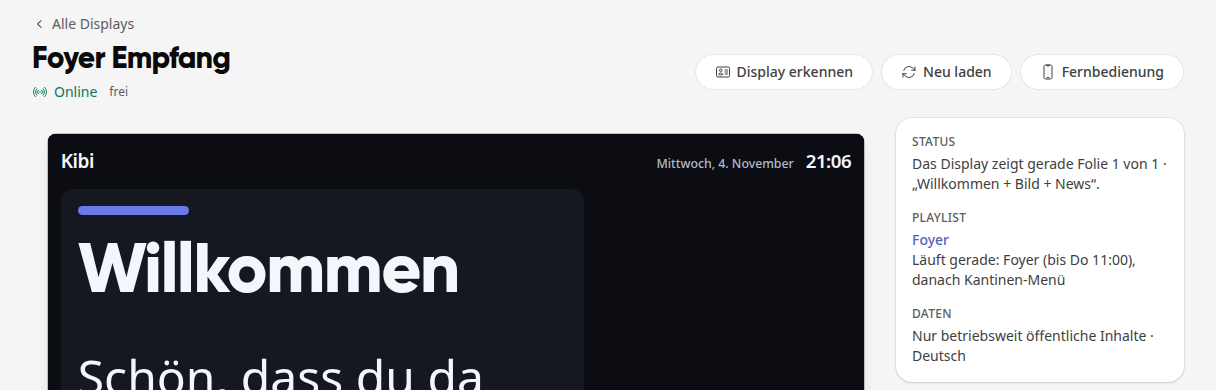
Open op je smartphone Beheer → Kibi-apparaten en tik op het scherm.
Tik bovenin op Afstandsbediening.
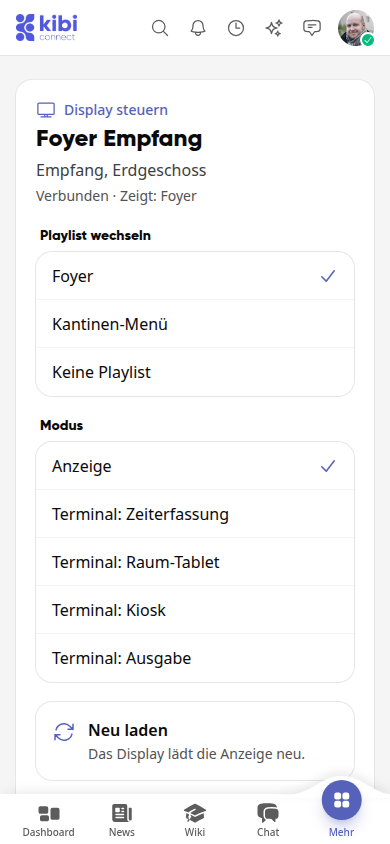
Bovenaan zie je de naam van het scherm, de locatie, of het verbonden is en wat het momenteel toont.
Tip
De afstandsbediening heeft voor elk scherm een eigen adres. Sla het op als bladwijzer als je een scherm vaak bestuurt.
Wat je kunt besturen#
Tik gewoon op een regel of kaart. De actie start direct, daaronder staat of het gelukt is.
Afspeellijst wisselen: Je kunt kiezen uit de afspeellijsten in het formaat van het scherm en Geen afspeellijst. Het vinkje toont wat momenteel is toegewezen.
Modus: Weergave speelt de afspeellijst af. Als terminal zijn Tijdregistratie, Ruimte-tablet, Kiosk en Uitgave beschikbaar. De afspeellijst blijft toegewezen, maar wordt dan niet afgespeeld.
Opnieuw laden: Het scherm laadt de weergave opnieuw.
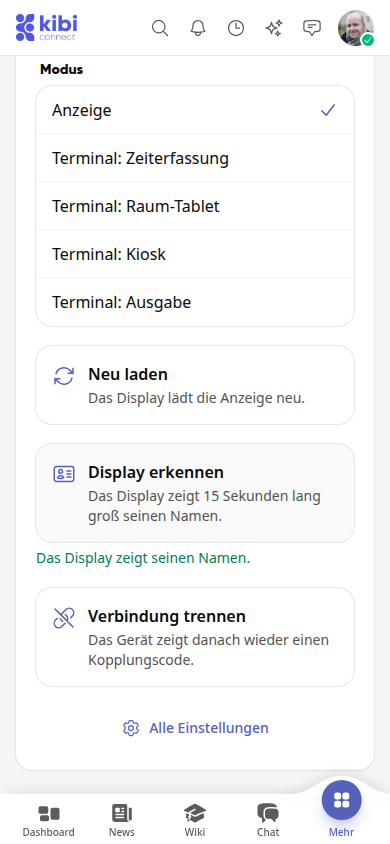
Scherm herkennen: Het scherm toont 15 seconden lang groot zijn naam. Handig als meerdere schermen naast elkaar hangen.
Verbinding verbreken: Na een bevestiging toont het apparaat weer een code in plaats van de afspeellijst. Je kunt het altijd opnieuw verbinden.
Alle instellingen: opent de pagina van het scherm in het beheer.
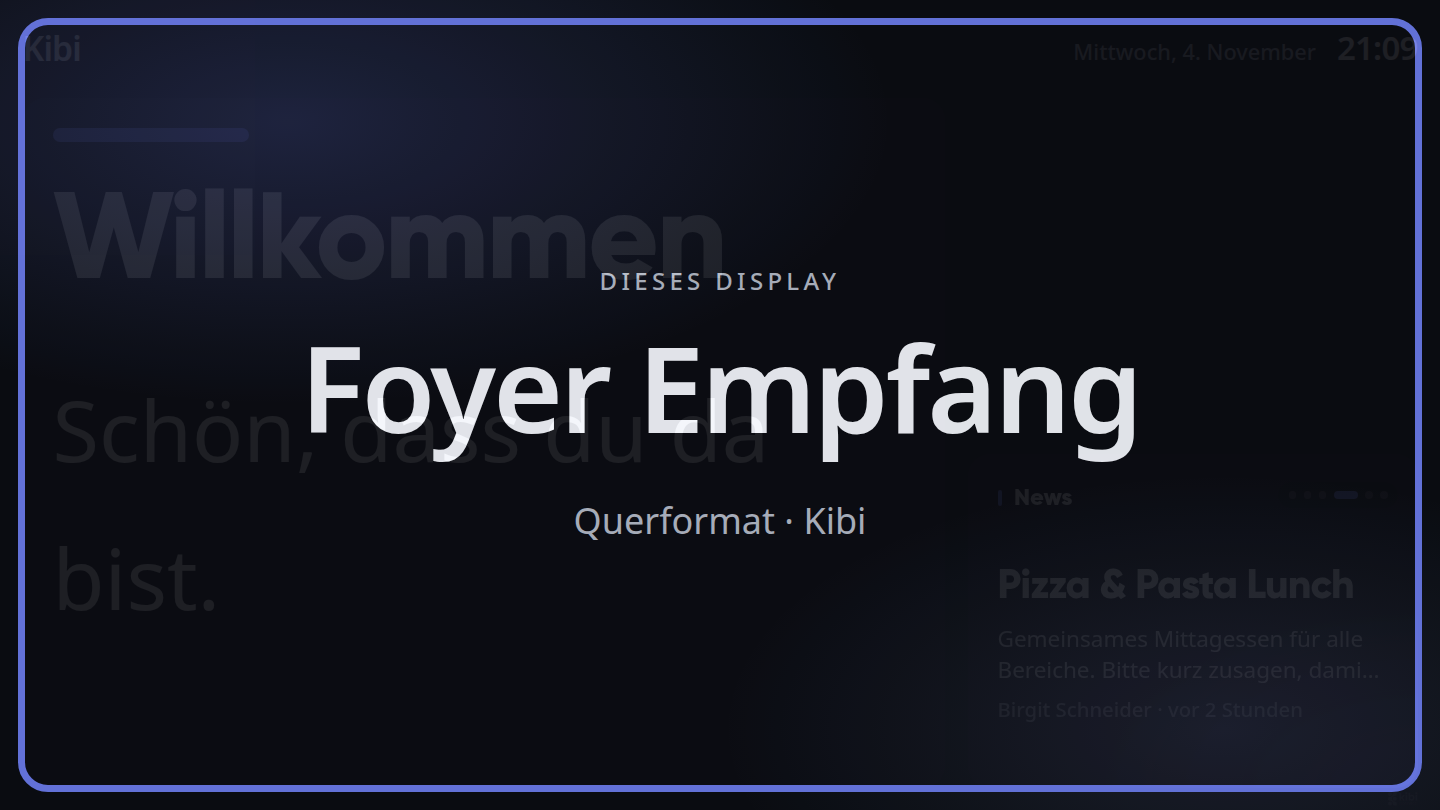
Zo ziet Scherm herkennen er op het scherm uit:
Info
Een scherm neemt wijzigingen over via de internetverbinding. Het kan daarom even duren voordat je ze op het scherm ziet.
Afstandsbediening direct op het scherm openen#
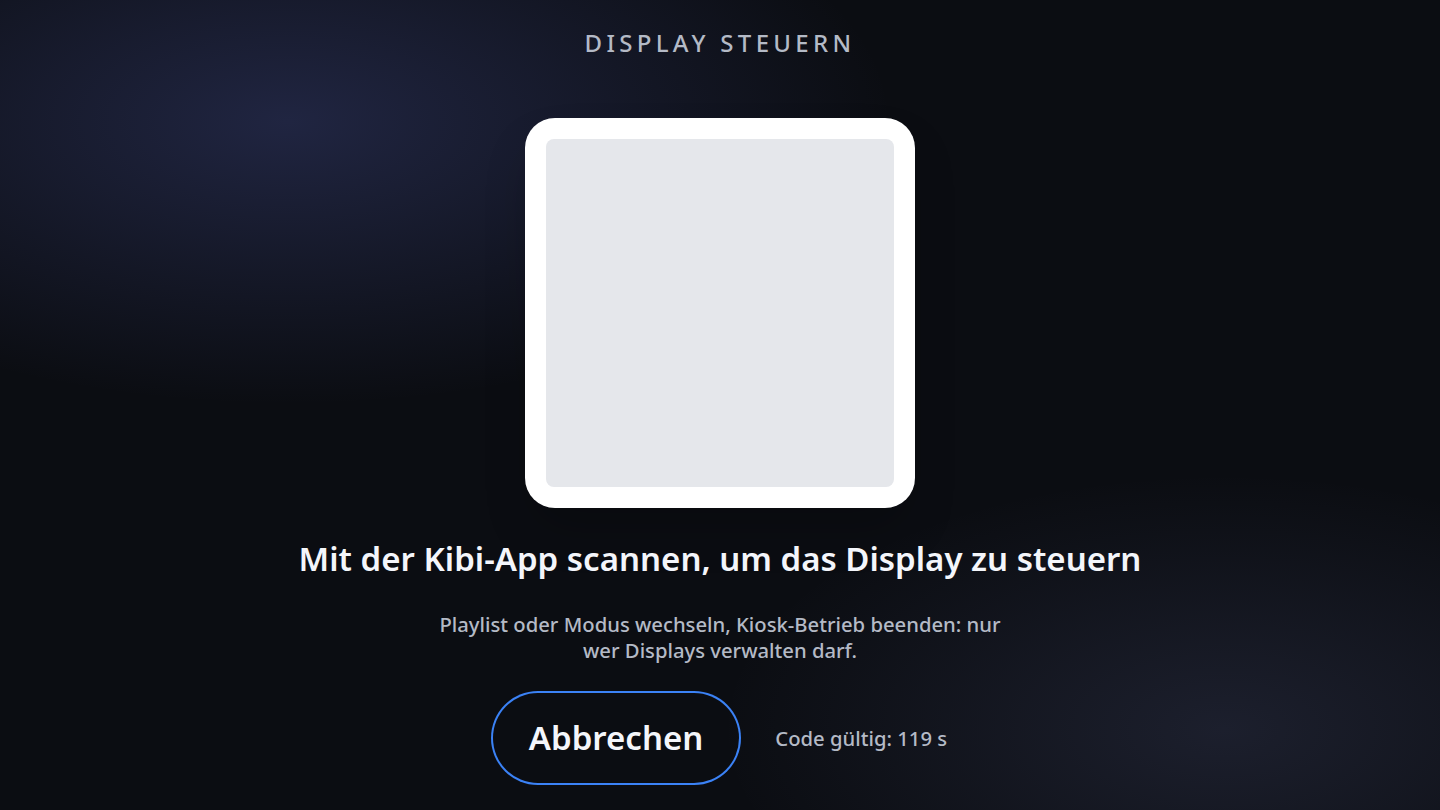
Als een verbonden scherm in de schermmodus van de Kibi-app draait, toont het na de exit-gebaar op het apparaat een QR-code. De code is twee minuten geldig en opent de afstandsbediening zodra je deze met de Kibi-app scant. Annuleren sluit de melding weer.
Waarschuwing
Kiosk-modus beëindigen werkt momenteel niet via de QR-code: na het scannen verschijnt „De code is verlopen of is al gebruikt.“ Alle andere acties van de afstandsbediening zijn wel beschikbaar. Moet je een apparaat uit de schermmodus halen, neem dan contact op met de support.