
Hoe onderhoud ik juridische teksten en privacyverklaringen?
Bijgewerkt op Leestijd: 2 min
Op deze pagina
Op de pagina Richtlijnen in de beheeromgeving stel je de privacyverklaring en de gebruikersvoorwaarden in waaraan je medewerkers moeten instemmen. Daarnaast voer je de verplichte gegevens in voor de impressumpagina en de privacyverklaring, en exporteer je wie wanneer heeft ingestemd.
Info
Deze instellingen zijn beschikbaar voor systeembeheerders.
Pagina „Richtlijnen” openen#
Open het beheerpaneel en kies in het menu onder Systeem de optie Richtlijnen.
De contracten tussen jouw bedrijf en Kibi vind je niet hier, maar via de link Abonnementen & contracten bovenaan de pagina.
Privacyverklaring en gebruikersvoorwaarden instellen#
Zet in de sectie Privacy & gebruikersvoorwaarden de schakelaar Privacyverklaring activeren aan.
Voer de tekst in het veld Aanvullende informatie hieronder in. Met de werkbalk kun je koppen, lijsten en links toevoegen.
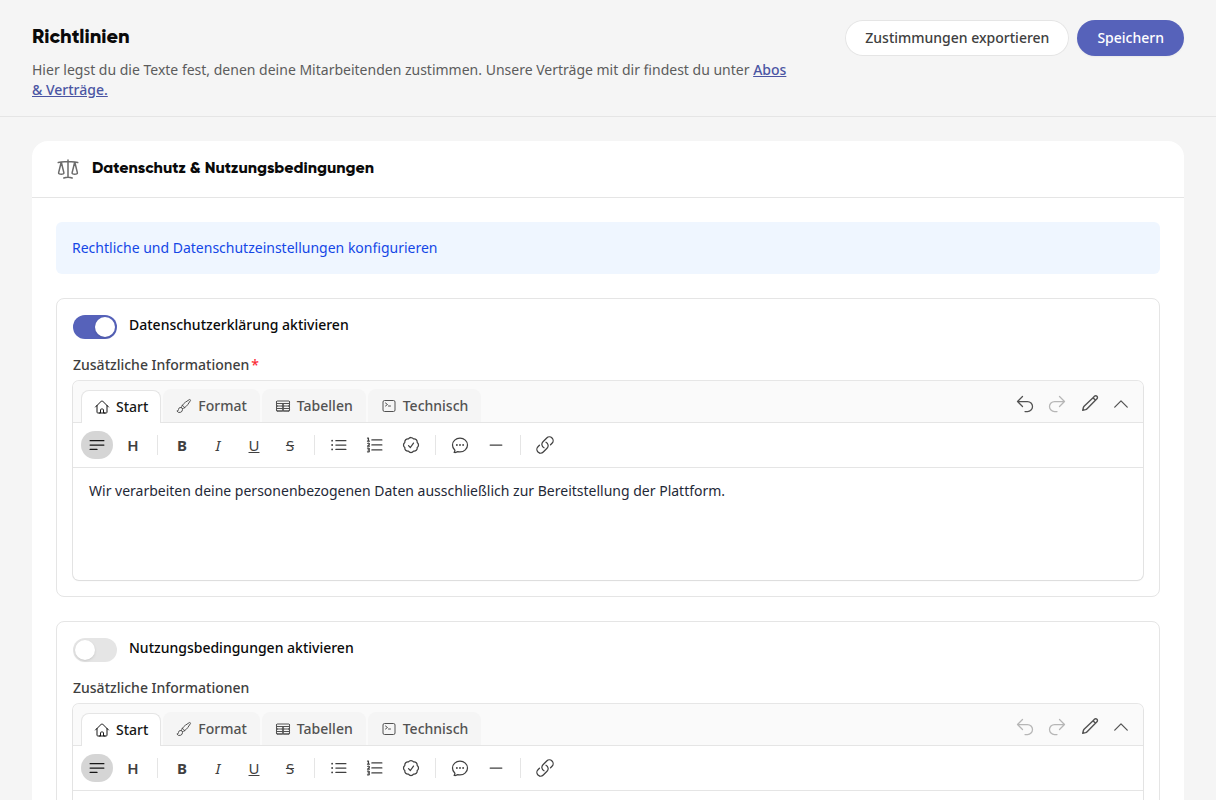
Doe hetzelfde met Gebruikersvoorwaarden activeren als je medewerkers ook de gebruikersvoorwaarden moeten bevestigen.
Klik rechtsboven in de kop van de pagina op Opslaan. Daarna staat daar Opgeslagen tot je weer iets wijzigt.
Belangrijk
Als een tekst is ingeschakeld, moet deze ook inhoud hebben. Een ingeschakelde tekst zonder inhoud kan niet worden opgeslagen. Er verschijnt dan de melding Voeg a.u.b. inhoud toe als de verklaring is geactiveerd.
Wat je medewerkers daarna zien#
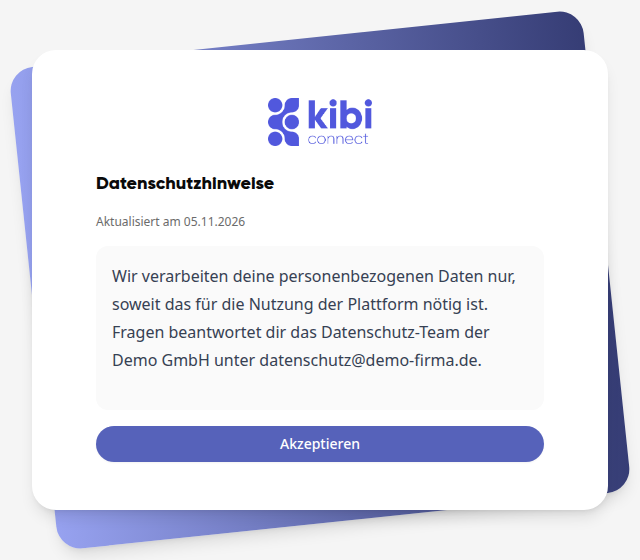
Zodra het platform de volgende keer opnieuw wordt geladen, toont het de tekst. Dit geldt ook voor jezelf. Pas na een klik op Accepteren kun je verder.
Waarschuwing
Als je een ingeschakelde tekst wijzigt en opslaat, moeten alle medewerkers deze opnieuw accepteren. Sla wijzigingen daarom gebundeld op. Verlaat je de pagina met niet-opgeslagen wijzigingen, dan vraagt je browser hier eerst om.
Verplichte gegevens voor impressum en privacyverklaring invoeren#
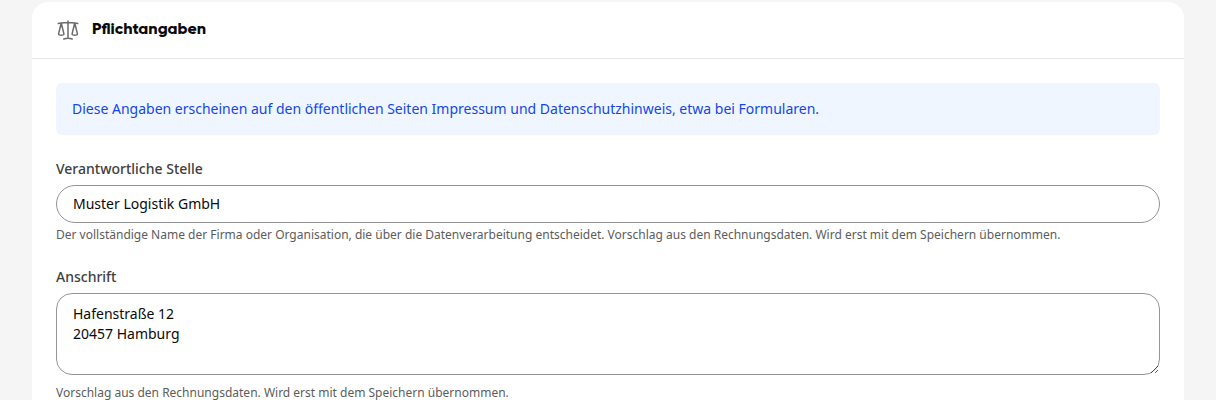
De gegevens in de sectie Verplichte gegevens verschijnen op de openbare pagina’s Impressum en Privacyverklaring, die bijvoorbeeld onder openbare formulieren zijn gekoppeld.
Voer onder Verantwoordelijke instantie de volledige naam van het bedrijf of de organisatie in die beslist over de gegevensverwerking, bijvoorbeeld Mustermann GmbH.
Voer het Adres en de E-mail voor privacyvragen in.
Voer de tekst van je impressum in het veld Impressum in. Heb je al een impressum op je website, voer dan in plaats daarvan het adres in onder Adres van een bestaand impressum (https). De impressumpagina leidt dan daarheen door.
Voor de Privacyverklaring kun je een eigen tekst schrijven. Laat je het veld leeg, dan wordt de ingeschakelde privacyverklaring gebruikt.
Klik rechtsboven op Opslaan.
Info
Als Verantwoordelijke instantie of Adres nog leeg is, stelt het platform een voorstel voor op basis van je factuurgegevens. Onder het veld staat dan Voorstel op basis van factuurgegevens. Wordt pas overgenomen bij opslaan. Controleer het voorstel en klik op Opslaan: pas dan verschijnt het op de openbare pagina’s. Tot die tijd geldt het als niet-opgeslagen wijziging, en vraagt je browser bij het verlaten van de pagina om bevestiging. Al opgeslagen gegevens worden niet gewijzigd door het voorstel.
Instemmingen exporteren#
Klik rechtsboven op Instemmingen exporteren.
Kies het formaat XLSX, CSV of PDF en indien nodig een andere Bestandsnaam.
Bepaal onder Kolommen voor filtering welke kolommen de lijst bevat, bijvoorbeeld Gebruikersvoorwaarden geaccepteerd op en Nieuwste versie geaccepteerd. Met Kolom toevoegen voeg je eigen kolommen toe.
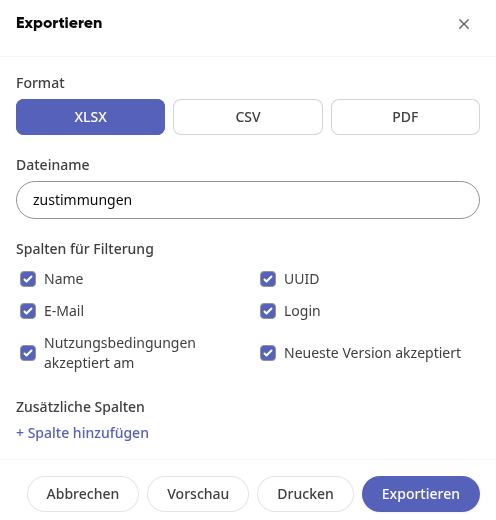
Klik op Exporteren. Met Voorvertoning bekijk je de lijst vooraf, met Afdrukken druk je deze direct af.