
Hoe voer ik het rittenboekje bij?
Bijgewerkt op Leestijd: 2 min
In het rittenboekje voer je je ritten in en zie je hoeveel kilometers je per maand voor dienstdoeleinden, privé en woon-werkverkeer hebt gereden. Je kunt elke rit direct invoeren of na het teruggeven van een gereserveerd voertuig registreren.
Info
Deze functie is beschikbaar voor alle medewerkers. Je ziet alleen je eigen ritten. Het tabblad is zichtbaar zolang het rittenboekje in de vlootinstellingen is ingeschakeld.
Rit invoeren#
Klik in de navigatie op Voertuigen, dan op het tabblad Rittenboekje en rechtsboven op Nieuwe rit.
Selecteer het voertuig. De kilometerstand start wordt voorgevuld met de laatste bekende stand. Voertuigen in reparatie staan niet in de selectie.
Controleer de datum en kies Dienst, Privé of Woon-werkverkeer. Een datum in de toekomst is niet mogelijk.
Voer de kilometerstand einde in. Deze mag niet lager zijn dan de startwaarde. De afstand wordt automatisch berekend.
Vul Bestemming, Doel en Zakelijke partner in.
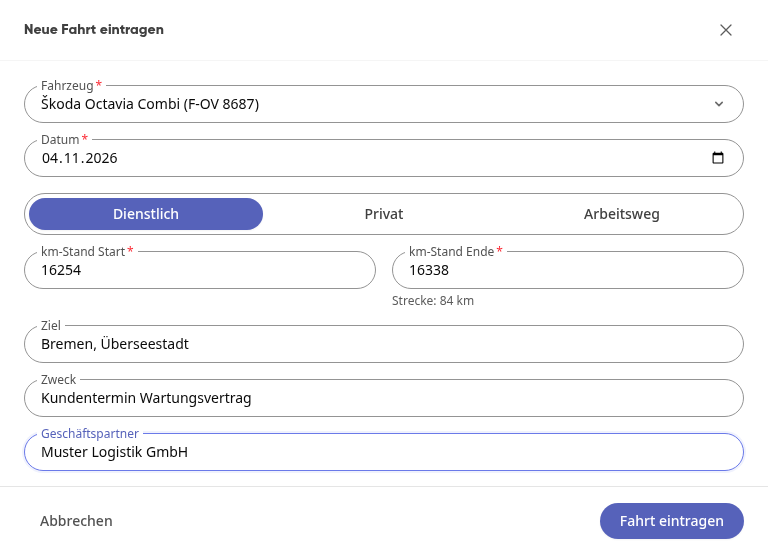
Klik op Rit invoeren. De rit staat nu in de lijst.
Tipp
Bestemming, doel en zakelijke partner zijn geen verplichte velden. Voor een fiscaal erkend rittenboekje moeten ze bij dienstreizen in Duitsland echter wel worden ingevuld. Bij ritten zonder klantrelatie, zoals naar de APK of garage, volstaat het doel.
Rit uit een reservering registreren#
Heb je een voertuig gereserveerd, dan gaat het nog sneller.
Klik onder Mijn reserveringen op de reservering op Voertuig teruggeven, klik in het venster nogmaals op Voertuig teruggeven, voer de kilometerstand in en klik op Teruggave bevestigen. Daarna opent het rittenboekje-invoerscherm met de kilometerstanden van overname en teruggave. Alternatief open je dit tijdens de reservering via Rittenboekje.
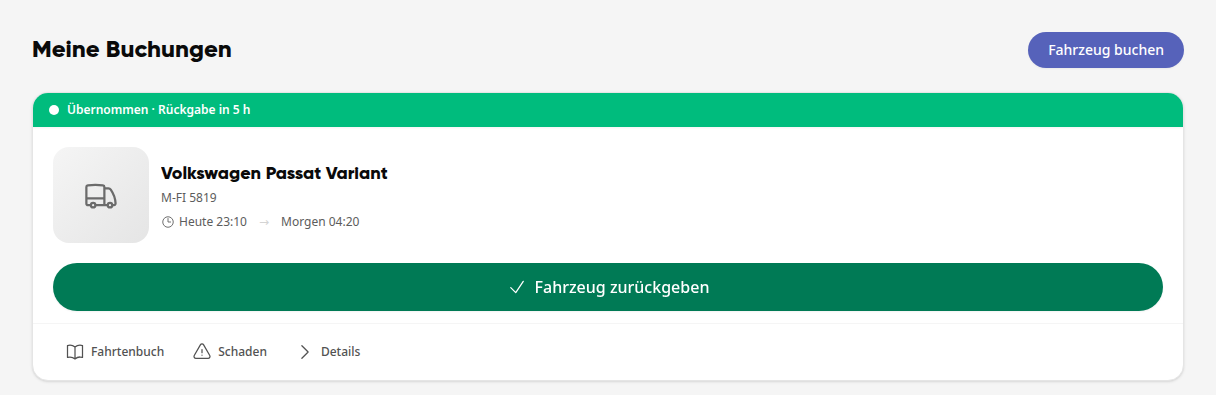
Controleer de voorgevulde gegevens. Onder Bestemming staat het doel van de reservering; pas dit indien nodig aan.
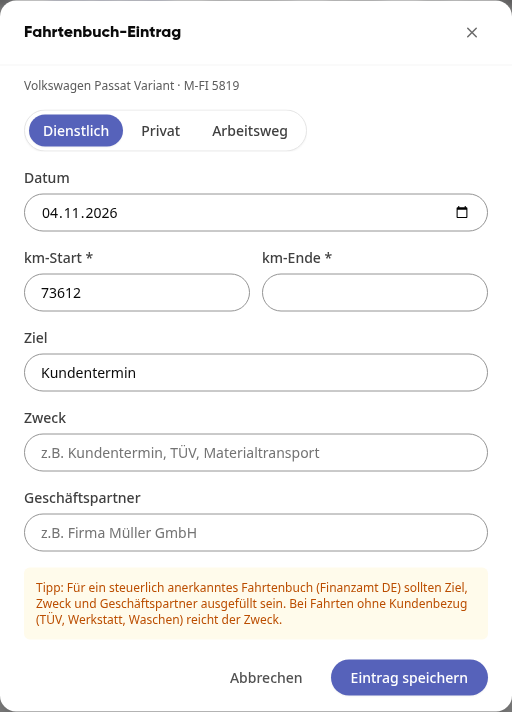
Vul de ontbrekende velden in en klik op Invoer opslaan.
Ritten bekijken en exporteren#
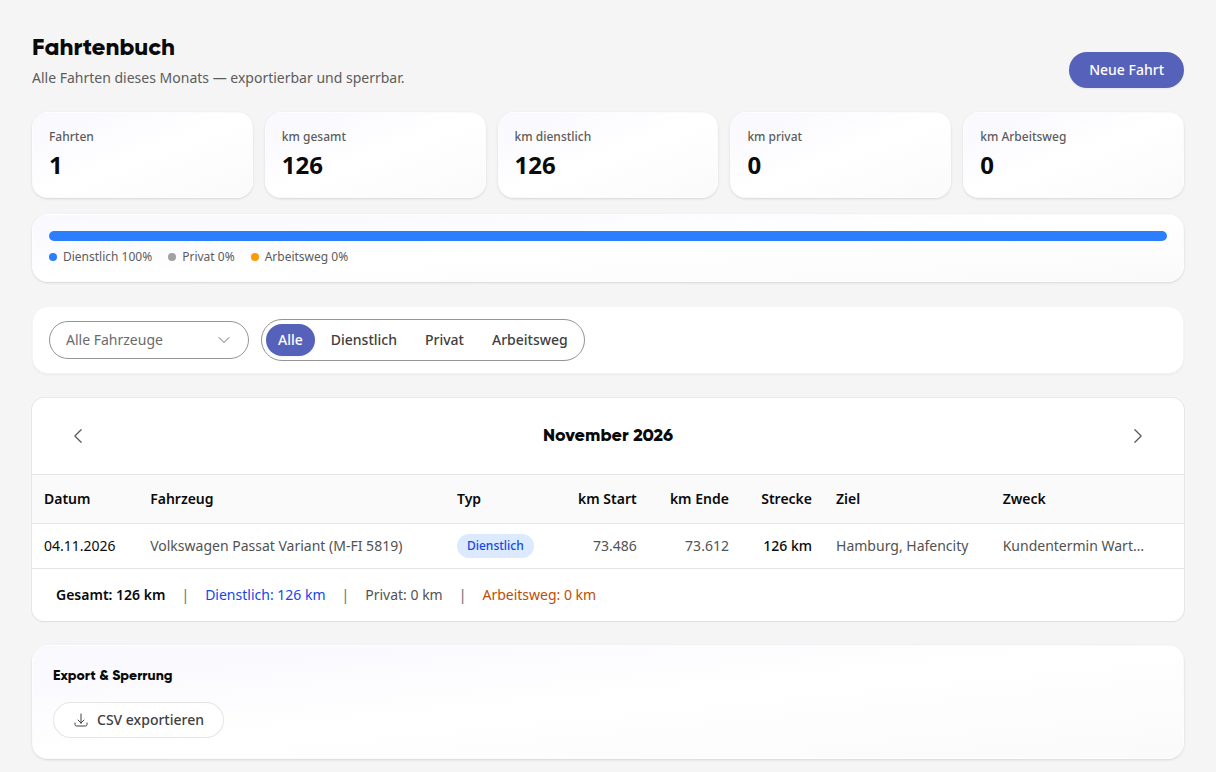
Wissel in het tabblad Rittenboekje met de pijlen naast de maand tussen de maanden. Bovenaan zie je de totalen van de maand.
Beperk de lijst indien nodig via Alle voertuigen of Dienst, Privé en Woon-werkverkeer.
Klik onder Export & Blokkering op CSV exporteren om de geselecteerde maand als CSV-bestand te downloaden.
Wichtig
Een opgeslagen rit kun je zelf niet meer wijzigen. Meld een fout bij de vlootverantwoordelijken.